


รหัสยืนยันตัวตน WEEX ไม่ถูกต้อง: วิธีแก้ข้อผิดพลาดรหัส Google Authenticator
ปัญหารหัสยืนยันตัวตน WEEX ไม่ถูกต้องมักเกิดจากรหัสที่หมดอายุและเปลี่ยนใหม่แล้ว การกรอกรหัสผิดช่อง การอ่านรหัสจากรายการที่ไม่ถูกต้องในแอป หรือเวลาบนโทรศัพท์คลาดเคลื่อน
รหัส Google Authenticator บน WEEX จะเปลี่ยนทุก 30 วินาที และหน้าต่างการยืนยันความปลอดภัยจะแยกช่องสำหรับรหัสอีเมล, SMS และ Google Authenticator ออกจากกัน หากสาเหตุเหล่านี้ไม่ตรงกับปัญหา คุณสามารถยกเลิกการเชื่อมต่อ Google Authenticator แล้วเชื่อมต่อใหม่ได้
เหตุใดรหัส Google Authenticator จึงถูกปฏิเสธบน WEEX?
รหัส Google Authenticator จะถูกปฏิเสธเมื่อไม่ตรงกับรหัสที่ WEEX คาดว่าจะได้รับในขณะนั้น หน้าเชื่อมโยง Google Authenticator ของ WEEX ระบุว่า หลังจากเชื่อมโยงแล้ว แอปจะสร้างรหัสยืนยันใหม่ทุก 30 วินาที
คู่มือการรักษาความปลอดภัยสินทรัพย์คริปโตของ WEEX อธิบายว่ารหัสเหล่านี้เป็นรหัสตามเวลาที่สร้างขึ้นบนอุปกรณ์โดยตรง รหัสที่หมดอายุและเปลี่ยนใหม่แล้ว รหัสจากรายการที่ไม่ถูกต้อง การกรอกรหัสผิดช่อง หรือเวลาบนโทรศัพท์คลาดเคลื่อน ล้วนทำให้ระบบปฏิเสธรหัสได้
วิธีตรวจสอบว่ารหัสยังเป็นรหัสปัจจุบัน
รหัสที่กรอกควรเป็นรหัสที่แอปแสดงอยู่ในขณะที่กดส่ง เนื่องจากรหัสเปลี่ยนทุก 30 วินาที รหัสที่อ่านไว้เมื่อไม่กี่วินาทีก่อนอาจถูกเปลี่ยนไปแล้ว หากรหัสใกล้หมดอายุ ให้รอรหัสถัดไปแล้วกรอกทันทีเพื่อป้องกันรหัสไม่ตรงกัน
วิธีตรวจสอบว่ากรอกรหัสในช่องที่ถูกต้อง
หน้าต่างการยืนยันความปลอดภัยบน WEEX มีช่องแยกกันสามช่อง และแต่ละช่องรับรหัสจากแหล่งที่มาต่างกัน โดยมีช่องสำหรับรหัสยืนยันทางอีเมล ช่องสำหรับรหัสยืนยันทาง SMS และช่องสำหรับรหัส Google Authenticator ปุ่มรับรหัสจะแสดงอยู่ข้างช่องอีเมลและ SMS เนื่องจากรหัสเหล่านั้นจะถูกส่งให้ผู้ใช้ ส่วนช่อง Google Authenticator ไม่มีปุ่มรับรหัส เพราะรหัสมาจากแอป
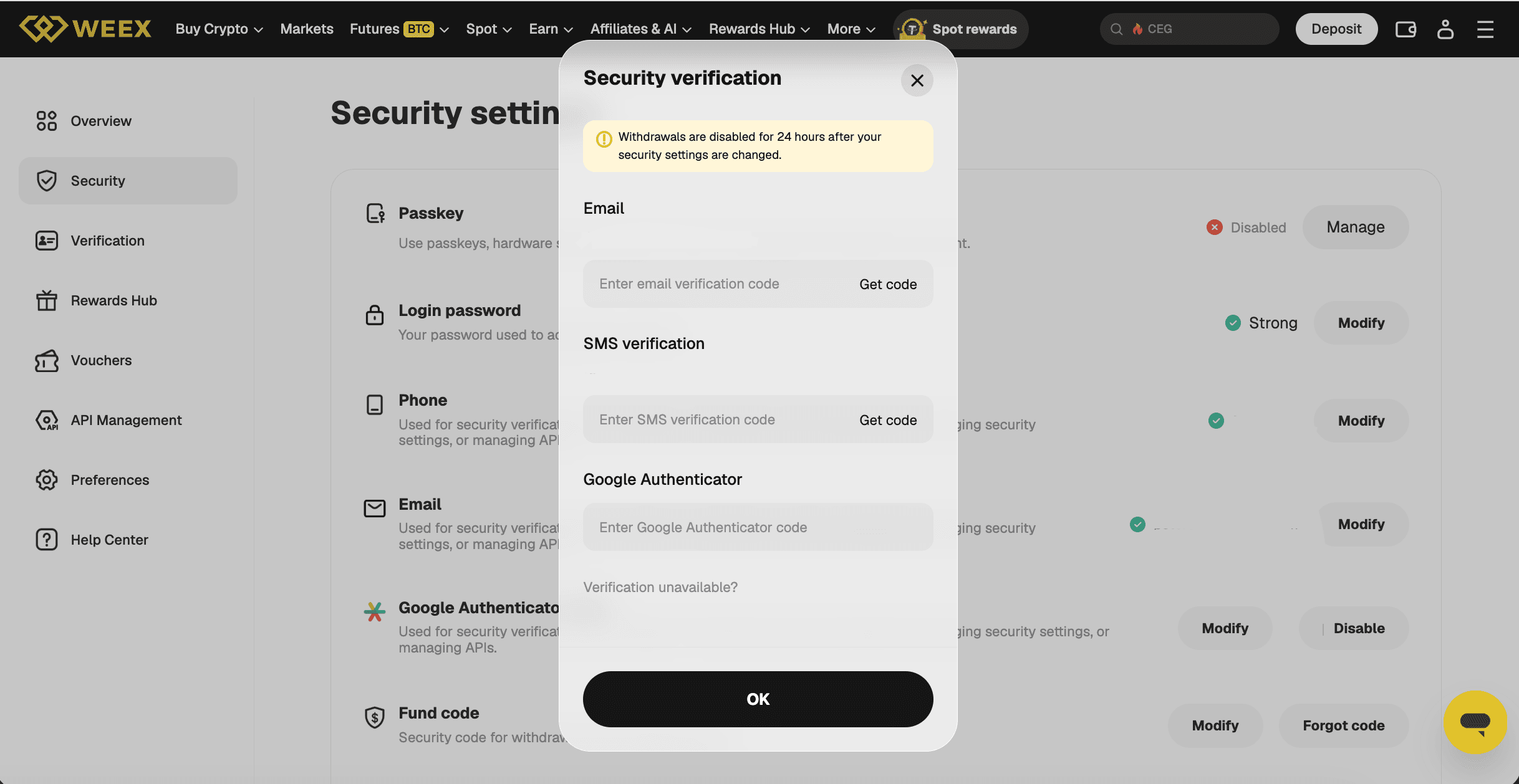
หากรหัสอีเมลหรือ SMS เป็นรหัสที่ไม่ได้รับหรือถูกปฏิเสธ บทความแยกของ WEEX เกี่ยวกับกรณีไม่ได้รับรหัสยืนยันจะอธิบายวิธีแก้ปัญหาสำหรับทั้งสองกรณี นอกจากนี้ หน้าต่างยังมีลิงก์ “ยืนยันตัวตนไม่ได้ใช่ไหม?” สำหรับผู้ใช้ที่ไม่สามารถระบุรหัสได้
วิธีตรวจสอบว่ารหัสมาจากรายการ WEEX
Google Authenticator สามารถเก็บรายการได้หลายรายการ และรหัสต้องมาจากรายการที่สร้างไว้สำหรับ WEEX ตามคำแนะนำทั่วไป ควรตรวจสอบชื่อรายการให้ตรงกับ WEEX ก่อนอ่านรหัส หากเพิ่มรายการด้วยการพิมพ์คีย์ด้วยตนเองแทนการสแกน QR code การพิมพ์อักขระผิดเพียงตัวเดียวจะทำให้รหัสไม่ตรงกันเลย และต้องเพิ่มรายการอีกครั้งโดยใช้คีย์หรือ QR code ที่แสดงบนหน้าเชื่อมโยง Google Authenticator ของ WEEX
วิธีแก้ไขเวลาใน Google Authenticator
บน Android Google Authenticator มีตัวเลือกแก้ไขเวลาเพื่อช่วยแก้ปัญหารหัสถูกปฏิเสธ ขั้นตอนตามหน้าความช่วยเหลือของ Google เรื่องการซิงค์เวลาสำหรับ Google Authenticator คือเปิดแอป แตะเพิ่มเติม เลือกการตั้งค่า เลือกแก้ไขเวลาสำหรับรหัส แล้วแตะซิงค์ตอนนี้ Google ระบุว่ารหัสขึ้นอยู่กับนาฬิกาของอุปกรณ์ และการซิงค์จะเปลี่ยนเฉพาะเวลาภายในแอป ไม่ใช่การตั้งค่าวันที่และเวลาของอุปกรณ์ หากแอประบุว่าเวลาถูกต้องแล้ว หน้าของ Google จะแนะนำให้ดูหน้าปัญหาที่พบบ่อย
หน้าของ Google ครอบคลุมเฉพาะ Android สำหรับอุปกรณ์อื่น ควรตั้งค่าให้วันที่และเวลาของโทรศัพท์อัปเดตโดยอัตโนมัติ ซึ่งเป็นคำแนะนำทั่วไป ไม่ใช่ข้อมูลที่ระบุโดย Google หรือ WEEX
ควรทำอย่างไรหากรหัสยังถูกปฏิเสธ
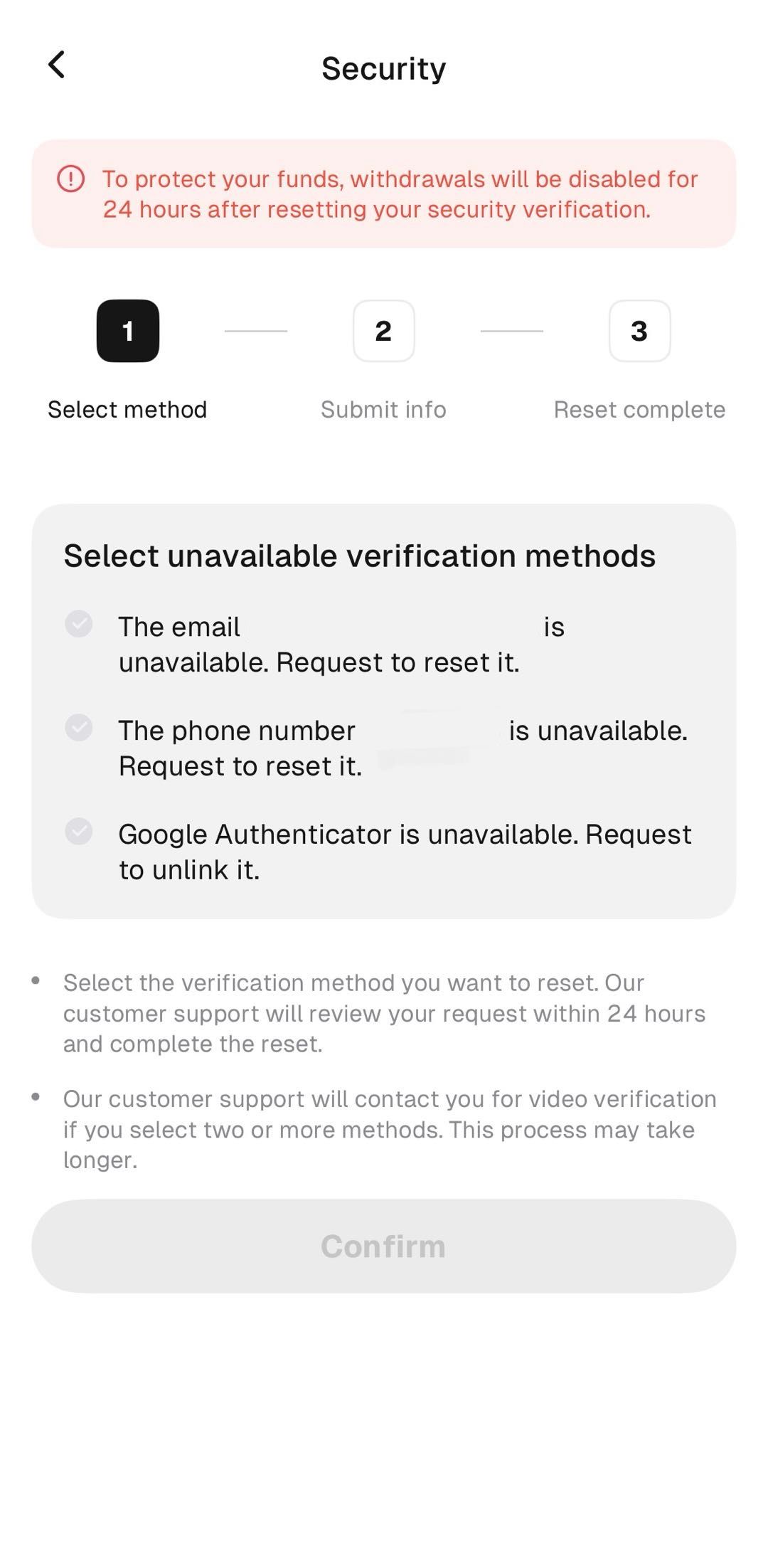
หากรหัสยังถูกปฏิเสธหลังจากตรวจสอบตามขั้นตอนเหล่านี้แล้ว คุณสามารถยกเลิกการเชื่อมต่อ Google Authenticator แล้วเชื่อมต่อใหม่ได้ ในแอป WEEX ให้แตะไอคอนเก้าจุดที่มุมซ้ายบน จากนั้นแตะความปลอดภัยและการยืนยันตัวตนด้วย Google แล้วเลือก “Google Authenticator ใช้งานไม่ได้ ส่งคำขอยกเลิกการเชื่อมต่อ” ในหน้าวิธีการยืนยันตัวตนที่ใช้งานไม่ได้ ต้องดำเนินการยืนยัน KYC ให้เสร็จสมบูรณ์ และ WEEX ระบุว่าฝ่ายบริการลูกค้าจะตรวจสอบคำขอภายใน 24 ชั่วโมงและดำเนินการรีเซ็ตให้เสร็จ หากเลือกวิธีการตั้งแต่สองวิธีขึ้นไป ฝ่ายบริการลูกค้าจะติดต่อผู้ใช้เพื่อยืนยันตัวตนผ่านวิดีโอ ซึ่งอาจใช้เวลานานขึ้น
หน้าเว็บแจ้งว่าการถอนเงินจะถูกระงับเป็นเวลา 24 ชั่วโมงหลังรีเซ็ตการยืนยันความปลอดภัย ดังนั้นผู้ใช้ที่ต้องการถอนเงินเร็ว ๆ นี้ควรเผื่อเวลาในช่วงดังกล่าวไว้ด้วย
สรุป
ปัญหารหัสยืนยันตัวตน WEEX ไม่ถูกต้องส่วนใหญ่มักแก้ได้ด้วยการกรอกรหัสปัจจุบันจากรายการ WEEX ในช่อง Google Authenticator บนโทรศัพท์ที่ตั้งเวลาไว้อย่างถูกต้อง รหัส Google Authenticator จะเปลี่ยนทุก 30 วินาที หน้าต่างการยืนยันความปลอดภัยจะแยกช่องอีเมล, SMS และ Google Authenticator ออกจากกัน และผู้ใช้ Android สามารถซิงค์เวลาของแอปผ่านตัวเลือกแก้ไขเวลาสำหรับรหัสได้ หากรหัสยังถูกปฏิเสธ ให้ใช้ตัวเลือกยกเลิกการเชื่อมต่อในแอปเพื่อเริ่มการรีเซ็ต โดยจะมีระยะเวลาตรวจสอบ 24 ชั่วโมง และระงับการถอนเงินต่ออีก 24 ชั่วโมงหลังจากนั้น
คำถามที่พบบ่อย
1. เหตุใดรหัส Google Authenticator จึงถูกปฏิเสธบน WEEX?
รหัสอาจหมดอายุและเปลี่ยนใหม่แล้ว ถูกกรอกผิดช่อง มาจากรายการที่ไม่ถูกต้องในแอป หรือสร้างขึ้นบนโทรศัพท์ที่ตั้งเวลาไม่ถูกต้อง WEEX ระบุว่า Google Authenticator สร้างรหัสใหม่ทุก 30 วินาที
2. รหัส Google Authenticator ของ WEEX เปลี่ยนบ่อยแค่ไหน?
หลังจากเชื่อมโยงแล้ว Google Authenticator จะสร้างรหัสยืนยันใหม่ทุก 30 วินาที ตามข้อมูลของ WEEX รหัสที่กรอกควรเป็นรหัสที่แอปแสดงอยู่ในขณะนั้น
3. วิธีแก้ไขเวลาใน Google Authenticator ทำอย่างไร?
บน Android ให้เปิด Google Authenticator แตะเพิ่มเติม เลือกการตั้งค่า เลือกแก้ไขเวลาสำหรับรหัส แล้วแตะซิงค์ตอนนี้ ตามหน้าความช่วยเหลือของ Google การซิงค์จะเปลี่ยนเฉพาะเวลาภายในแอป
4. ต้องกรอกรหัส Google Authenticator ตรงไหนบน WEEX?
ให้กรอกรหัสในช่อง Google Authenticator ของหน้าต่างการยืนยันความปลอดภัย ซึ่งมีช่องแยกสำหรับรหัสอีเมลและ SMS ด้วย โดยมีเพียงช่องอีเมลและ SMS เท่านั้นที่มีปุ่มรับรหัส
5. ควรทำอย่างไรหากปัญหารหัสยืนยันตัวตน WEEX ไม่ถูกต้องยังเกิดขึ้น?
ผู้ใช้สามารถเลือก “Google Authenticator ใช้งานไม่ได้ ส่งคำขอยกเลิกการเชื่อมต่อ” ในแอป WEEX ระบุว่าฝ่ายบริการลูกค้าจะตรวจสอบคำขอภายใน 24 ชั่วโมง ต้องดำเนินการ KYC ให้เสร็จสมบูรณ์ และจะระงับการถอนเงินเป็นเวลา 24 ชั่วโมงหลังจากนั้น

บวกสูงสุด


