


รหัสป้องกันฟิชชิงของ WEEX: วิธีตั้งค่าและครอบคลุมข้อความใดบ้าง
รหัสป้องกันฟิชชิงของ WEEX คือรหัสส่วนตัวที่ปรากฏในอีเมลจริงจาก WEEX ดังนั้นข้อความที่ไม่มีรหัสดังกล่าวจึงอาจถือว่าน่าสงสัย
ตั้งรหัสได้ในแถวรหัสป้องกันฟิชชิงบนหน้าการตั้งค่าความปลอดภัย โดยรหัสต้องมีตัวอักษรหรือตัวเลข 8 ถึง 12 ตัว และต้องยืนยันด้วยรหัสที่ส่งไปยังอีเมลของบัญชี รหัสดังกล่าวยังปรากฏใน SMS จาก WEEX ที่ไม่ใช่รหัสยืนยันด้วย
รหัสป้องกันฟิชชิงของ WEEX คืออะไร
รหัสป้องกันฟิชชิงของ WEEX คือรหัสที่ผู้ใช้กำหนดเอง ซึ่ง WEEX ใส่ไว้ในข้อความจริงจากบริษัท บนหน้าการตั้งค่าความปลอดภัย มีคำอธิบายในแถวรหัสป้องกันฟิชชิงว่าเป็นการตั้งค่ารหัสป้องกันฟิชชิงเพื่อใช้ตรวจสอบอีเมลจาก WEEX รหัสนี้จะอยู่ในอีเมลจริงทั้งหมดจาก WEEX และช่วยให้ผู้ใช้ตรวจสอบได้ว่าการแจ้งเตือนเป็นของจริงหรือไม่
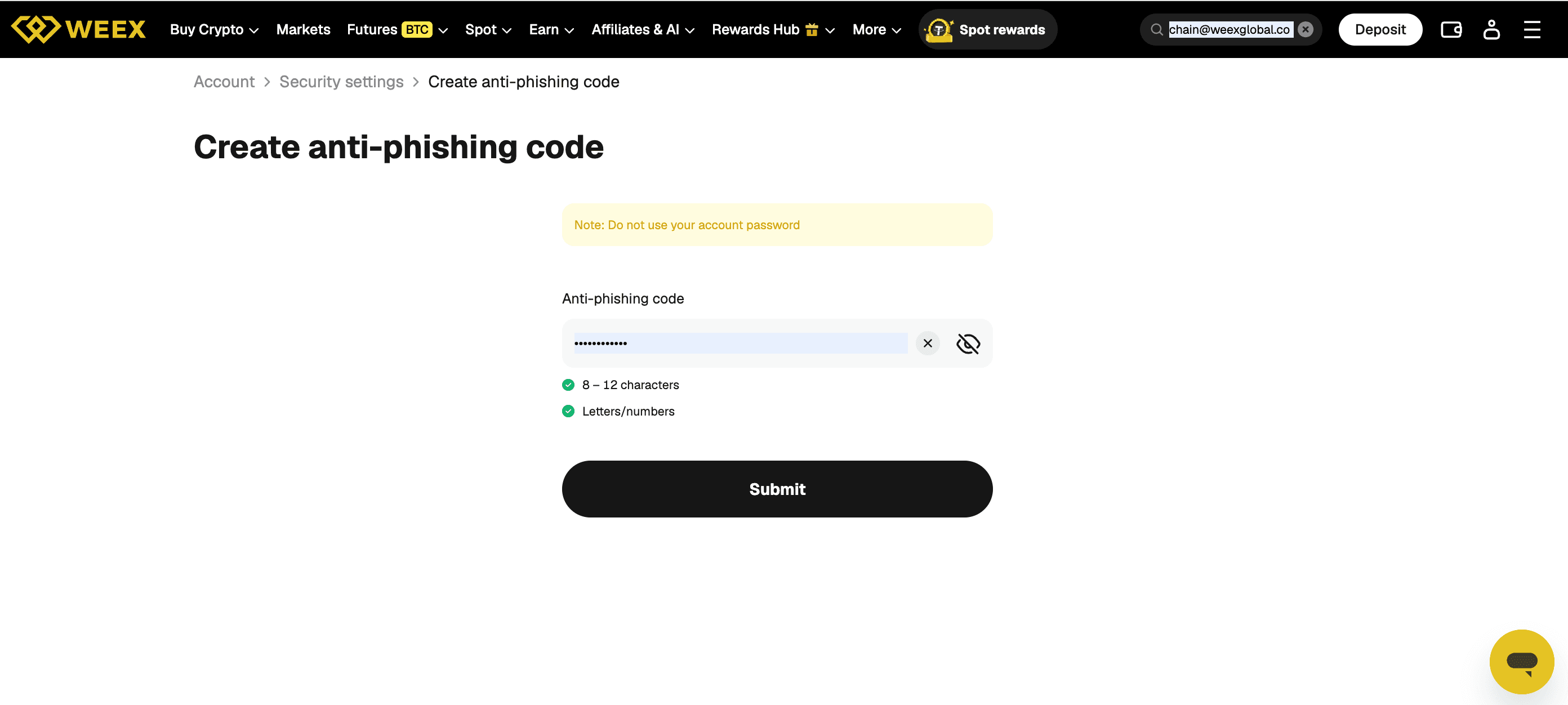
รหัสนี้แยกจากรหัสผ่านบัญชี ในหน้าสร้างรหัสมีข้อความระบุว่า “อย่าใช้รหัสผ่านบัญชีของคุณ”
วิธีตั้งค่ารหัสป้องกันฟิชชิงของ WEEX
สร้างรหัสป้องกันฟิชชิงได้จากการตั้งค่าความปลอดภัย โดยทำตาม 4 ขั้นตอน
ขั้นแรก ผู้ใช้คลิกไอคอนโปรไฟล์ที่มุมขวาบนของหน้า แล้วเลือกความปลอดภัย ขั้นที่สอง ในหน้าการตั้งค่าความปลอดภัย ผู้ใช้เลื่อนลงไปที่แถวรหัสป้องกันฟิชชิง ซึ่งอยู่ใต้แถวรหัสกองทุน แล้วคลิกสร้าง
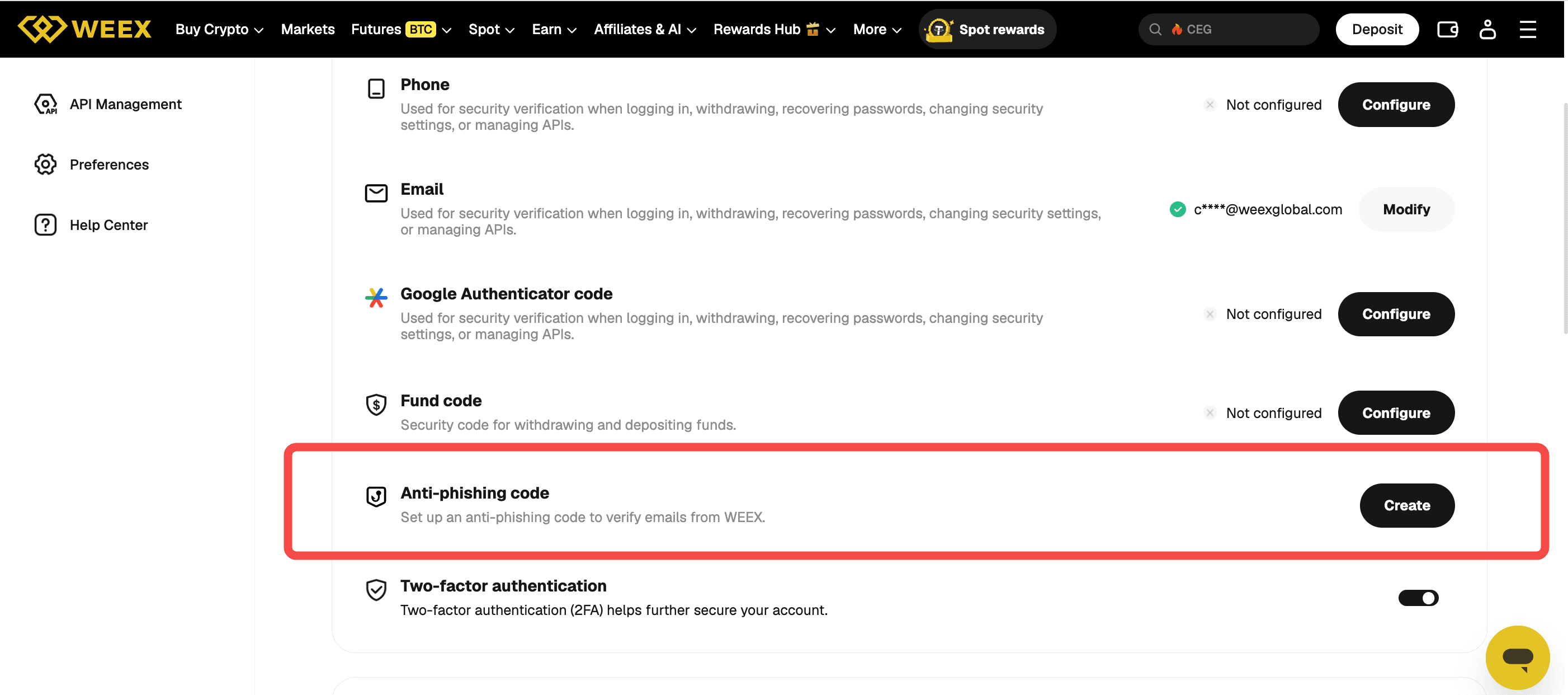
ขั้นที่สาม ในหน้าสร้างรหัสป้องกันฟิชชิง ผู้ใช้พิมพ์รหัสลงไป โดยหน้าจะแสดงข้อกำหนดข้างช่องกรอก ได้แก่ ความยาว 8 ถึง 12 ตัวอักษร ซึ่งเป็นตัวอักษรหรือตัวเลข ผู้ใช้สามารถแตะไอคอนรูปตาเพื่อแสดงหรือซ่อนรหัส แล้วคลิกส่ง
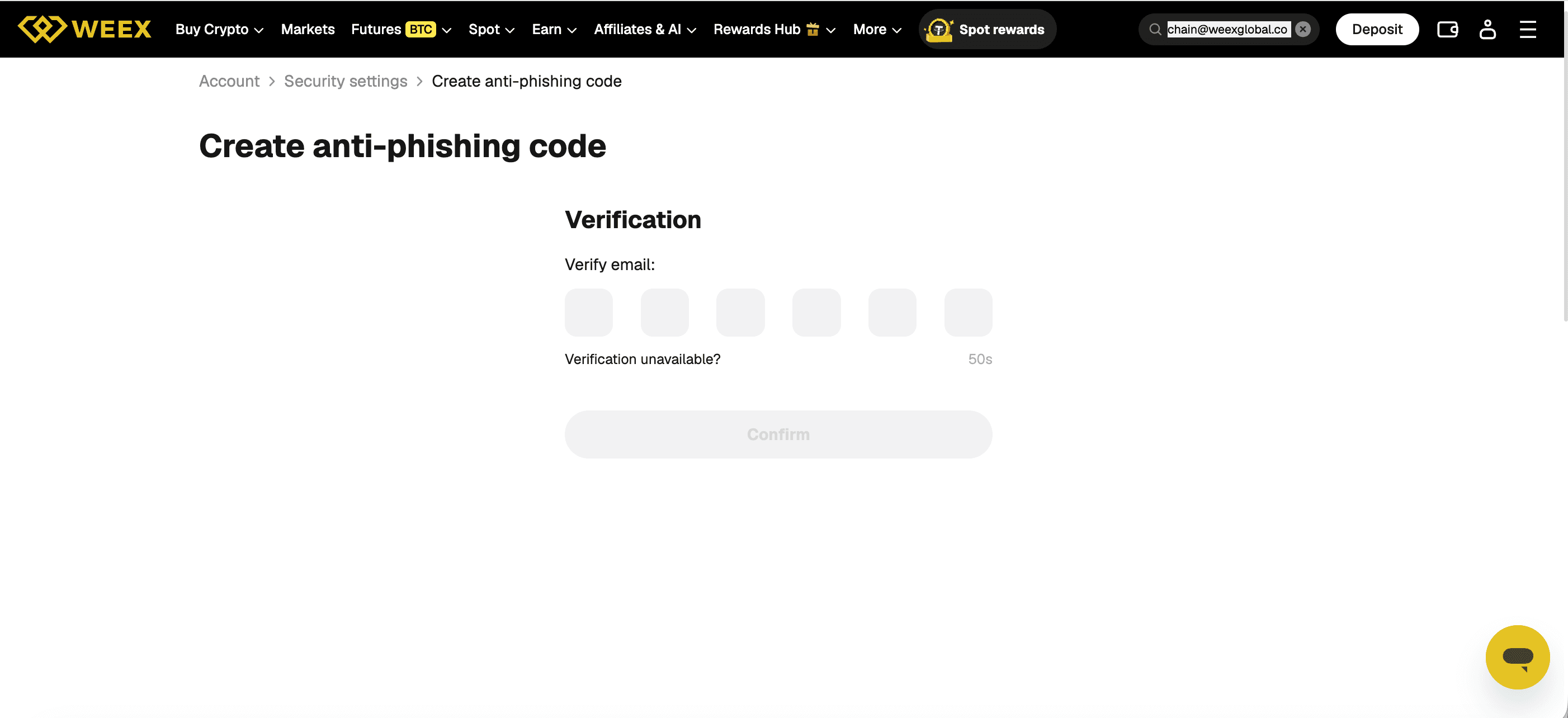
ขั้นที่สี่ หน้ายืนยันจะขอรหัสยืนยันทางอีเมล ผู้ใช้กรอกรหัส 6 หลักที่ส่งไปยังอีเมลของบัญชี แล้วคลิกยืนยัน ใต้ช่องกรอกรหัสจะมีลิงก์ “ยืนยันไม่ได้ใช่ไหม?”
รหัสป้องกันฟิชชิงของ WEEX ครอบคลุมข้อความใดบ้าง
รหัสป้องกันฟิชชิงของ WEEX ปรากฏในอีเมลจริงจาก WEEX และใน SMS จาก WEEX ที่ไม่ใช่รหัสยืนยัน.
เมื่อเปิดใช้งานแล้ว อีเมลและ SMS อย่างเป็นทางการจาก WEEX จะมีรหัสเฉพาะบุคคลนี้ ยกเว้นข้อความที่เป็นรหัสยืนยัน รหัสนี้ใช้ได้กับอีเมลและ SMS เท่านั้น ดังนั้นควรตรวจสอบการติดต่อผ่านช่องทางอื่น เช่น โซเชียลมีเดีย แอปส่งข้อความ หรือโทรศัพท์ ด้วยวิธีอื่นตามที่อธิบายในหัวข้อถัดไป
วิธีใช้รหัสป้องกันฟิชชิงเพื่อตรวจสอบข้อความ
ข้อความที่อ้างว่าส่งมาจาก WEEX แต่ไม่มีรหัสของผู้ใช้ควรถือว่าน่าสงสัย ควรหลีกเลี่ยงการคลิกลิงก์ในอีเมลและข้อความที่ไม่ได้ร้องขอ และผู้ใช้สามารถเปิด WEEX ผ่านลิงก์ weex.com ที่บันทึกไว้ในบุ๊กมาร์กแทนได้
หากต้องการตรวจสอบการติดต่อที่ไม่สามารถยืนยันด้วยรหัสนี้ สามารถใช้เครื่องมือตรวจสอบผู้ติดต่อของ WEEX ได้ ควรพิมพ์ที่อยู่ด้วยตนเอง และอย่าเปิดจากลิงก์ภายในข้อความที่น่าสงสัยโดยเด็ดขาด เจ้าหน้าที่ WEEX ตัวจริงจะไม่ขอรหัส Google Authenticator รหัส SMS ภาพถ่ายบัตรประจำตัว หรือรายละเอียดบัตร และ WEEX จะไม่เริ่มการสนทนาก่อน
สิ่งที่รหัสป้องกันฟิชชิงไม่ได้ทำ
รหัสป้องกันฟิชชิงช่วยตรวจสอบข้อความจาก WEEX แต่ไม่ได้ป้องกันการเข้าสู่ระบบหรือการถอนเงิน การป้องกันการเข้าสู่ระบบและการถอนเงินอาศัยวิธียืนยันตัวตนในหน้าการตั้งค่าความปลอดภัยเดียวกัน เช่น อีเมล โทรศัพท์ และ Google Authenticator
ไม่ควรเปิดเผยรหัสนี้ให้ผู้อื่น เพราะผู้ที่ทราบรหัสอาจนำไปใส่ในข้อความปลอมได้ รหัสนี้ควรแตกต่างจากรหัสผ่านบัญชีด้วย ตามที่ระบุไว้ในหน้าสร้างรหัส
สรุป
หากต้องการใช้รหัสป้องกันฟิชชิงของ WEEX ให้สร้างรหัสในแถวรหัสป้องกันฟิชชิงของการตั้งค่าความปลอดภัย โดยใช้ตัวอักษรหรือตัวเลข 8 ถึง 12 ตัว แล้วยืนยันด้วยรหัสยืนยันทางอีเมล รหัสดังกล่าวจะปรากฏในอีเมลจริงจาก WEEX และ SMS จาก WEEX ที่ไม่ใช่รหัสยืนยัน ส่วนข้อความที่ไม่มีรหัสควรถือว่าน่าสงสัย สามารถดูและเปลี่ยนรหัสได้ที่หน้าการเปลี่ยนรหัสป้องกันฟิชชิง รหัสนี้ใช้แทนการยืนยันตัวตนแบบสองปัจจัยไม่ได้ และควรตรวจสอบการติดต่อที่น่าสงสัยผ่านลิงก์ weex.com ที่บันทึกไว้ในบุ๊กมาร์กและเครื่องมือตรวจสอบผู้ติดต่อ
คำถามที่พบบ่อย
1. วิธีตั้งค่ารหัสป้องกันฟิชชิงของ WEEX?
เปิดเมนูความปลอดภัยจากไอคอนโปรไฟล์ คลิกสร้างในแถวรหัสป้องกันฟิชชิง กรอกรหัสแล้วคลิกส่ง จากนั้นกรอกรหัสยืนยันทางอีเมล 6 หลักในหน้ายืนยัน แล้วคลิกยืนยัน
2. รหัสป้องกันฟิชชิงของ WEEX ใช้อักขระใดได้บ้าง?
หน้าสร้างรหัสป้องกันฟิชชิงกำหนดให้ใช้ตัวอักษรหรือตัวเลข ความยาว 8 ถึง 12 ตัว นอกจากนี้ หน้ายังระบุว่าไม่ควรใช้รหัสผ่านบัญชี
3. ข้อความใดจาก WEEX มีรหัสป้องกันฟิชชิง?
อีเมลจริงจาก WEEX จะมีรหัสดังกล่าว เมื่อเปิดใช้งานแล้ว SMS อย่างเป็นทางการจาก WEEX ก็จะมีรหัสนี้ด้วย ยกเว้นข้อความที่เป็นรหัสยืนยัน
4. หากอีเมลจาก WEEX ไม่มีรหัสป้องกันฟิชชิงควรทำอย่างไร?
ควรถือว่าข้อความที่ไม่มีรหัสน่าสงสัย และหลีกเลี่ยงลิงก์ในอีเมลและข้อความที่ไม่ได้ร้องขอ ผู้ใช้สามารถเปิด WEEX ผ่านลิงก์ weex.com ที่บันทึกไว้ในบุ๊กมาร์กแทนได้
5. วิธีเปลี่ยนรหัสป้องกันฟิชชิงของ WEEX?
ในหน้าการเปลี่ยนรหัสป้องกันฟิชชิง ซึ่งเข้าได้จากการตั้งค่าความปลอดภัย จะแสดงรหัสปัจจุบันโดยซ่อนบางส่วนไว้ พร้อมปุ่มเปลี่ยน ผู้ใช้คลิกเปลี่ยนแล้วทำตามคำแนะนำ

บวกสูงสุด


