


WEEXのGoogle Authenticatorコードが無効:認証コードエラーの解決方法
WEEXで認証コードが無効になる原因は、コードがすでに更新されている、別の入力欄に入力した、アプリ内の別の項目に表示されたコードを読み取った、またはスマートフォンの時計がずれている、といったケースがほとんどです。
WEEXのGoogle Authenticatorコードは30秒ごとに変わります。また、セキュリティ認証画面では、メール、SMS、Google Authenticatorのコードがそれぞれ別の入力欄に分かれています。これらのいずれにも当てはまらない場合は、Google Authenticatorの連携を解除し、再度連携できます。
WEEXでGoogle Authenticatorコードが拒否されるのはなぜですか?
入力したGoogle Authenticatorコードが、その時点でWEEXが想定しているコードと一致しないと、コードは拒否されます。WEEXの「Google Authenticatorを連携」ページによると、連携後、アプリは30秒ごとに新しい認証コードを生成します。
WEEXの暗号資産の保護に関するガイドでは、これらのコードは端末上で直接生成される時間ベースのコードと説明されています。コードがすでに更新されている、別の項目のコードを使っている、違う入力欄に入力した、またはスマートフォンの時計がずれている場合、コードが拒否されることがあります。
コードが最新かどうかを確認する方法
入力するコードは、送信する時点でアプリに表示されているものである必要があります。コードは30秒ごとに変わるため、数秒前に読み取ったコードがすでに更新されている場合があります。コードがまもなく更新される場合は、次のコードが表示されるまで待ち、すぐに入力すると不一致を防げます。
正しい入力欄にコードを入力しているか確認する方法
WEEXのセキュリティ認証画面には3つの入力欄があり、それぞれ異なる方法で取得したコードを入力します。画面には、メール認証コード用、SMS認証コード用、Google Authenticatorコード用の入力欄が表示されます。メールとSMSのコードはユーザーに送信されるため、それぞれの入力欄の横に「コードを取得」ボタンがあります。Google Authenticatorのコードはアプリから取得するため、「コードを取得」ボタンはありません。
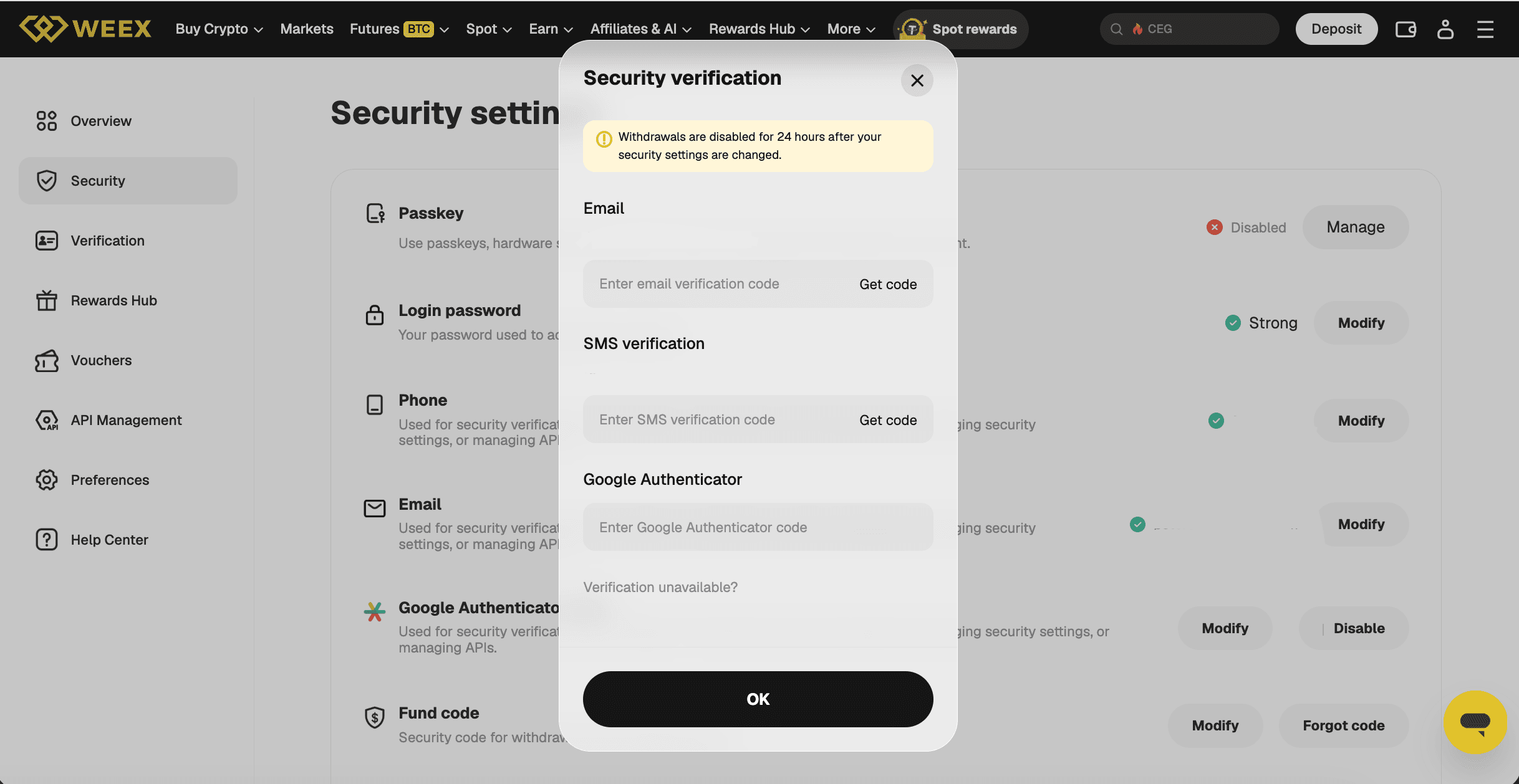
メールまたはSMSのコードが届かない、あるいは拒否される場合は、WEEXの別記事「認証コードが届かない場合」で両方のトラブルシューティングを確認できます。また、画面には、コードを提示できないユーザー向けに「認証できませんか?」というリンクも表示されます。
コードがWEEX用の項目から取得されたものか確認する方法
Google Authenticatorには複数の項目を登録できますが、コードはWEEX用に作成された項目から取得する必要があります。一般的な確認方法として、コードを読み取る前に、項目名がWEEXのものか確認してください。QRコードをスキャンせず、キーを手入力して項目を追加した場合、文字を間違えると一致しないコードが生成され続けます。その場合は、WEEXの「Google Authenticatorを連携」ページに表示されるキーまたはQRコードを使って、項目を再度追加する必要があります。
Google Authenticatorの時刻を修正する方法
Androidでは、Google Authenticatorの時刻補正機能を使って、拒否されるコードを修正できます。GoogleのGoogle Authenticatorの時刻同期に関するヘルプページによると、アプリを開き、「その他」をタップして「設定」を選択し、「コードの時刻補正」を選んでから「今すぐ同期」をタップします。Googleによると、コードは端末の時計に基づいており、同期によって変更されるのはアプリ内部の時刻のみで、端末の「日付と時刻」設定は変更されません。アプリに時刻はすでに正しいと表示される場合、Googleのページでは一般的な問題のページを参照するよう案内しています。
Googleのページで説明されているのはAndroidのみです。他の端末では、スマートフォン本体の日付と時刻が自動更新されるように設定してください。これは一般的な案内であり、GoogleまたはWEEXによる説明ではありません。
コードが引き続き拒否される場合の対処方法
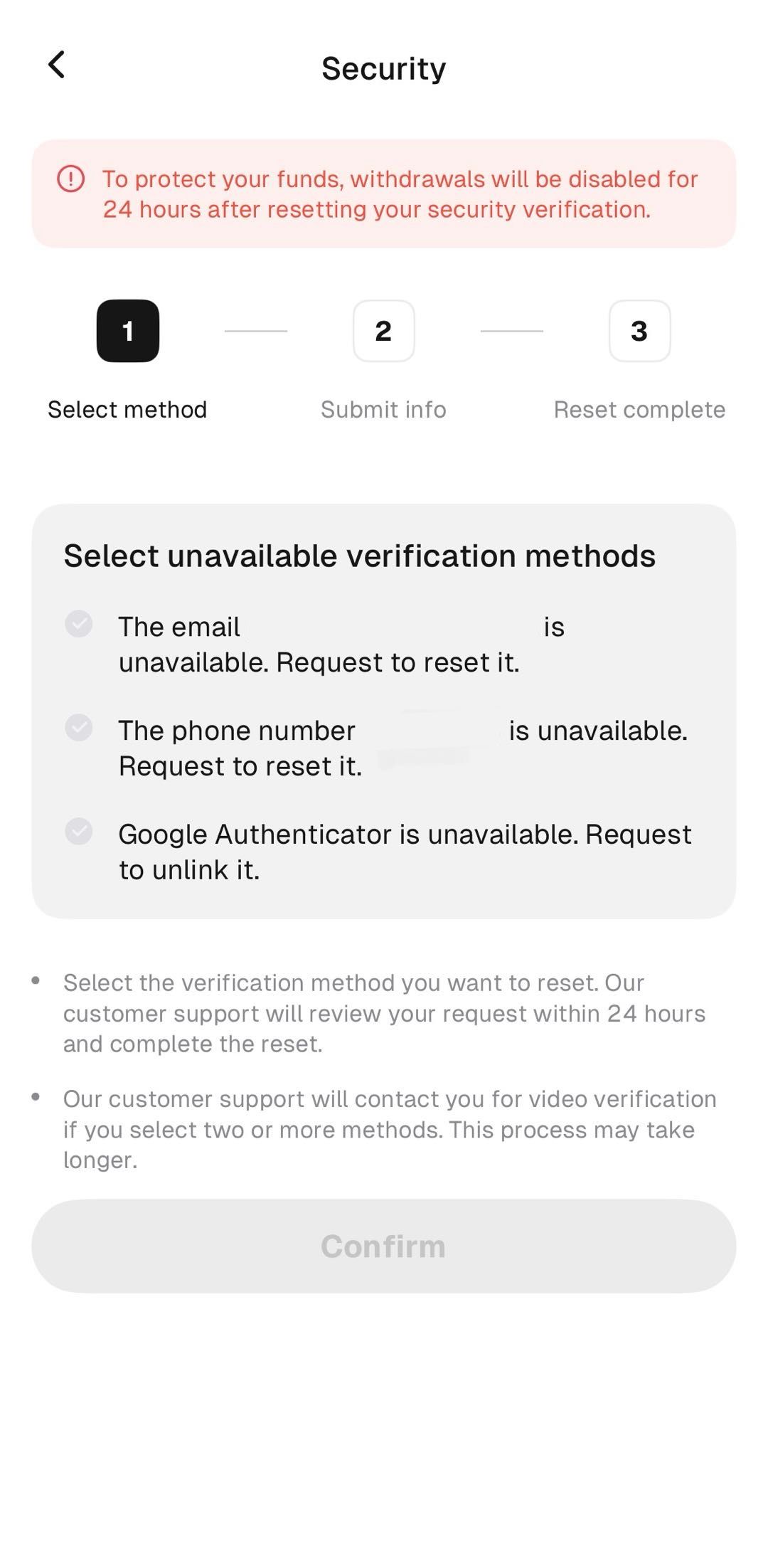
これらを確認してもコードが拒否される場合は、Google Authenticatorの連携を解除してから、再度連携できます。WEEXアプリで左上の9つの点のアイコンをタップし、「セキュリティ」、「Google認証」の順に選択して、「利用できない認証方法の選択」ページで「Google Authenticatorを利用できません。連携解除を申請する」を選択します。KYC認証を完了する必要があり、WEEXによると、カスタマーサポートが24時間以内に申請を確認し、リセットを完了します。2つ以上の方法を選択した場合は、カスタマーサポートからビデオ認証のために連絡があり、さらに時間がかかることがあります。
セキュリティ認証をリセットすると、出金が24時間停止されるとページに記載されています。そのため、近いうちに出金する必要がある場合は、この期間を考慮してください。
まとめ
WEEXで認証コードが無効になる場合は、通常、正しい時刻に設定されたスマートフォンで、WEEX用の項目から取得した最新のコードを、Google Authenticator用の入力欄に入力すると解決します。Google Authenticatorのコードは30秒ごとに更新され、セキュリティ認証画面ではメール、SMS、Google Authenticatorの入力欄が分かれています。また、Androidユーザーは「コードの時刻補正」からアプリの時刻を同期できます。それでもコードが拒否される場合は、アプリで連携解除を申請できます。申請の確認には24時間かかり、その後24時間は出金が停止されます。
よくある質問
1. WEEXでGoogle Authenticatorコードが拒否されるのはなぜですか?
コードが更新されている、別の入力欄に入力した、アプリ内の別の項目から取得した、または時計が正しくないスマートフォンで生成された可能性があります。WEEXによると、Google Authenticatorは30秒ごとに新しいコードを生成します。
2. WEEXのGoogle Authenticatorコードはどのくらいの頻度で変わりますか?
WEEXによると、連携後、Google Authenticatorは30秒ごとに新しい認証コードを生成します。アプリに現在表示されているコードを入力してください。
3. Google Authenticatorの時刻を修正するにはどうすればよいですか?
Googleのヘルプページによると、AndroidでGoogle Authenticatorを開き、「その他」をタップして「設定」を選択し、「コードの時刻補正」を選んで「今すぐ同期」をタップします。同期によって変更されるのはアプリ内部の時刻のみです。
4. WEEXではGoogle Authenticatorコードをどこに入力しますか?
セキュリティ認証画面のGoogle Authenticator用入力欄に入力します。この画面には、メールコードとSMSコード用の入力欄も別にあります。「コードを取得」ボタンがあるのはメールとSMSの入力欄のみです。
5. WEEXで認証コードが無効になる問題が続く場合はどうすればよいですか?
アプリで「Google Authenticatorを利用できません。連携解除を申請する」を選択できます。WEEXによると、カスタマーサポートは24時間以内に申請を確認します。KYCの完了が必要で、その後24時間は出金が停止されます。


