


WEEXで認証アプリを紛失した場合:Google Authenticatorをリセットする方法
WEEXで認証アプリを紛失した場合は、セキュリティページでGoogle Authenticatorコードの行にある「Disable」を選択するか、WEEXアプリでコードを利用できないと設定することで、Google Authenticatorをリセットできます。
WEEXによると、KYC認証が完了していないユーザーは手続きを続けることができず、セキュリティ設定の変更後は24時間、出金が無効になります。以下では、2つの手順、画面に表示されるWEEXの審査時間、リセット後にすべきことを説明します。
WEEXの認証アプリを紛失するとどうなりますか?
Google Authenticatorのコードを保存したスマートフォンまたはアプリを紛失すると、WEEXで求められるコードを利用できなくなります。セキュリティ設定ページには、Google Authenticatorコードはログイン、出金、パスワードの復元、セキュリティ設定の変更、APIの管理時にセキュリティ認証で使用すると記載されています。そのため、スマートフォンを紛失すると、ログイン以外にも影響があります。
バックアップしたキーがあれば、リセットを避けられる場合があります。WEEXのGoogle Authenticator連携ページには、設定時に表示されるキーは、スマートフォンを変更または紛失した場合のアカウント復元に不可欠と記載されています。キーを保存しているユーザーは、新しいスマートフォンのGoogle Authenticatorにキーを追加できます。設定とバックアップについては、[WEEX Google Authenticator 2FA:連携、バックアップ、確認の方法]({{URL of the binding article}})をご覧ください。
WEEXでGoogle Authenticatorをリセットする前に必要なこと
WEEXでリセット手続きを進めるには、KYC認証を完了している必要があります。Google Authenticatorのリセットに関するWEEXヘルプセンターの記事によると、KYC認証が完了していないユーザーは手続きを続けることができません。KYCを完了できない場合や、その他の特別な事情がある場合は、カスタマーサービスに問い合わせるよう案内されています。
他の連携済み認証方法を利用できることも役立ちます。ウェブサイトのセキュリティ認証ウィンドウでは、メール、電話、Google Authenticatorのコードが求められるため、リセットを開始する際にメールと電話番号を利用できる状態にしておきましょう。
WEEXウェブサイトでGoogle Authenticatorをリセットする方法
ウェブサイトでは、セキュリティ設定の「Disable」ボタンからGoogle Authenticatorをリセットします。手順は次のとおりです。まず、ページ右上のプロフィールアイコンをクリックします。次に、「Security」をクリックします。
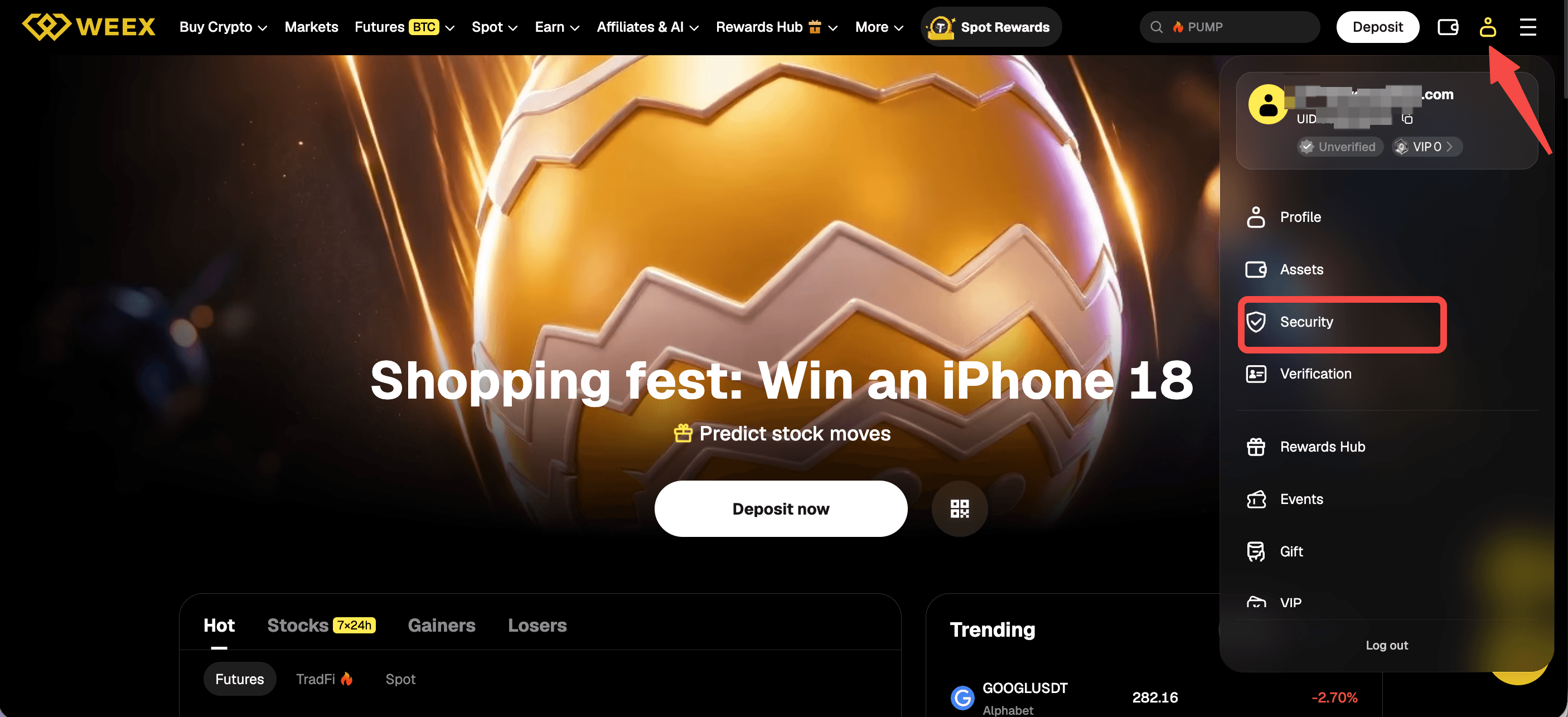
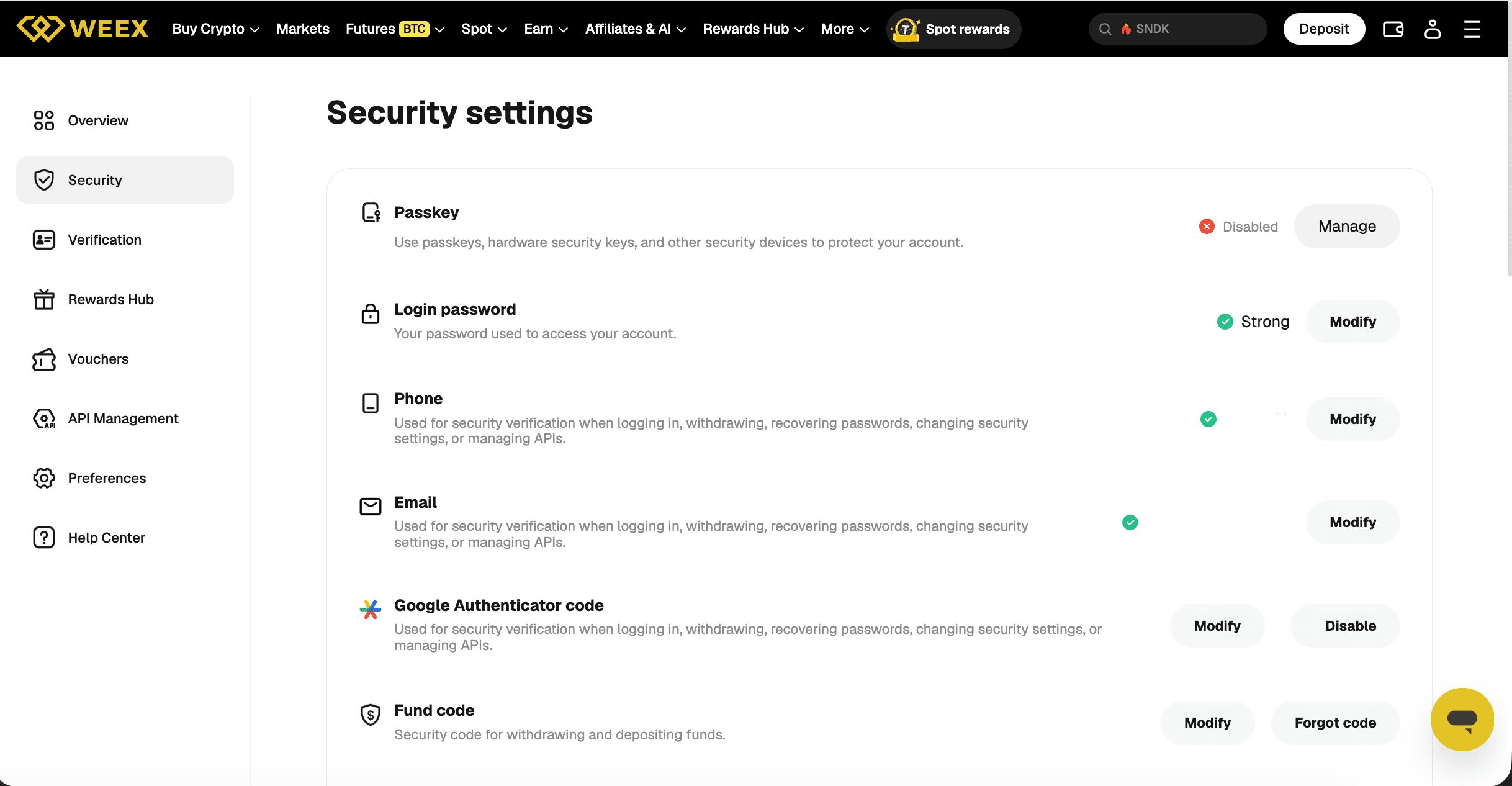
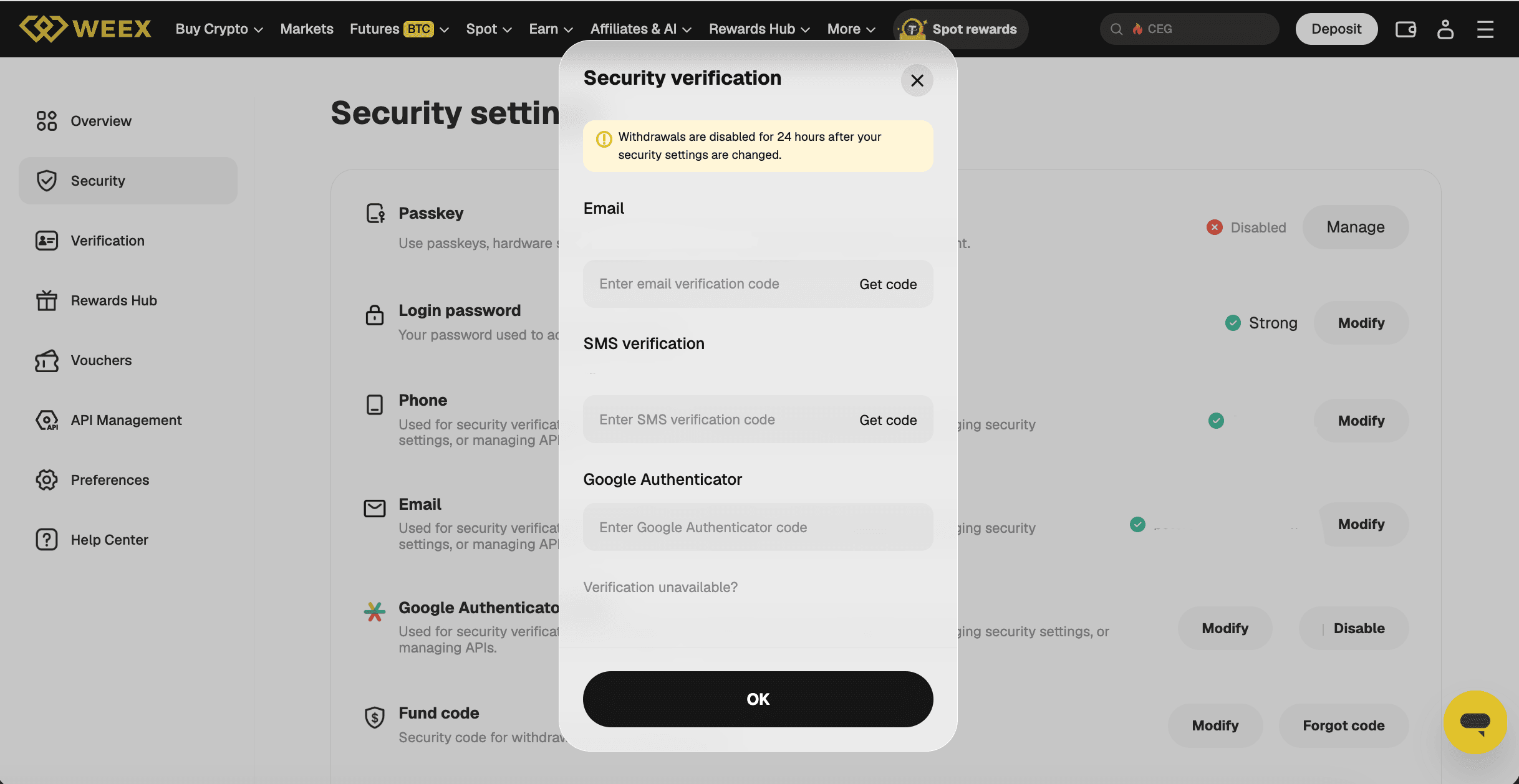
3つ目に、認証アプリが連携されている場合に「Modify」と「Disable」ボタンが表示されるGoogle Authenticatorコードの行で、「Disable」をクリックします。4つ目に、メール認証コード、SMS認証コード、Google Authenticatorコードの入力欄があるセキュリティ認証ウィンドウが開きます。メールとSMSの入力欄の横には「Get code」ボタンがあります。コードを入力し、「OK」をクリックします。
このウィンドウには、セキュリティ設定の変更後は24時間、出金が無効になると表示されます。コードを入力できないユーザー向けに、コード入力欄の下に「認証を利用できませんか?」というリンクも表示されます。
WEEXアプリでGoogle Authenticatorをリセットする方法
アプリでは、Google Authenticatorコードを利用できないと設定し、連携を解除できます。手順は次のとおりです。
まず、ホーム画面の左上にある9つの点のアイコンをタップします。次に、「Security」、「Google Authentication」の順にタップします。3つ目に、「Select method」「Submit info」「Reset complete」の3段階の手順が表示されたセキュリティページが開きます。「利用できない認証方法を選択」の下で、メール、電話番号、Google Authenticatorを利用できない方法として選択できます。認証アプリの場合、選択肢には「Google Authenticatorを利用できません。連携解除を申請する」と表示されます。これを選択して「Confirm」をタップします。4つ目に、画面の指示に従って必要な情報を提出します。
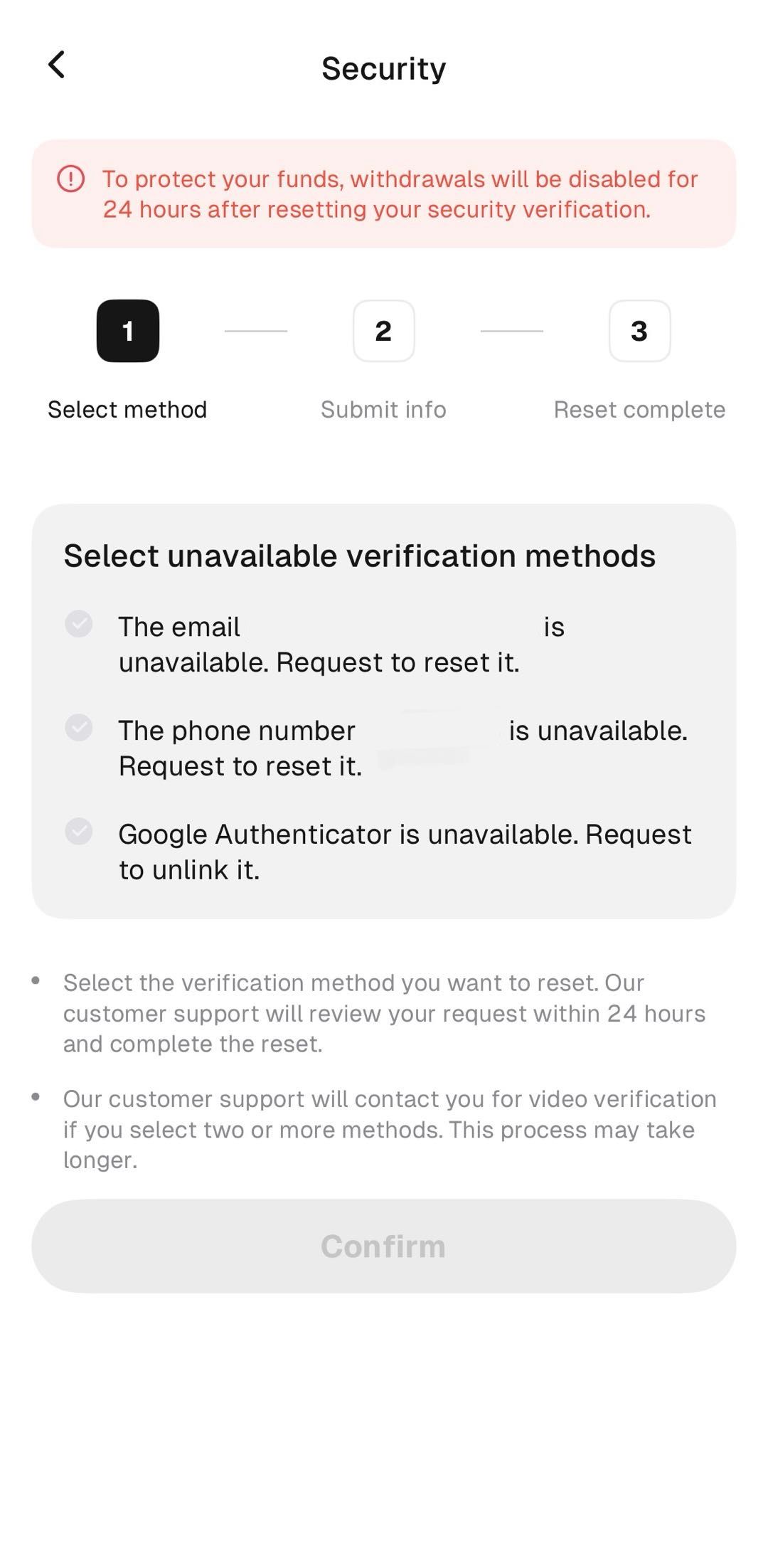
ページには、カスタマーサポートが24時間以内に申請を審査し、リセットを完了すると記載されています。また、2つ以上の方法を選択した場合は、カスタマーサポートがビデオ認証のためにユーザーへ連絡するため、さらに時間がかかることがあります。画面に表示される案内に、提出が必要な情報が記載されています。
認証方法を利用できない場合の対処法
認証コードを入力できないユーザーは、ウェブサイトの「認証を利用できませんか?」リンク、アプリの「利用できない方法」オプション、またはセキュリティ認証の復旧ページを利用できます。復旧ページには、利用できないセキュリティ方法を選択し、情報を提出し、申請の審査を待ち、リセット完了を受け取るという4つの手順が記載されています。WEEXによると、サポートチームは24時間以内に申請を審査し、認証方法をリセットします。
2つ以上の方法を選択した場合、カスタマーサービスからビデオ認証のために連絡があり、さらに時間がかかることがあります。復旧ページでは、Google Authenticator、メール、電話を個別には指定していません。
WEEXのGoogle Authenticatorリセットにはどのくらい時間がかかりますか?
WEEXによると、カスタマーサポートはリセット申請を24時間以内に審査します。この案内は、アプリの「利用できない認証方法を選択」ページと復旧ページに表示されています。2つ以上の方法を選択した場合はビデオ認証が必要となり、さらに時間がかかることがあるとWEEXは説明しています。ウェブサイトのセキュリティ認証ウィンドウには、審査期間は表示されません。
リセット後はどうなりますか?
出金は24時間無効になります。ウェブサイトのウィンドウには、セキュリティ設定の変更後は24時間出金が無効になると記載されており、アプリのページには、セキュリティ認証のリセット後は24時間出金が無効になると記載されています。Google Authenticatorのリセットに関するWEEXヘルプセンターの記事にも、認証方法を変更すると出金が24時間無効になるとあります。リセット後すぐに出金する必要があるユーザーは、この期間を考慮してください。
リセット後は、同じセキュリティ設定ページからGoogle Authenticatorを再度連携できます。連携前に、設定時に表示されるキーをバックアップしてください。WEEXのアカウントセキュリティガイドでは、SMS認証はSIMスワップ攻撃にさらされるため、SMSよりGoogle Authenticationを推奨しています。また、スマートフォンの変更や紛失後にアクセスを復元できるよう、バックアップキーを安全に保管するよう案内しています。メールアドレスや電話番号も変更する必要がある場合は、[WEEXでメールアドレスと電話番号を変更する方法]({{URL of the email and phone article}})をご覧ください。
認証コードが届かない場合は?
認証コードが届かないからといって、必ずしも認証アプリを紛失したとは限りません。WEEXには、この問題に関する別のトラブルシューティング記事があります。SMSコードの場合、WEEXは機内モードを1分間オンにしてからオフにする、電波状況の良い場所に移動する、SMSの受信トレイがいっぱいになっていないか、着信拒否機能が有効になっていないかを確認する、システムが送信元を切り替える場合があるため何度か再試行することを提案しています。メールコードの場合は、Wi-Fiとモバイルデータ通信を切り替える、端末を再起動する、迷惑メールフォルダとプロモーションフォルダを確認するよう案内しています。それでもコードを受信できない場合は、カスタマーサービスに連絡するようWEEXは案内しています。
まとめ
WEEXで認証アプリを紛失した場合、ウェブサイトのGoogle Authenticatorコードの行で「Disable」を選択するか、アプリでコードを利用できないと設定すれば、Google Authenticatorをリセットできます。WEEXはリセット申請の審査時間を24時間と案内しており、変更後は24時間、出金が無効になります。コードを入力できない場合は、「認証を利用できませんか?」リンク、アプリの「利用できない方法」オプション、または復旧ページを利用できます。バックアップキーがあればリセット自体を避けられるため、アクセスを失わないための最も重要な対策は、設定時にキーを保存しておくことです。
よくある質問
1. WEEXでGoogle Authenticatorをリセットする方法は?
ウェブサイトでは、プロフィールアイコンをクリックして「Security」を選択し、Google Authenticatorコードの行にある「Disable」をクリックして、セキュリティ認証ウィンドウにコードを入力します。アプリでは、9つの点のアイコンをタップして「Security」、「Google Authentication」の順に選択し、「Google Authenticatorを利用できません。連携解除を申請する」を選びます。
2. スマートフォンと一緒にWEEXの認証アプリを紛失した場合は?
ウェブサイトのウィンドウにある「認証を利用できませんか?」リンク、アプリの「利用できない方法」オプション、またはセキュリティ認証の復旧ページを利用できます。バックアップキーを新しいスマートフォンのGoogle Authenticatorに追加する方法もあります。
3. WEEXでGoogle Authenticatorをリセットするにはどのくらい時間がかかりますか?
WEEXは、アプリのページと復旧ページで、カスタマーサポートが申請を24時間以内に審査すると案内しています。2つ以上の方法を選択した場合はビデオ認証が必要となり、さらに時間がかかることがあります。
4. WEEXでGoogle Authenticatorをリセットすると出金に影響しますか?
はい。WEEXによると、セキュリティ設定の変更またはセキュリティ認証のリセット後は、出金が24時間無効になります。リセット後すぐに出金する必要があるユーザーは、この期間を考慮してください。
5. WEEXでGoogle AuthenticatorをリセットするにはKYCが必要ですか?
はい。WEEXによると、KYC認証が完了していないユーザーは手続きを続けることができません。KYCを完了できないユーザーは、カスタマーサービスに問い合わせるよう案内されています。


