


Utilização Geral: Funcionalidade do Portal de Afiliados
Caros WEEXers,
Aqui estão as perguntas frequentes sobre as funções utilizadas no nosso portal de afiliados. Por favor, siga as perguntas e respostas e as instruções para processar as suas definições no sistema.
Q1: Como adicionar os seus afiliados?
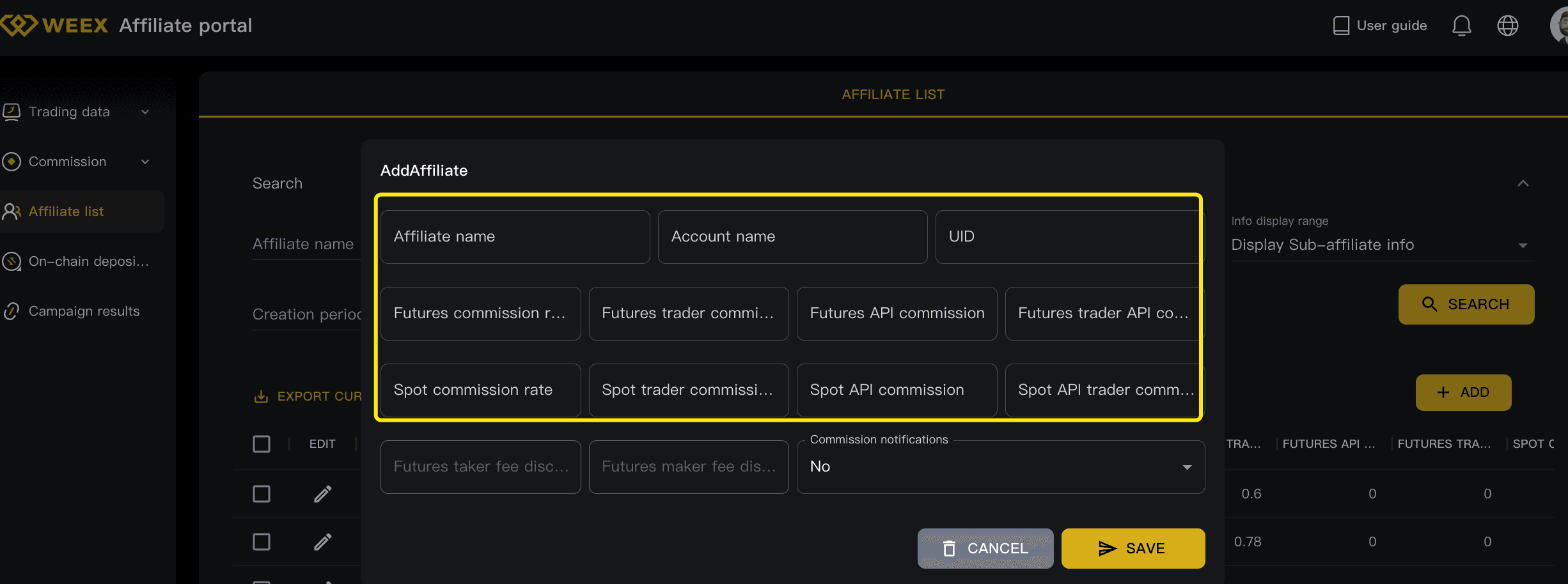
Para adicionar os seus próprios utilizadores às listas de afiliados, deve clicar no botão Lista de Afiliados (Affiliate List) no lado esquerdo, clicar no botão Pesquisar (Search) e, por baixo deste, encontrará outro botão chamado ADICIONAR (ADD). Clique no botão Adicionar e verá um painel para editar as informações do afiliado.
Preencha os diferentes filtros nos campos correspondentes, tais como Nome do Afiliado, Nome da Conta, Taxa de Reembolso de Futuros e Spot.
- Para a Taxa de Reembolso de Futuros, o intervalo deve ser '0-0.8'
- Para a Taxa de Reembolso de Spot, o intervalo deve ser '0-0.5'
- Para dados relacionados com API, por favor deixe '0'
Q2: Como verificar o volume de negociação, taxas de negociação e PNL dos afiliados?
Clique em Histórico de Ordens (Order History) e poderá aplicar diferentes filtros para pesquisar informações específicas relacionadas com a negociação do afiliado, tais como volume de negociação, taxas de negociação e PNL. Clique em Painel (Dashboard) e poderá ver os seus próprios dados de referência, incluindo Referências, Depositantes, Traders, Sub-afiliados e todas as informações relacionadas com comissões.
Q3: Como editar e alterar as taxas de comissão dos referenciadores?
Clique em Lista de Afiliados (Affiliates List) e pesquise o afiliado pretendido. De seguida, clique no nome do afiliado correspondente e verá a página onde pode editar a taxa de comissão.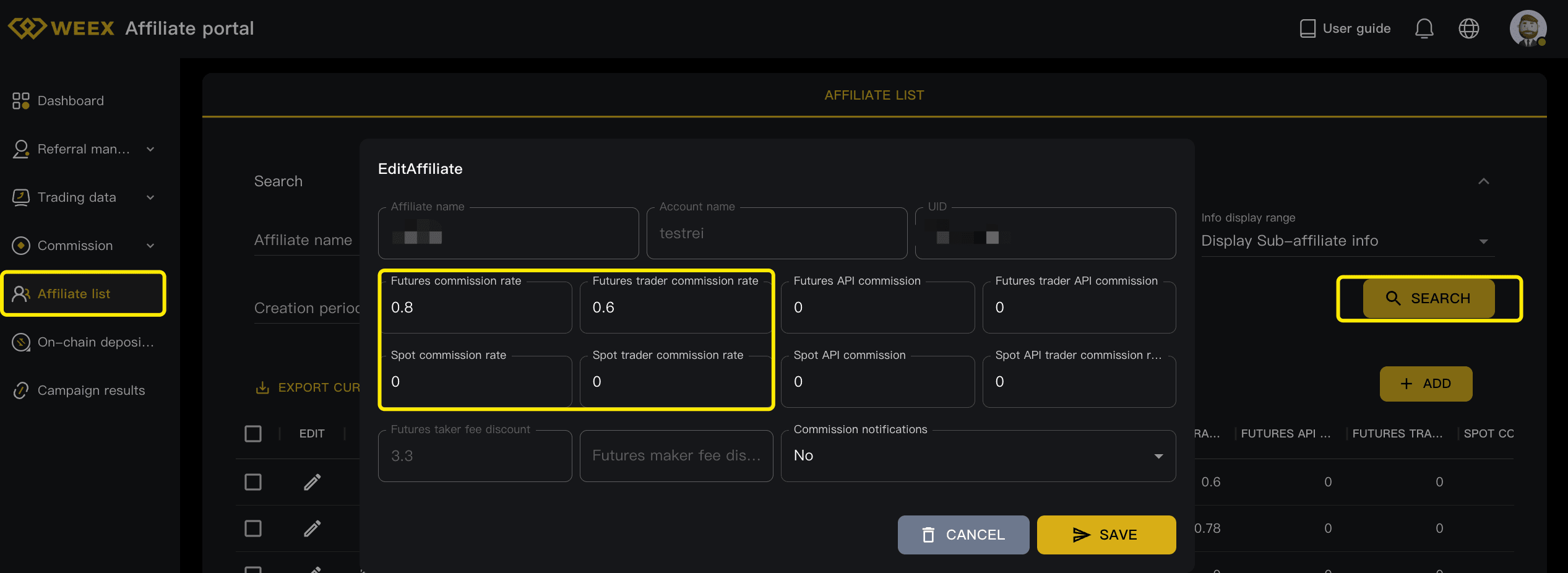
Q4: Como pesquisar informações de afiliados por UID ou código de convite?
Clique em Lista de Referências (Referral List) e verá a página onde pode inserir o UID ou Nome da Etiqueta (Código de Convite). O afiliado pertencente a esse UID ou Nome da Etiqueta pesquisado será apresentado no separador de pesquisa.
Q5: Como personalizar os seus links e códigos de referência de afiliados?
Clique na página do Painel (Dashboard Page) e verá a página onde pode clicar no botão Links de Convite (Invitation Links). Será direcionado para a página do seu próprio link e visualização de cartazes.

Clique no botão +ADICIONAR (+ADD) e verá o quadro de avisos da Nova Campanha, que pode ser editado.
Neste momento, pode personalizar o seu Nome de Campanha, Código de Referência (Código VIP), Data de Início e Fim, e também definir a taxa de reembolso correspondente de negociação de futuros e spot para o novo link, código e campanha que vai criar.
Explicação dos Termos:
Nomes de Campanha: Os nomes da atividade ou evento que pretende partilhar publicamente para atrair potenciais utilizadores a registarem-se com o link ou código de referência que definiu.
Link e Código de Referência: O código personalizado que pode ser partilhado diretamente com os utilizadores que pretendem registar-se através do seu convite. Também pode ser partilhado através de links de referência, uma vez que o código será automaticamente inserido num novo link criado após a conclusão das suas definições.
Data de Início e Fim: Para a data de início, apenas pode escolher a data de hoje ou datas posteriores. Para a data de fim, pode defini-la como permanente, o que significa que o link e a campanha existirão permanentemente e estarão sempre ativados após a configuração. Também pode definir uma data exata como fim da campanha e do novo link.

Após concluir todos os passos acima, poderá encontrar as novas informações de referência a serem apresentadas no seu Painel de Convites (My Invite Dashboard). Agora, pode utilizar o novo link e código de referência personalizado para convidar utilizadores a registarem-se na sua conta de afiliado. Além disso, os links ou códigos de referência relacionados com diferentes campanhas também podem ser pesquisados pelo Nome da Campanha ou Código de Referência que definiu anteriormente.


Em alta


