


Codice non valido dell'autenticatore WEEX: come risolvere gli errori del codice di Google Authenticator
Un codice non valido dell'autenticatore WEEX è generalmente dovuto a un codice già aggiornato, a un codice digitato nel campo sbagliato, a un codice letto dalla voce errata nell'app oppure all'orologio del telefono non sincronizzato.
I codici di Google Authenticator su WEEX cambiano ogni 30 secondi e la finestra Verifica di sicurezza mantiene i codici email, SMS e Google Authenticator in campi separati. Se nessuna di queste cause spiega il rifiuto, è possibile scollegare e ricollegare Google Authenticator.
Perché un codice di Google Authenticator viene rifiutato su WEEX?
Un codice di Google Authenticator viene rifiutato quando non corrisponde a quello che WEEX si aspetta in quel momento. La pagina Collega Google Authenticator di WEEX specifica che, una volta collegata, l'app genera un nuovo codice di verifica ogni 30 secondi.
La guida di WEEX sulla protezione degli asset crypto descrive questi codici come codici basati sul tempo, generati direttamente sul dispositivo. Un codice già aggiornato, un codice proveniente dalla voce sbagliata, un codice digitato nel campo errato o l'orologio del telefono non sincronizzato possono causare il rifiuto.
Come verificare che il codice sia aggiornato
Il codice inserito deve essere quello visualizzato dall'app al momento dell'invio. Poiché il codice cambia ogni 30 secondi, quello letto pochi secondi prima potrebbe essere già stato sostituito. Quando il codice sta per aggiornarsi, attendere quello successivo e inserirlo subito evita che non corrisponda.
Come verificare che il codice sia nel campo corretto
La finestra Verifica di sicurezza su WEEX ha tre campi distinti, ognuno dei quali richiede un codice proveniente da una fonte diversa. La finestra mostra un campo per il codice di verifica email, uno per il codice di verifica SMS e uno per il codice di Google Authenticator. Accanto ai campi email e SMS è presente il pulsante Ottieni codice, perché questi codici vengono inviati all'utente. Il campo di Google Authenticator non ha il pulsante Ottieni codice, perché il codice proviene dall'app.
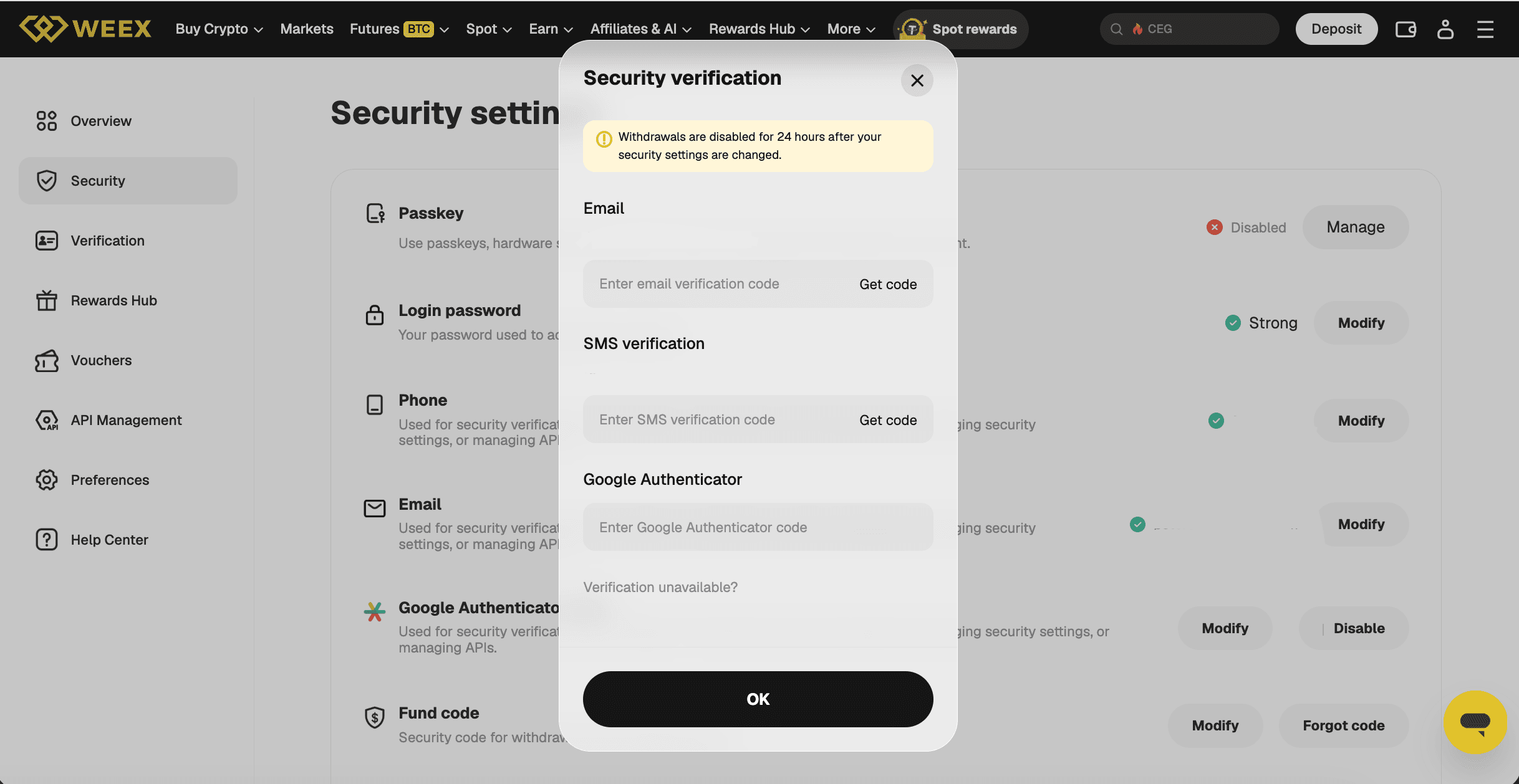
Se il codice email o SMS non arriva o viene rifiutato, l'articolo separato di WEEX sui codici di verifica non ricevuti illustra le procedure per risolvere entrambi i problemi. La finestra mostra anche il link «Verifica non disponibile?» per chi non può fornire un codice.
Come verificare che il codice appartenga alla voce WEEX
Google Authenticator può contenere molte voci e il codice deve provenire da quella creata per WEEX. Come indicazione generale, prima di leggere il codice è opportuno verificare che il nome della voce corrisponda a WEEX. Se la voce è stata aggiunta digitando manualmente la chiave anziché scansionando il codice QR, un carattere digitato in modo errato genera codici che non corrispondono mai; sarà quindi necessario aggiungere nuovamente la voce utilizzando la chiave o il codice QR mostrati nella pagina Collega Google Authenticator di WEEX.
Come correggere l'ora in Google Authenticator
Su Android, Google Authenticator dispone di un'opzione per correggere l'ora che può risolvere il problema dei codici rifiutati. Secondo la pagina di assistenza di Google sulla sincronizzazione dell'ora per Google Authenticator, occorre aprire l'app, toccare Altro, selezionare Impostazioni, scegliere Correzione dell'ora per i codici e poi toccare Sincronizza ora. Google specifica che i codici dipendono dall'orologio del dispositivo e che la sincronizzazione modifica solo l'ora interna dell'app, non le impostazioni Data e ora del dispositivo. Se l'app segnala che l'ora è già corretta, la pagina di Google rimanda alla pagina dedicata ai problemi più comuni.
La pagina di Google riguarda solo Android. Sugli altri dispositivi, è consigliabile impostare l'aggiornamento automatico di data e ora del telefono: si tratta di un'indicazione generale, non di un'affermazione di Google o WEEX.
Cosa fare se il codice continua a essere rifiutato
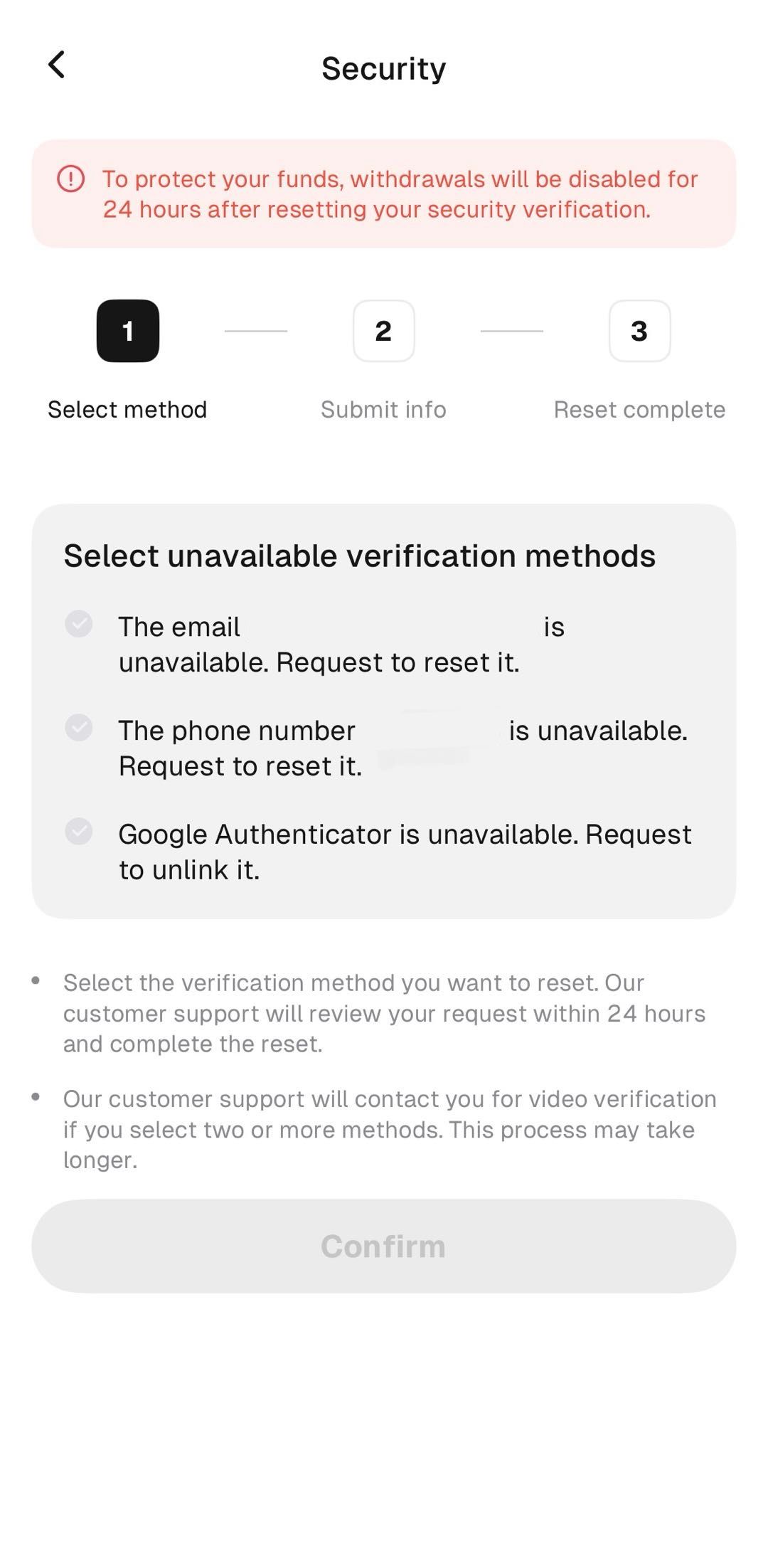
Se il codice continua a essere rifiutato dopo queste verifiche, è possibile scollegare e ricollegare Google Authenticator. Nell'app WEEX, l'utente tocca l'icona a nove punti in alto a sinistra, poi Sicurezza e Autenticazione Google, quindi seleziona «Google Authenticator non è disponibile. Richiedi di scollegarlo.» nella pagina Seleziona i metodi di verifica non disponibili. È necessario completare la verifica KYC; WEEX dichiara che il servizio clienti esamina la richiesta entro 24 ore e completa il ripristino. Se vengono selezionati due o più metodi, il servizio clienti contatta l'utente per una verifica video, che potrebbe richiedere più tempo.
La pagina avverte che i prelievi saranno disabilitati per 24 ore dopo il ripristino della verifica di sicurezza; chi ha bisogno di prelevare a breve dovrebbe quindi tenere conto di questo intervallo.
Conclusione
Di solito, un codice non valido dell'autenticatore WEEX si risolve inserendo il codice aggiornato, nel campo Google Authenticator, dalla voce WEEX, su un telefono con l'ora corretta. I codici di Google Authenticator si aggiornano ogni 30 secondi, la finestra Verifica di sicurezza mantiene separati i campi email, SMS e Google Authenticator e gli utenti Android possono sincronizzare l'ora dell'app tramite Correzione dell'ora per i codici. Se il codice continua a essere rifiutato, l'opzione di scollegamento nell'app avvia il ripristino, che prevede una revisione di 24 ore e una sospensione dei prelievi di 24 ore al termine della procedura.
Domande frequenti
1. Perché il codice di Google Authenticator viene rifiutato su WEEX?
Il codice potrebbe essersi aggiornato, essere stato digitato nel campo sbagliato, provenire dalla voce errata nell'app o essere stato generato su un telefono con l'orologio non corretto. WEEX specifica che Google Authenticator genera un nuovo codice ogni 30 secondi.
2. Ogni quanto cambia il codice di Google Authenticator di WEEX?
Una volta collegata, Google Authenticator genera un nuovo codice di verifica ogni 30 secondi, secondo WEEX. Il codice inserito deve essere quello visualizzato in quel momento dall'app.
3. Come correggere l'ora per Google Authenticator?
Su Android, aprire Google Authenticator, toccare Altro, selezionare Impostazioni, scegliere Correzione dell'ora per i codici e toccare Sincronizza ora, come indicato nella pagina di assistenza di Google. La sincronizzazione modifica solo l'ora interna dell'app.
4. Dove si inserisce il codice di Google Authenticator su WEEX?
Va inserito nel campo Google Authenticator della finestra Verifica di sicurezza, che include anche campi separati per i codici email e SMS. Solo i campi email e SMS hanno il pulsante Ottieni codice.
5. Cosa fare se il problema del codice non valido dell'autenticatore WEEX persiste?
Gli utenti possono selezionare «Google Authenticator non è disponibile. Richiedi di scollegarlo.» nell'app. WEEX specifica che il servizio clienti esamina la richiesta entro 24 ore, che è necessario completare la verifica KYC e che i prelievi saranno disabilitati per 24 ore dopo il ripristino.

Chi ha guadagnato


