


Autenticatore WEEX smarrito: come reimpostare Google Authenticator
In caso di smarrimento dell'autenticatore WEEX, è possibile reimpostare Google Authenticator dalla pagina Sicurezza selezionando Disabilita nella riga del codice di Google Authenticator, oppure contrassegnando il codice come non disponibile nell'app WEEX.
WEEX dichiara che gli utenti che non hanno completato la verifica KYC non possono proseguire e che i prelievi vengono disabilitati per 24 ore dopo la modifica delle impostazioni di sicurezza. I passaggi riportati di seguito illustrano entrambe le procedure, i tempi di revisione indicati da WEEX sullo schermo e cosa fare in seguito.
Cosa succede quando si perde un autenticatore WEEX?
Se si perde il telefono o l'app che contiene i codici di Google Authenticator, i codici richiesti da WEEX non sono più disponibili. Nella pagina delle impostazioni di sicurezza, la riga del codice di Google Authenticator è indicata come necessaria per la verifica di sicurezza durante l'accesso, i prelievi, il recupero delle password, la modifica delle impostazioni di sicurezza o la gestione delle API. Pertanto, la perdita del telefono può avere conseguenze che vanno oltre il semplice accesso.
Una chiave di backup può evitare la reimpostazione. La pagina WEEX per collegare Google Authenticator indica che la chiave visualizzata durante la configurazione è essenziale per recuperare l'account in caso di cambio o smarrimento del telefono. Chi l'ha salvata può aggiungerla a Google Authenticator su un nuovo telefono. Per la configurazione e il backup, consulta [Google Authenticator 2FA su WEEX: come collegarlo, eseguire il backup e verificarlo]({{URL of the binding article}}).
Cosa serve prima di reimpostare Google Authenticator su WEEX?
WEEX richiede che la verifica KYC sia stata completata per poter procedere con la reimpostazione. Secondo l'articolo del Centro assistenza WEEX sulla reimpostazione di Google Authenticator, gli utenti che non hanno completato la verifica KYC non possono proseguire. Chi non può completare la verifica KYC o ha altri motivi particolari deve rivolgersi all'assistenza clienti.
È inoltre utile poter accedere agli altri metodi di verifica collegati. Sul sito web, la finestra Verifica di sicurezza richiede i codici inviati all'indirizzo email e al telefono, oltre a quello di Google Authenticator; pertanto, quando si avvia la reimpostazione, è necessario poter accedere all'email e al numero di telefono.
Come reimpostare Google Authenticator sul sito WEEX
Sul sito web, Google Authenticator si reimposta dalle impostazioni di sicurezza tramite il pulsante Disabilita. Ecco i passaggi. Per prima cosa, l'utente fa clic sull'icona del profilo in alto a destra nella pagina. In secondo luogo, fa clic su Sicurezza.
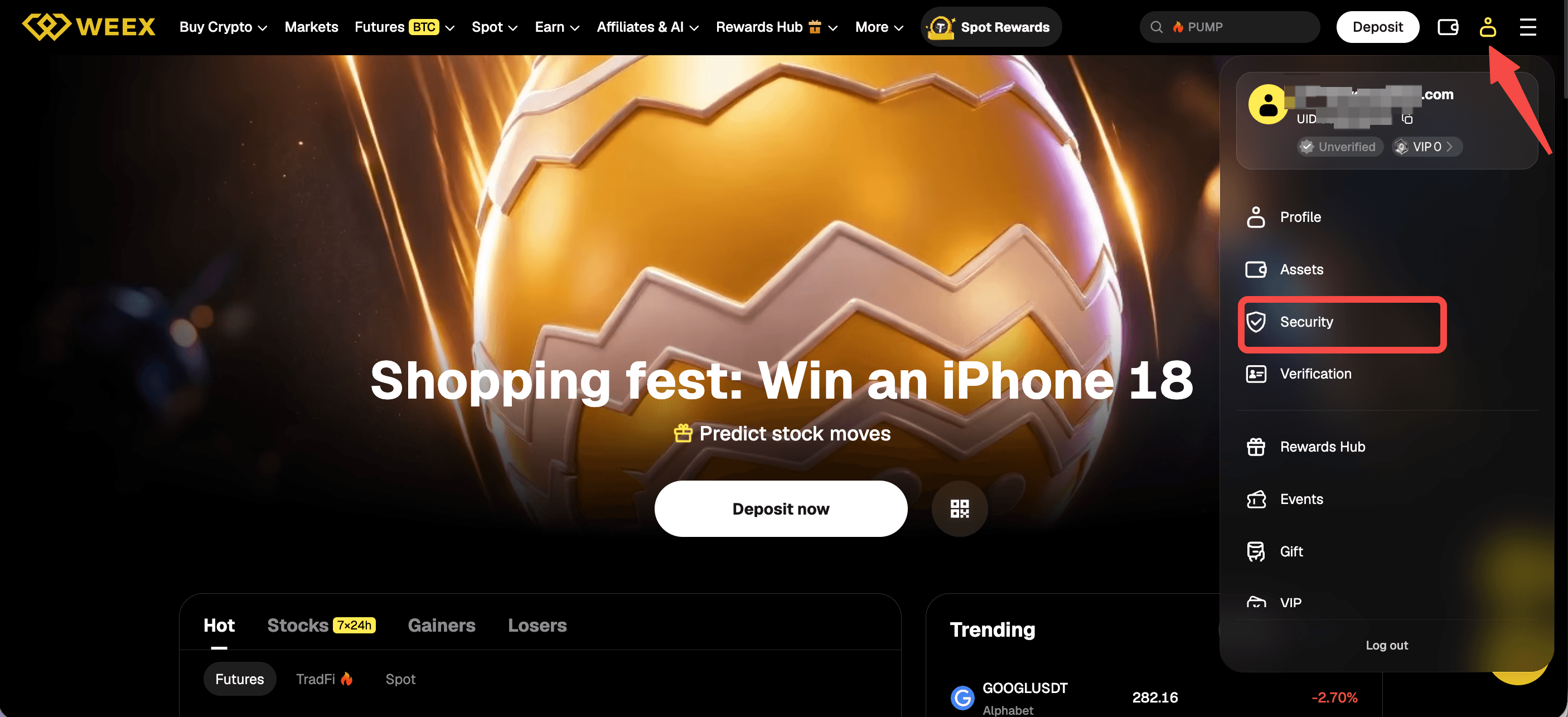
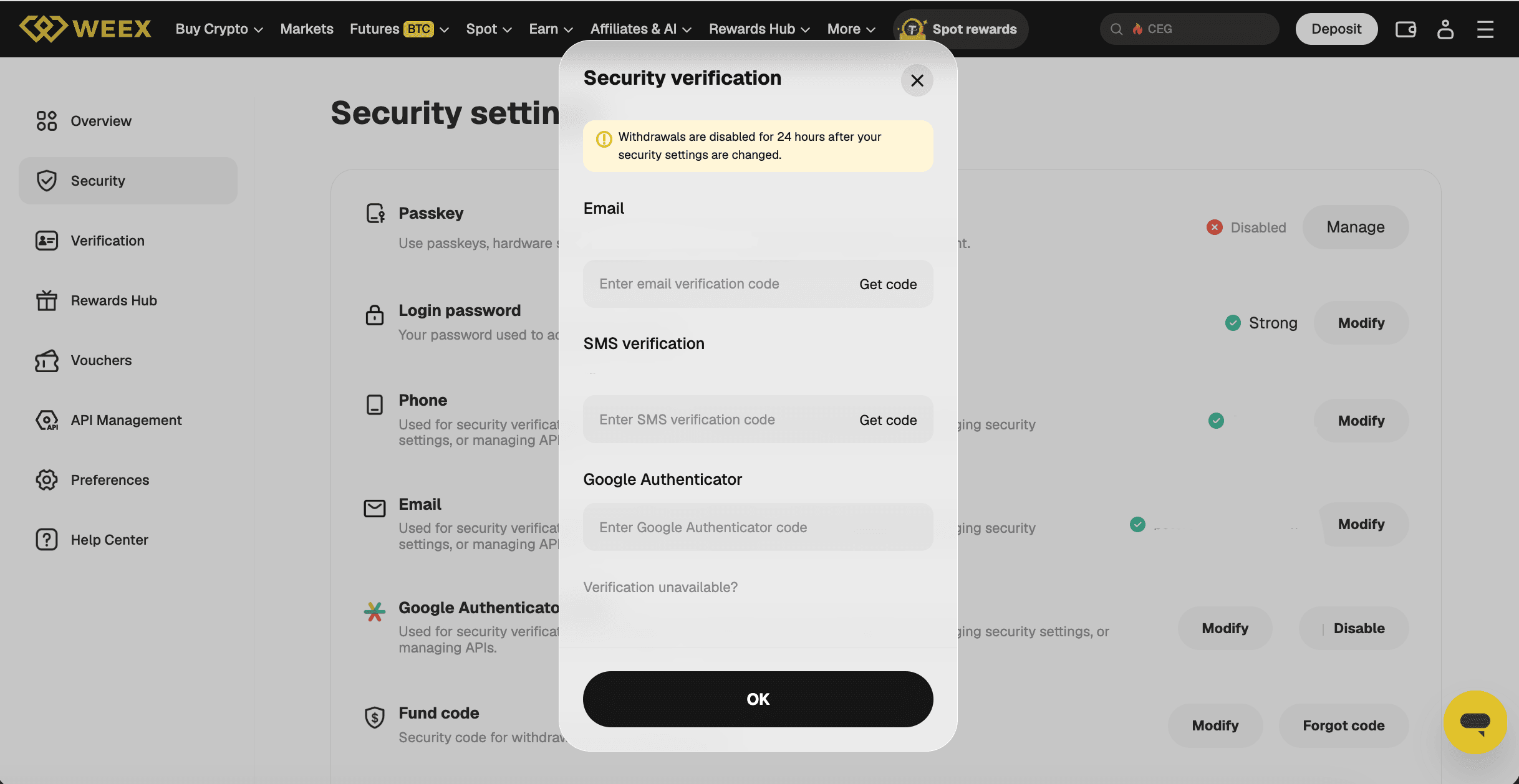
In terzo luogo, nella riga del codice di Google Authenticator, che mostra i pulsanti Modifica e Disabilita quando l'autenticatore è collegato, l'utente fa clic su Disabilita. In quarto luogo, si apre una finestra Verifica di sicurezza con i campi per il codice di verifica email, il codice di verifica SMS e il codice di Google Authenticator; accanto ai campi email e SMS è presente un pulsante Ottieni codice. L'utente inserisce i codici e fa clic su OK.
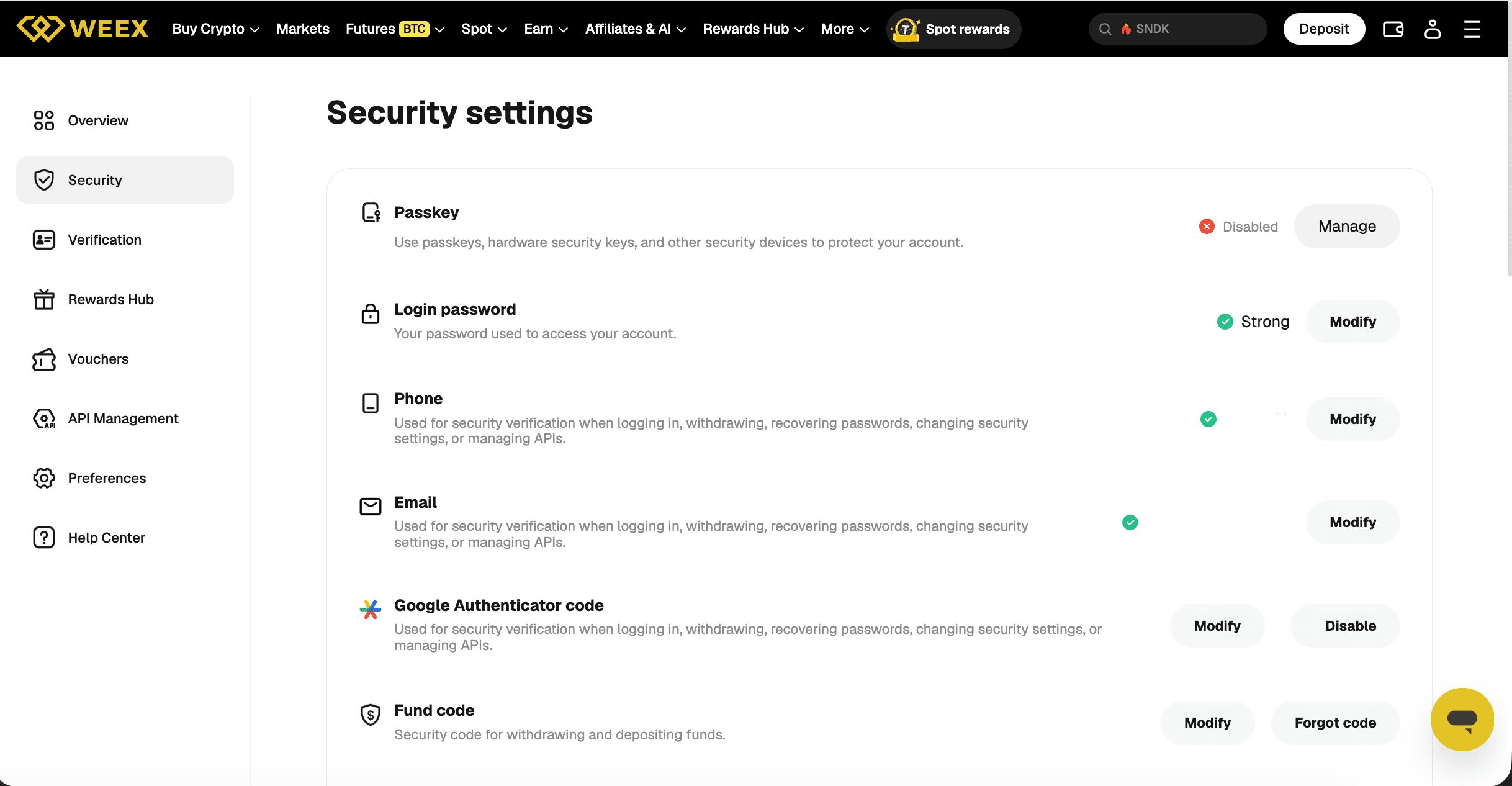
La finestra avvisa che i prelievi vengono disabilitati per 24 ore dopo la modifica delle impostazioni di sicurezza. Sotto i campi dei codici compare il link «Verifica non disponibile?» per chi non può fornire un codice.
Come reimpostare Google Authenticator nell'app WEEX
Nell'app, è possibile contrassegnare il codice di Google Authenticator come non disponibile e scollegarlo. Ecco i passaggi.
Per prima cosa, nella schermata iniziale l'utente tocca l'icona con nove puntini in alto a sinistra. In secondo luogo, tocca Sicurezza e poi Autenticazione Google. In terzo luogo, nella pagina Sicurezza si apre una procedura in tre fasi: Seleziona metodo, Invia informazioni e Reimpostazione completata. In «Seleziona i metodi di verifica non disponibili», l'utente può indicare come non disponibile l'email, il numero di telefono o Google Authenticator. Per l'autenticatore, l'opzione è «Google Authenticator non è disponibile. Richiedi di scollegarlo». L'utente la seleziona e tocca Conferma. In quarto luogo, invia le informazioni richieste seguendo le istruzioni.
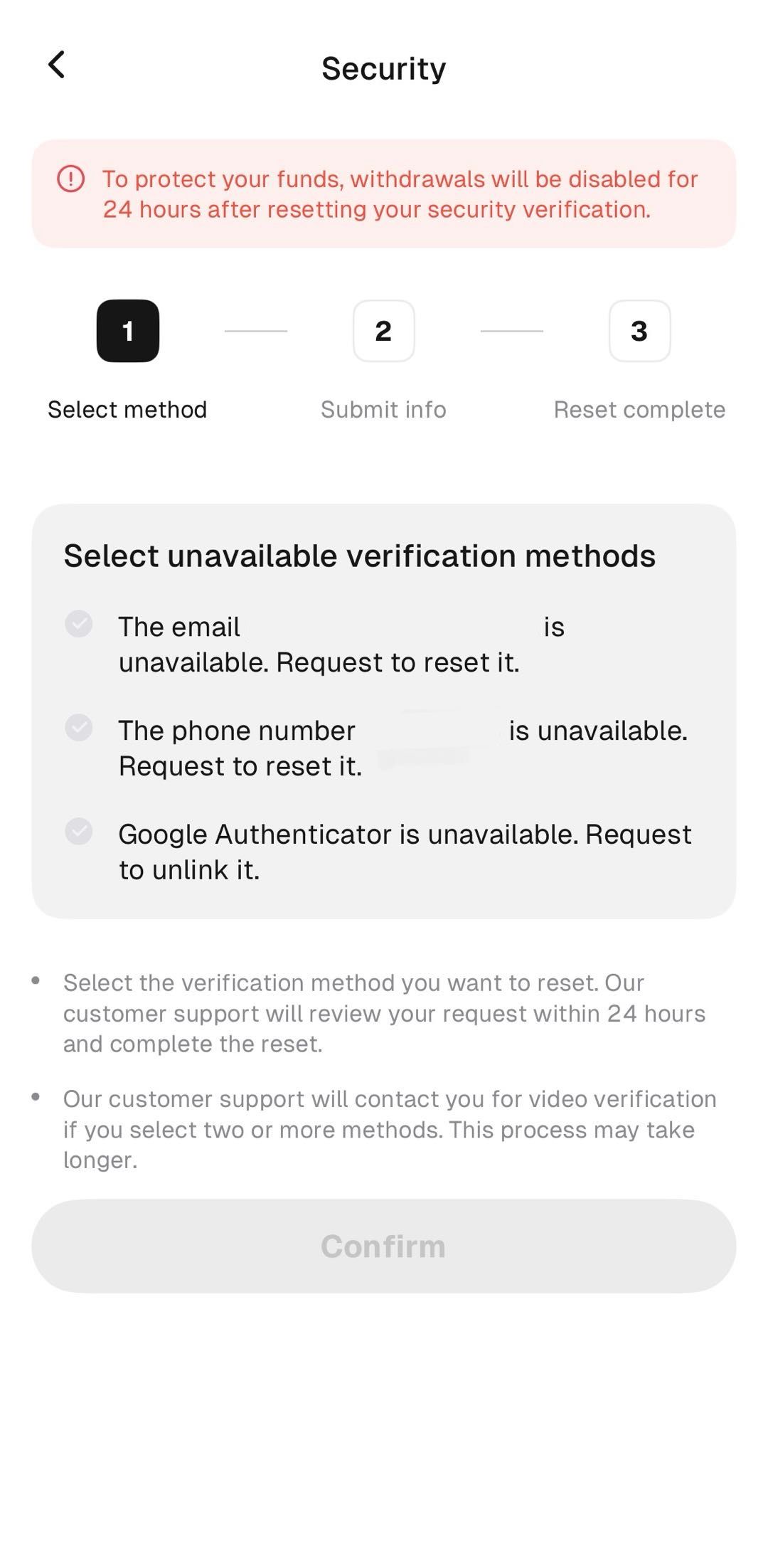
La pagina indica che l'assistenza clienti esamina la richiesta entro 24 ore e completa la reimpostazione. Specifica inoltre che, se vengono selezionati due o più metodi, l'assistenza clienti contatta l'utente per una verifica video, che potrebbe richiedere più tempo. Le istruzioni visualizzate sullo schermo indicano quali informazioni inviare.
Cosa fare se i metodi di verifica non sono disponibili
Chi non può fornire i codici di verifica può usare il link «Verifica non disponibile?» sul sito web, l'opzione per i metodi non disponibili nell'app oppure la pagina di recupero della verifica di sicurezza. La pagina di recupero indica quattro passaggi: selezionare le opzioni di sicurezza non disponibili, inviare i dati, attendere che la richiesta venga esaminata e ricevere la conferma della reimpostazione completata. WEEX dichiara che l'assistenza esamina le richieste entro 24 ore e reimposta il metodo.
Se vengono selezionati due o più metodi, l'assistenza clienti contatta l'utente per una verifica video, che potrebbe richiedere più tempo. La pagina di recupero non menziona singolarmente Google Authenticator, l'email o il telefono.
Quanto tempo serve per reimpostare Google Authenticator su WEEX?
WEEX dichiara che l'assistenza clienti esamina le richieste di reimpostazione entro 24 ore. Questa indicazione compare nella pagina dell'app Seleziona i metodi di verifica non disponibili e nella pagina di recupero. La verifica video si applica quando vengono selezionati due o più metodi e, come segnala WEEX, potrebbe richiedere più tempo. La finestra Verifica di sicurezza sul sito web non indica i tempi di revisione.
Cosa succede dopo la reimpostazione?
I prelievi vengono disabilitati per 24 ore. La finestra del sito web indica che i prelievi vengono disabilitati per 24 ore dopo la modifica delle impostazioni di sicurezza; la pagina dell'app specifica che saranno disabilitati per 24 ore dopo la reimpostazione della verifica di sicurezza. Anche l'articolo del Centro assistenza WEEX sulla reimpostazione di Google Authenticator afferma che qualsiasi modifica a un metodo di verifica disabilita i prelievi per 24 ore. Chi deve effettuare un prelievo poco dopo la reimpostazione dovrebbe tenere conto di questo intervallo.
Dopo la reimpostazione, è possibile collegare di nuovo Google Authenticator dalla stessa pagina delle impostazioni di sicurezza; prima di collegarlo, è consigliabile salvare la chiave mostrata durante la configurazione. La guida WEEX alla sicurezza dell'account consiglia Google Authentication anziché gli SMS, perché la verifica via SMS è esposta agli attacchi di SIM swap, e raccomanda di conservare la chiave di backup in un luogo sicuro per ripristinare l'accesso dopo aver cambiato o perso il telefono. Se devi modificare anche l'indirizzo email o il numero di telefono, consulta [Come modificare l'email e il numero di telefono su WEEX]({{URL of the email and phone article}}).
Cosa fare se i codici di verifica non arrivano?
La mancata ricezione di un codice di verifica non significa sempre che l'autenticatore sia stato perso; WEEX ha un articolo separato per la risoluzione di questo problema. Per i codici SMS, WEEX consiglia di attivare la modalità aereo per un minuto e poi disattivarla, spostarsi in un luogo con un segnale migliore, verificare che la casella degli SMS non sia piena e che le funzioni di blocco non siano attive, quindi riprovare più volte perché il sistema potrebbe cambiare mittente. Per i codici email, consiglia di passare dal Wi-Fi alla rete dati cellulare e viceversa, riavviare il dispositivo e controllare le cartelle spam e promozioni. WEEX indica di contattare l'assistenza clienti se non si riesce ancora a ricevere i codici.
Conclusione
Per reimpostare Google Authenticator dopo aver perso l'autenticatore WEEX, seleziona Disabilita nella riga del codice di Google Authenticator sul sito web oppure contrassegna il codice come non disponibile nell'app. WEEX indica un tempo di revisione di 24 ore per le richieste di reimpostazione e disabilita i prelievi per 24 ore dopo la modifica. Chi non può fornire i codici può usare il link Verifica non disponibile?, l'opzione per i metodi non disponibili nell'app o la pagina di recupero. Una chiave di backup permette di evitare del tutto la reimpostazione: salvarla durante la configurazione è quindi la principale precauzione per non perdere l'accesso.
FAQ
1. Come si reimposta Google Authenticator su WEEX?
Sul sito web, fai clic sull'icona del profilo, seleziona Sicurezza, fai clic su Disabilita nella riga del codice di Google Authenticator e inserisci i codici nella finestra Verifica di sicurezza. Nell'app, tocca l'icona con nove puntini, seleziona Sicurezza e Autenticazione Google, quindi scegli «Google Authenticator non è disponibile. Richiedi di scollegarlo».
2. Cosa fare se si perde il telefono con l'autenticatore WEEX?
Puoi usare il link «Verifica non disponibile?» nella finestra del sito web, l'opzione per i metodi non disponibili nell'app oppure la pagina di recupero della verifica di sicurezza. Puoi anche aggiungere una chiave di backup a Google Authenticator su un nuovo telefono.
3. Quanto tempo serve per reimpostare Google Authenticator su WEEX?
WEEX dichiara nella pagina dell'app e nella pagina di recupero che l'assistenza clienti esamina le richieste entro 24 ore. Se vengono selezionati due o più metodi, è prevista una verifica video che potrebbe richiedere più tempo.
4. I prelievi sono interessati dalla reimpostazione di Google Authenticator su WEEX?
Sì. WEEX dichiara che i prelievi vengono disabilitati per 24 ore dopo la modifica delle impostazioni di sicurezza o la reimpostazione della verifica di sicurezza. Chi deve effettuare un prelievo poco dopo la reimpostazione dovrebbe tenere conto di questo intervallo.
5. È necessaria la verifica KYC per reimpostare Google Authenticator su WEEX?
Sì. WEEX dichiara che gli utenti che non hanno completato la verifica KYC non possono proseguire e invita chi non può completarla a contattare l'assistenza clienti.

Chi ha guadagnato


