


گمشدن ابزار احراز هویت WEEX: نحوه بازنشانی گوگل آتنتیکیتور
اگر ابزار احراز هویت WEEX را گم کردهاید، میتوانید گوگل آتنتیکیتور را از صفحه امنیت بازنشانی کنید؛ برای این کار در ردیف کد Google Authenticator گزینه غیرفعالکردن را انتخاب کنید یا در اپ WEEX کد را بهعنوان دردسترسنبودن علامت بزنید.
WEEX اعلام میکند کاربرانی که تأیید KYC را تکمیل نکردهاند نمیتوانند ادامه دهند و برداشتها تا 24 ساعت پس از تغییر تنظیمات امنیتی غیرفعال میشوند. مراحل زیر هر دو روش، زمان بررسیای را که WEEX روی صفحه نمایش میدهد و اقداماتی را که باید پس از آن انجام دهید شرح میدهد.
با گمشدن ابزار احراز هویت WEEX چه اتفاقی میافتد؟
وقتی تلفن یا اپی که کدهای Google Authenticator را در خود دارد گم شود، کدهایی که WEEX درخواست میکند دیگر در دسترس نیستند. در صفحه تنظیمات امنیتی توضیح داده شده که ردیف کد Google Authenticator برای تأیید امنیتی هنگام ورود، برداشت، بازیابی رمز عبور، تغییر تنظیمات امنیتی یا مدیریت APIها استفاده میشود. بنابراین گمشدن تلفن فقط بر ورود به حساب تأثیر نمیگذارد.
داشتن کلید پشتیبان میتواند از نیاز به بازنشانی جلوگیری کند. در صفحه اتصال Google Authenticator در WEEX آمده است که کلیدی که هنگام راهاندازی نمایش داده میشود، برای بازیابی حساب هنگام تعویض یا گمشدن تلفن ضروری است. کاربرانی که این کلید را ذخیره کردهاند میتوانند آن را در Google Authenticator روی تلفن جدید اضافه کنند. برای راهاندازی و پشتیبانگیری، به [احراز هویت دوعاملی Google Authenticator در WEEX: نحوه اتصال، تهیه نسخه پشتیبان و تأیید آن]({{URL of the binding article}}) مراجعه کنید.
پیش از بازنشانی Google Authenticator در WEEX به چه چیزی نیاز است؟
برای ادامه فرایند بازنشانی، WEEX تکمیل تأیید KYC را الزامی میداند. طبق مقاله مرکز راهنمای WEEX درباره بازنشانی Google Authenticator، کاربرانی که تأیید KYC را تکمیل نکردهاند نمیتوانند ادامه دهند. کاربرانی که نمیتوانند KYC را تکمیل کنند یا دلایل خاص دیگری دارند، به پشتیبانی مشتری ارجاع داده میشوند.
دسترسی به سایر روشهای تأیید متصل نیز کمککننده است. در وبسایت، پنجره تأیید امنیتی کدهای ایمیل، تلفن و Google Authenticator را درخواست میکند؛ بنابراین هنگام شروع بازنشانی باید به ایمیل و شماره تلفن دسترسی داشته باشید.
نحوه بازنشانی Google Authenticator در وبسایت WEEX
در وبسایت، Google Authenticator با استفاده از دکمه غیرفعالکردن در تنظیمات امنیتی بازنشانی میشود. مراحل به این صورت است. ابتدا کاربر روی نماد نمایه در گوشه بالای سمت راست صفحه کلیک میکند. سپس روی امنیت کلیک میکند.
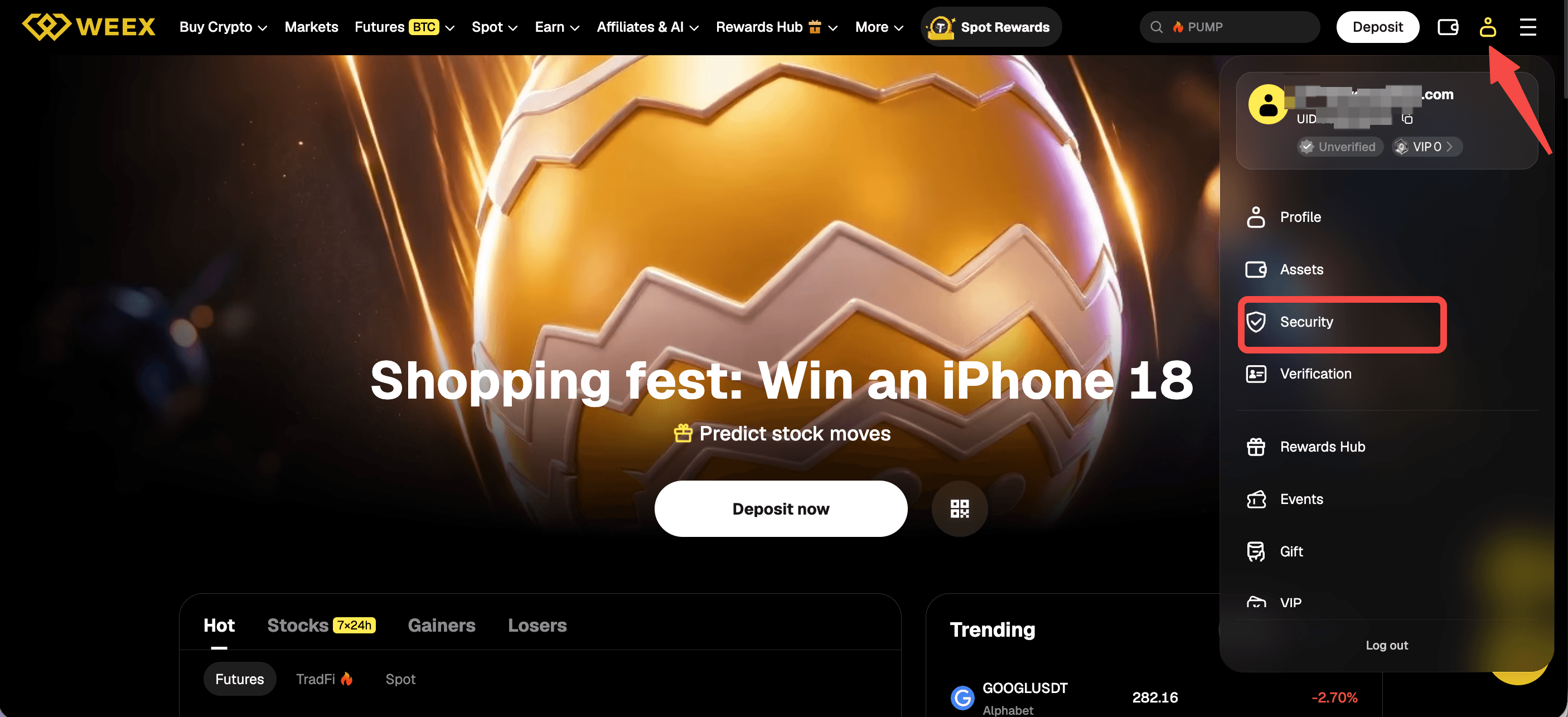
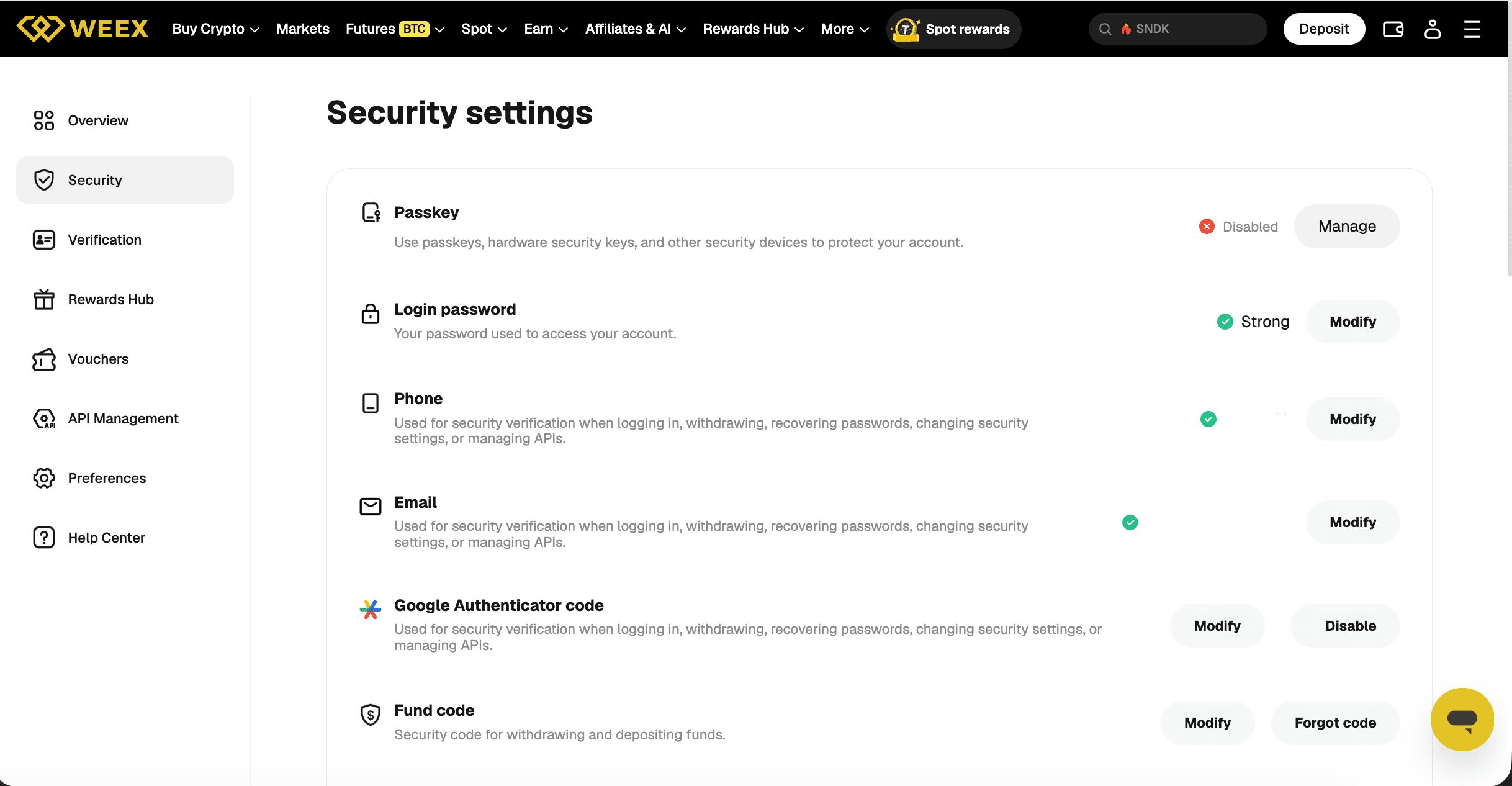
سوم، کاربر در ردیف کد Google Authenticator که وقتی ابزار احراز هویت متصل باشد دکمههای ویرایش و غیرفعالکردن را نشان میدهد، روی غیرفعالکردن کلیک میکند. چهارم، پنجره تأیید امنیتی باز میشود که فیلدهایی برای کد تأیید ایمیل، کد تأیید پیامکی و کد Google Authenticator دارد و کنار فیلدهای ایمیل و پیامک دکمه دریافت کد قرار گرفته است. کاربر کدها را وارد میکند و روی تأیید کلیک میکند.
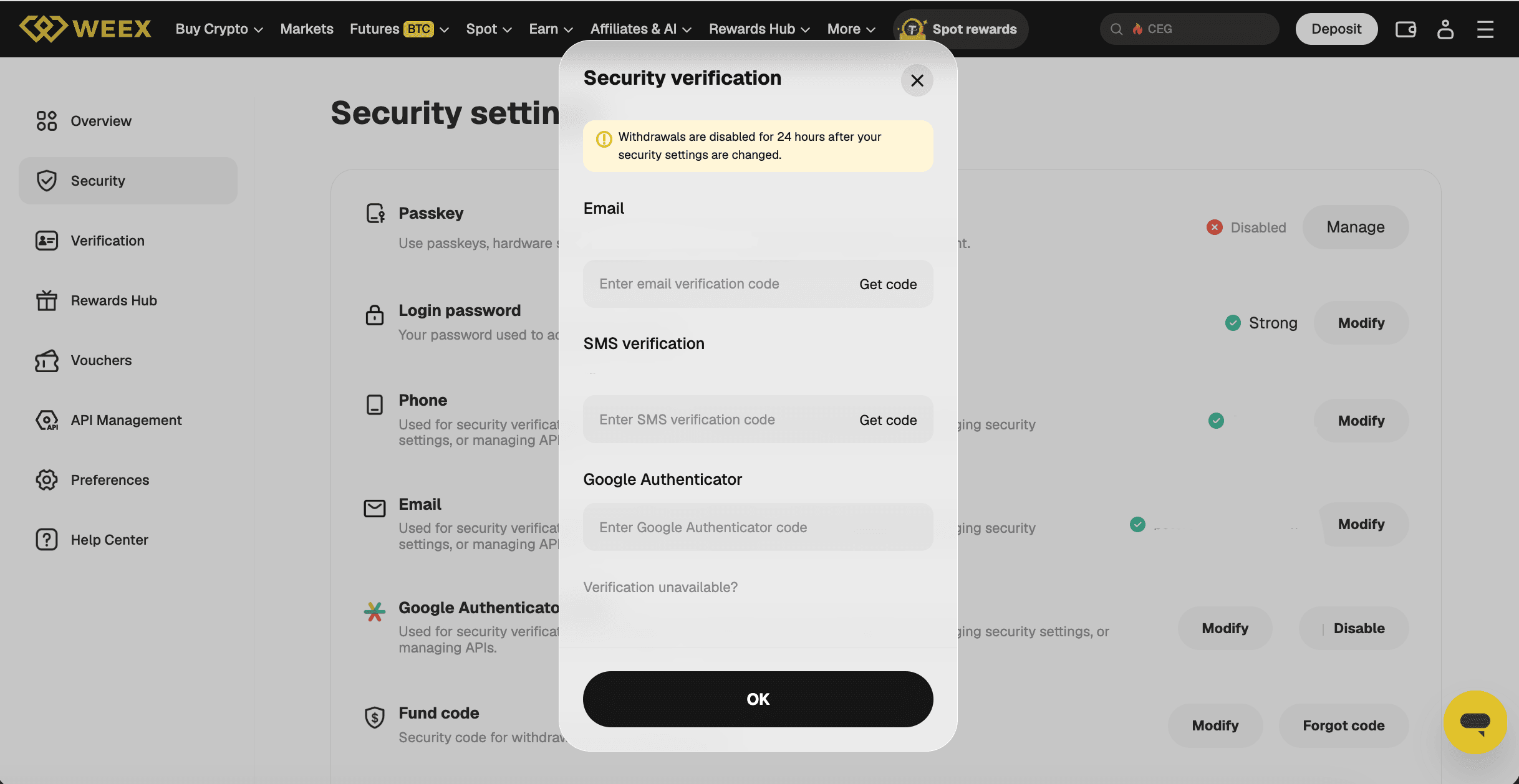
در این پنجره هشدار داده میشود که برداشتها تا 24 ساعت پس از تغییر تنظیمات امنیتی غیرفعال خواهند بود. پیوند «تأیید در دسترس نیست؟» زیر فیلدهای کد نمایش داده میشود تا کاربرانی که نمیتوانند کدی ارائه کنند از آن استفاده کنند.
نحوه بازنشانی Google Authenticator در اپ WEEX
در اپ، میتوان کد Google Authenticator را بهعنوان دردسترسنبودن علامت زد و اتصال آن را قطع کرد. مراحل به این صورت است.
ابتدا کاربر در صفحه اصلی روی نماد 9 نقطه در گوشه بالا سمت چپ ضربه میزند. سپس روی امنیت و بعد روی احراز هویت Google ضربه میزند. در مرحله سوم، صفحه امنیت یک فرایند سهمرحلهای را باز میکند: انتخاب روش، ارسال اطلاعات و تکمیل بازنشانی. در بخش «انتخاب روشهای تأیید دردسترسنبودن»، کاربر میتواند ایمیل، شماره تلفن یا Google Authenticator را بهعنوان گزینه دردسترسنبودن انتخاب کند. برای ابزار احراز هویت، گزینه «Google Authenticator در دسترس نیست. درخواست قطع اتصال آن را ثبت کنید» نمایش داده میشود. کاربر آن را انتخاب میکند و روی تأیید ضربه میزند. چهارم، کاربر اطلاعات موردنیاز را طبق پیامهای راهنما ارسال میکند.
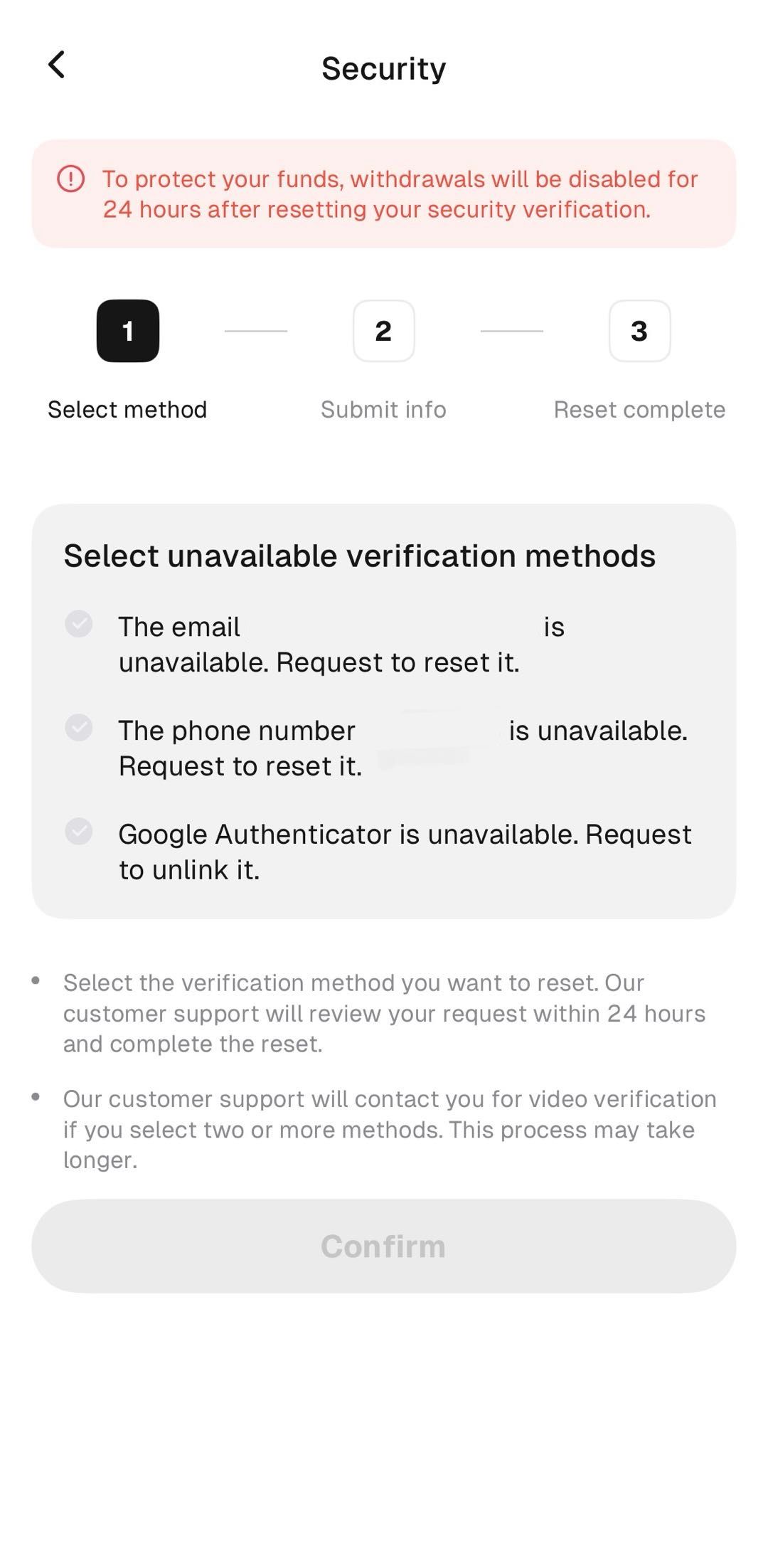
در صفحه آمده است که پشتیبانی مشتری درخواست را ظرف 24 ساعت بررسی و بازنشانی را تکمیل میکند. همچنین ذکر شده است که اگر دو یا چند روش انتخاب شوند، پشتیبانی مشتری برای تأیید ویدئویی با کاربر تماس میگیرد و این فرایند ممکن است بیشتر طول بکشد. پیامهای روی صفحه اطلاعاتی را که باید ارسال شوند فهرست میکنند.
اگر روشهای تأیید در دسترس نباشند چه باید کرد؟
کاربرانی که نمیتوانند کدهای تأیید را ارائه کنند، میتوانند از پیوند «تأیید در دسترس نیست؟» در وبسایت، گزینه روش دردسترسنبودن در اپ یا صفحه بازیابی تأیید امنیتی استفاده کنند. صفحه بازیابی چهار مرحله را فهرست میکند: انتخاب گزینههای امنیتی دردسترسنبودن، ارسال دادهها، انتظار برای بررسی درخواست و دریافت تأیید تکمیل بازنشانی. WEEX اعلام میکند که پشتیبانی درخواستها را ظرف 24 ساعت بررسی و روش را بازنشانی میکند.
اگر دو یا چند روش انتخاب شوند، پشتیبانی مشتری برای تأیید ویدئویی با کاربر تماس میگیرد و این فرایند ممکن است بیشتر طول بکشد. در صفحه بازیابی نام Google Authenticator، ایمیل یا تلفن بهطور جداگانه ذکر نشده است.
بازنشانی Google Authenticator در WEEX چقدر طول میکشد؟
WEEX اعلام میکند که پشتیبانی مشتری درخواستهای بازنشانی را ظرف 24 ساعت بررسی میکند. این توضیح در صفحه انتخاب روشهای تأیید دردسترسنبودن در اپ و همچنین در صفحه بازیابی درج شده است. اگر دو یا چند روش انتخاب شوند، تأیید ویدئویی انجام میشود و WEEX اشاره میکند که این فرایند ممکن است بیشتر طول بکشد. در پنجره تأیید امنیتی وبسایت هیچ بازه زمانی برای بررسی اعلام نشده است.
پس از بازنشانی چه اتفاقی میافتد؟
برداشتها تا 24 ساعت غیرفعال میشوند. در پنجره وبسایت آمده است که پس از تغییر تنظیمات امنیتی، برداشتها تا 24 ساعت غیرفعال خواهند بود؛ صفحه اپ نیز میگوید پس از بازنشانی تأیید امنیتی، برداشتها تا 24 ساعت غیرفعال میشوند. مقاله مرکز راهنمای WEEX درباره بازنشانی Google Authenticator هم اعلام میکند که تغییر هر روش تأیید، برداشتها را به مدت 24 ساعت غیرفعال میکند. کاربرانی که پس از بازنشانی به برداشت نیاز دارند، باید این بازه زمانی را در نظر بگیرند.
پس از بازنشانی، میتوان Google Authenticator را دوباره از همان صفحه تنظیمات امنیتی متصل کرد و پیش از اتصال باید از کلیدی که هنگام راهاندازی نمایش داده میشود نسخه پشتیبان تهیه کرد. راهنمای امنیت حساب WEEX استفاده از احراز هویت Google را بهجای پیامک توصیه میکند، زیرا تأیید پیامکی در معرض حملات تعویض سیمکارت است؛ همچنین توصیه میکند کلید پشتیبان را در مکانی امن نگه دارید تا پس از تعویض یا گمشدن تلفن بتوانید دسترسی را بازیابی کنید. اگر لازم است اطلاعات ایمیل یا تلفن را نیز تغییر دهید، به [نحوه تغییر ایمیل و شماره تلفن در WEEX]({{URL of the email and phone article}}) مراجعه کنید.
اگر کدهای تأیید دریافت نشوند چه باید کرد؟
دریافتنکردن کد تأیید همیشه به معنای گمشدن ابزار احراز هویت نیست و WEEX مقاله عیبیابی جداگانهای برای این مشکل دارد. برای کدهای پیامکی، WEEX پیشنهاد میکند حالت هواپیما را برای یک دقیقه روشن و سپس خاموش کنید، به مکانی با آنتندهی بهتر بروید، بررسی کنید صندوق پیامک پر نباشد یا قابلیتهای مسدودسازی فعال نشده باشند و چند بار دیگر تلاش کنید، زیرا ممکن است سیستم فرستنده را تغییر دهد. برای کدهای ایمیل، پیشنهاد میشود بین Wi-Fi و داده تلفن همراه جابهجا شوید، دستگاه را راهاندازی مجدد کنید و پوشههای هرزنامه و تبلیغات را بررسی کنید. WEEX میگوید کاربرانی که همچنان کدها را دریافت نمیکنند باید با پشتیبانی مشتری تماس بگیرند.
جمعبندی
برای بازنشانی Google Authenticator پس از گمشدن ابزار احراز هویت WEEX، کاربر در وبسایت گزینه غیرفعالکردن را در ردیف کد Google Authenticator انتخاب میکند یا در اپ، کد را بهعنوان دردسترسنبودن علامت میزند. WEEX زمان بررسی درخواستهای بازنشانی را 24 ساعت اعلام میکند و برداشتها پس از تغییر تا 24 ساعت غیرفعال میشوند. کاربرانی که نمیتوانند کدها را ارائه کنند، میتوانند از پیوند «تأیید در دسترس نیست؟»، گزینه روش دردسترسنبودن در اپ یا صفحه بازیابی استفاده کنند. داشتن کلید پشتیبان از نیاز به بازنشانی جلوگیری میکند؛ بنابراین ذخیره آن هنگام راهاندازی، مهمترین راه محافظت در برابر ازدستدادن دسترسی است.
پرسشهای متداول
1. چگونه Google Authenticator را در WEEX بازنشانی کنیم؟
در وبسایت، کاربر روی نماد نمایه کلیک میکند، امنیت را انتخاب میکند، در ردیف کد Google Authenticator روی غیرفعالکردن کلیک میکند و کدها را در پنجره تأیید امنیتی وارد میکند. در اپ، کاربر روی نماد 9 نقطه ضربه میزند، امنیت و احراز هویت Google را انتخاب میکند و گزینه «Google Authenticator در دسترس نیست. درخواست قطع اتصال آن را ثبت کنید» را برمیگزیند.
2. اگر ابزار احراز هویت WEEX همراه با تلفن گم شود چه باید کرد؟
کاربر میتواند از پیوند «تأیید در دسترس نیست؟» در پنجره وبسایت، گزینه روش دردسترسنبودن در اپ یا صفحه بازیابی تأیید امنیتی استفاده کند. همچنین میتوان کلید پشتیبان را در Google Authenticator روی تلفن جدید اضافه کرد.
3. بازنشانی Google Authenticator در WEEX چقدر طول میکشد؟
WEEX در صفحه اپ و صفحه بازیابی اعلام میکند که پشتیبانی مشتری درخواستها را ظرف 24 ساعت بررسی میکند. اگر دو یا چند روش انتخاب شوند، تأیید ویدئویی انجام میشود و ممکن است بیشتر طول بکشد.
4. آیا پس از بازنشانی Google Authenticator در WEEX، برداشتها تحت تأثیر قرار میگیرند؟
بله. WEEX اعلام میکند که پس از تغییر تنظیمات امنیتی یا بازنشانی تأیید امنیتی، برداشتها تا 24 ساعت غیرفعال میشوند. کاربرانی که پس از بازنشانی به برداشت نیاز دارند، باید این بازه زمانی را در نظر بگیرند.
5. آیا برای بازنشانی Google Authenticator در WEEX به KYC نیاز است؟
بله. WEEX اعلام میکند کاربرانی که تأیید KYC را تکمیل نکردهاند نمیتوانند ادامه دهند و کاربرانی را که نمیتوانند KYC را تکمیل کنند به پشتیبانی مشتری ارجاع میدهد.

سوددهها


