


Código no válido del autenticador de WEEX: cómo solucionar errores de Google Authenticator
Un código no válido del autenticador de WEEX suele deberse a que el código ya se ha actualizado, se ha escrito en el campo equivocado, se ha leído de una entrada incorrecta en la aplicación o el reloj del teléfono está desajustado.
Los códigos de Google Authenticator en WEEX cambian cada 30 segundos, y la ventana de verificación de seguridad mantiene los códigos de correo electrónico, SMS y Google Authenticator en campos separados. Si ninguna de estas causas explica el rechazo, se puede desvincular Google Authenticator y volver a vincularlo.
¿Por qué se rechaza un código de Google Authenticator en WEEX?
Un código de Google Authenticator se rechaza cuando no coincide con el código que WEEX espera en ese momento. La página de WEEX para vincular Google Authenticator indica que, una vez vinculada, la aplicación genera un nuevo código de verificación cada 30 segundos.
La guía de WEEX sobre cómo proteger los criptoactivos describe estos códigos como códigos basados en el tiempo que se generan directamente en el dispositivo. Un código que ya se ha actualizado, uno de una entrada incorrecta, uno escrito en el campo equivocado o un reloj desajustado en el teléfono pueden provocar el rechazo.
Cómo comprobar que el código está actualizado
El código introducido debe ser el que muestra la aplicación en el momento de enviarlo. Como el código cambia cada 30 segundos, es posible que uno consultado unos segundos antes ya se haya sustituido. Cuando esté a punto de actualizarse, esperar al siguiente código e introducirlo inmediatamente evita que haya una discrepancia.
Cómo comprobar que el código está en el campo correcto
La ventana de verificación de seguridad de WEEX tiene tres campos separados, y cada uno requiere un código de una fuente distinta. La ventana muestra un campo para el código de verificación por correo electrónico, otro para el código de verificación por SMS y otro para el código de Google Authenticator. Junto a los campos de correo electrónico y SMS hay un botón para obtener el código, ya que estos códigos se envían al usuario. El código de Google Authenticator no tiene ningún botón para obtenerlo, porque procede de la aplicación.
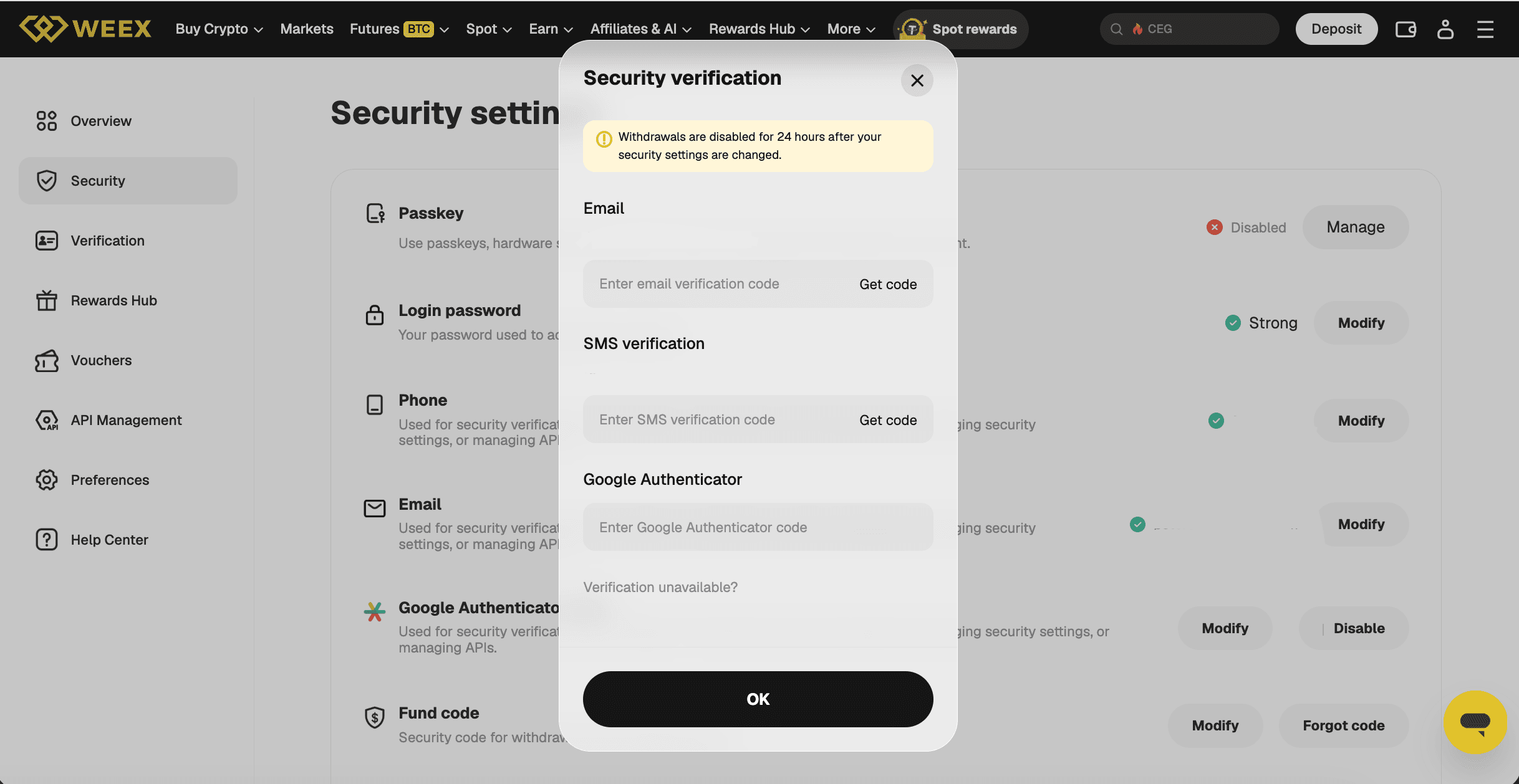
Si el código de correo electrónico o SMS no llega o se rechaza, el artículo de WEEX sobre los códigos de verificación que no llegan ofrece soluciones para ambos casos. La ventana también muestra el enlace «¿No puedes verificarte?», para los usuarios que no pueden proporcionar un código.
Cómo comprobar que el código corresponde a la entrada de WEEX
Google Authenticator puede contener muchas entradas, y el código debe proceder de la que se creó para WEEX. Como orientación general, conviene comprobar que el nombre de la entrada corresponde a WEEX antes de leer el código. Si la entrada se añadió escribiendo la clave manualmente en lugar de escanear el código QR, un carácter mal escrito genera códigos que nunca coinciden; en ese caso, hay que volver a añadir la entrada usando la clave o el código QR que aparece en la página de WEEX para vincular Google Authenticator.
Cómo corregir la hora en Google Authenticator
En Android, Google Authenticator tiene una opción de corrección de la hora que puede solucionar el rechazo de códigos. Según la página de ayuda de Google sobre la sincronización horaria de Google Authenticator, los pasos son abrir la aplicación, tocar Más, seleccionar Ajustes, seleccionar Corrección de la hora de los códigos y, a continuación, tocar Sincronizar ahora. Google indica que los códigos dependen del reloj del dispositivo y que la sincronización solo modifica la hora interna de la aplicación, no los ajustes de Fecha y hora del dispositivo. Si la aplicación indica que la hora ya es correcta, la página de Google remite a su página sobre problemas habituales.
La página de Google solo trata Android. En otros dispositivos, la fecha y la hora del teléfono deberían configurarse para actualizarse automáticamente; se trata de una recomendación general, no de una indicación de Google o WEEX.
Qué hacer si el código sigue rechazándose
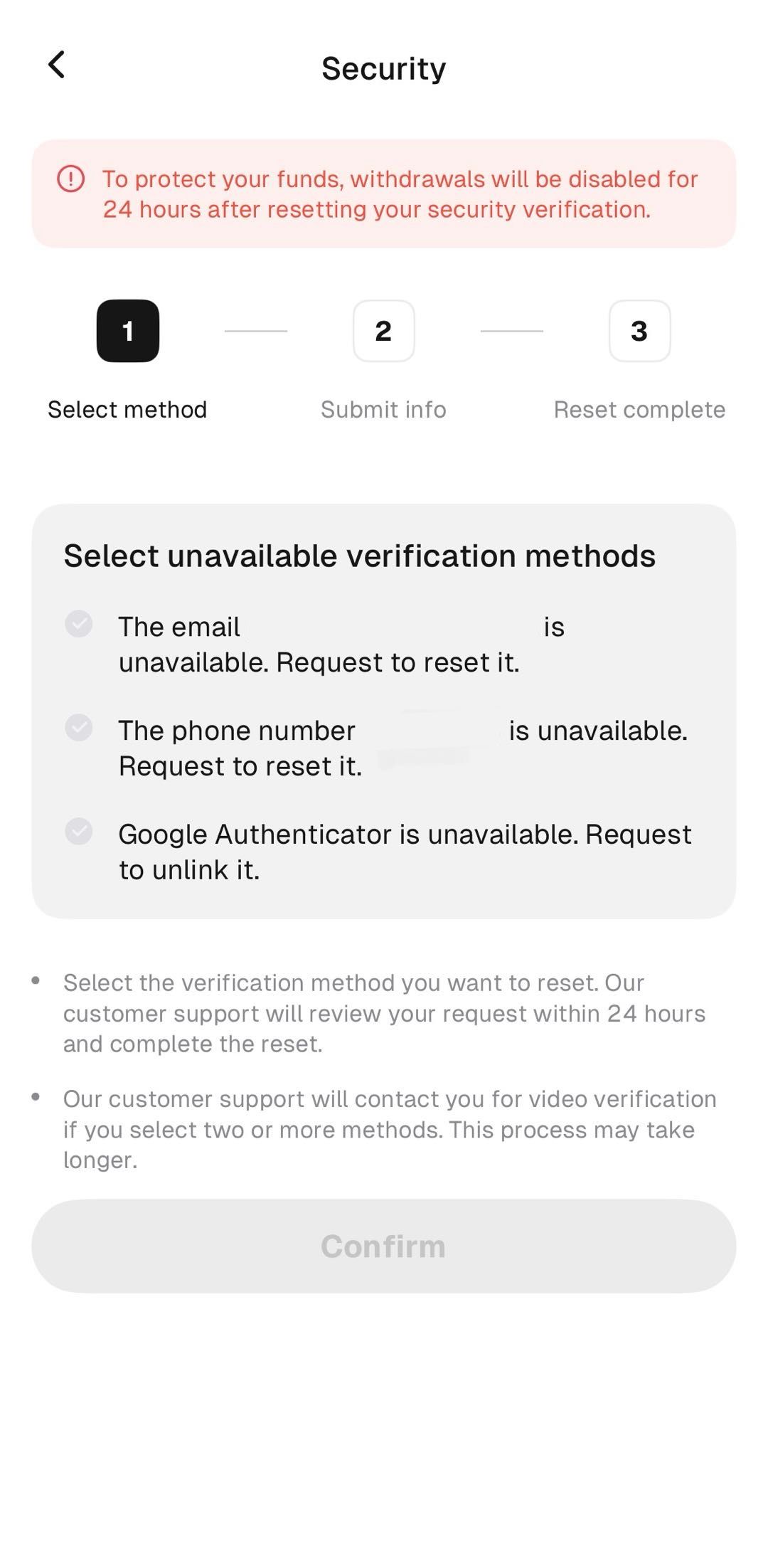
Si el código sigue rechazándose después de estas comprobaciones, se puede desvincular Google Authenticator y volver a vincularlo. En la aplicación de WEEX, el usuario toca el icono de nueve puntos de la parte superior izquierda y, después, Seguridad y Autenticación de Google. A continuación, en la página Seleccionar métodos de verificación no disponibles, selecciona «Google Authenticator no está disponible. Solicitar desvinculación». Es necesario completar la verificación KYC y WEEX indica que el servicio de atención al cliente revisa la solicitud en un plazo de 24 horas y completa el restablecimiento. Si se seleccionan dos o más métodos, el servicio de atención al cliente contacta con el usuario para realizar una verificación por vídeo, lo que puede llevar más tiempo.
La página advierte de que los retiros se desactivarán durante 24 horas después de restablecer la verificación de seguridad, por lo que los usuarios que necesiten retirar fondos pronto deberían tener en cuenta ese plazo.
Conclusión
Un código no válido del autenticador de WEEX suele solucionarse introduciendo el código actualizado en el campo de Google Authenticator, desde la entrada de WEEX y en un teléfono con la hora correcta. Los códigos de Google Authenticator se actualizan cada 30 segundos, la ventana de verificación de seguridad mantiene separados los campos de correo electrónico, SMS y Google Authenticator, y los usuarios de Android pueden sincronizar la hora de la aplicación mediante la opción Corrección de la hora de los códigos. Si el código sigue rechazándose, la opción de desvinculación de la aplicación inicia el restablecimiento, que requiere una revisión de 24 horas y va seguida de una pausa de 24 horas en los retiros.
Preguntas frecuentes
1. ¿Por qué se rechaza el código de Google Authenticator en WEEX?
Es posible que el código se haya actualizado, se haya escrito en el campo equivocado, proceda de una entrada incorrecta de la aplicación o se haya generado en un teléfono con el reloj desajustado. WEEX indica que Google Authenticator genera un código nuevo cada 30 segundos.
2. ¿Cada cuánto cambia el código de Google Authenticator de WEEX?
Una vez vinculada, Google Authenticator genera un código de verificación nuevo cada 30 segundos, según WEEX. El código introducido debe ser el que muestra la aplicación en ese momento.
3. ¿Cómo se corrige la hora de Google Authenticator?
En Android, abre Google Authenticator, toca Más, selecciona Ajustes, selecciona Corrección de la hora de los códigos y toca Sincronizar ahora, según la página de ayuda de Google. La sincronización solo modifica la hora interna de la aplicación.
4. ¿Dónde se introduce el código de Google Authenticator en WEEX?
Se introduce en el campo de Google Authenticator de la ventana de verificación de seguridad, que también tiene campos separados para los códigos de correo electrónico y SMS. Solo los campos de correo electrónico y SMS tienen un botón para obtener el código.
5. ¿Qué pasa si persiste el problema del código no válido del autenticador de WEEX?
Los usuarios pueden seleccionar «Google Authenticator no está disponible. Solicitar desvinculación» en la aplicación. WEEX indica que el servicio de atención al cliente revisa la solicitud en un plazo de 24 horas, que es necesario completar la verificación KYC y que los retiros se desactivan durante 24 horas después.

Ganadores


