


Código antiphishing de WEEX: cómo configurarlo y qué mensajes cubre
Un código antiphishing de WEEX es un código personal que aparece en los correos electrónicos auténticos de WEEX, por lo que un mensaje que no lo incluya puede considerarse sospechoso.
Se crea en la fila Código antiphishing de la página Configuración de seguridad, tiene entre 8 y 12 letras o números y se confirma con un código enviado al correo electrónico de la cuenta. También aparece en los SMS de WEEX, excepto en los códigos de verificación.
¿Qué es un código antiphishing de WEEX?
Un código antiphishing de WEEX es un código elegido por el usuario que WEEX incluye en sus mensajes auténticos. En la página Configuración de seguridad, la fila Código antiphishing se describe como la opción para configurar un código antiphishing con el que verificar los correos electrónicos de WEEX. El código se incluye en todos los correos electrónicos auténticos de WEEX y ayuda a los usuarios a comprobar si una notificación es legítima.
El código es independiente de la contraseña de la cuenta. La página de creación incluye una nota: «No utilices la contraseña de tu cuenta».
Cómo configurar un código antiphishing de WEEX
El código antiphishing se crea desde Configuración de seguridad en cuatro pasos.
Primero, el usuario hace clic en el icono del perfil, situado en la parte superior derecha de la página, y selecciona Seguridad. Segundo, en la página Configuración de seguridad, se desplaza hasta la fila Código antiphishing, situada debajo de la fila Código de fondos, y hace clic en Crear.
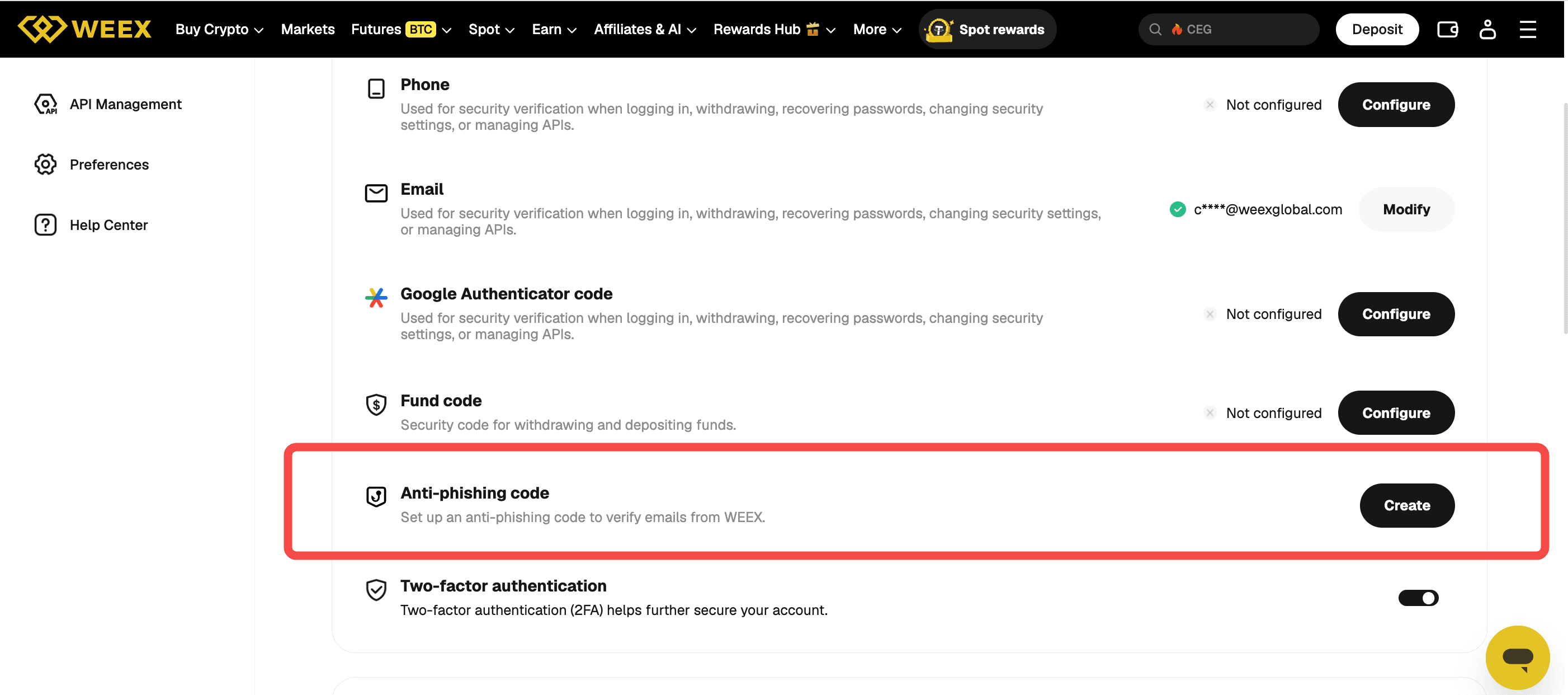
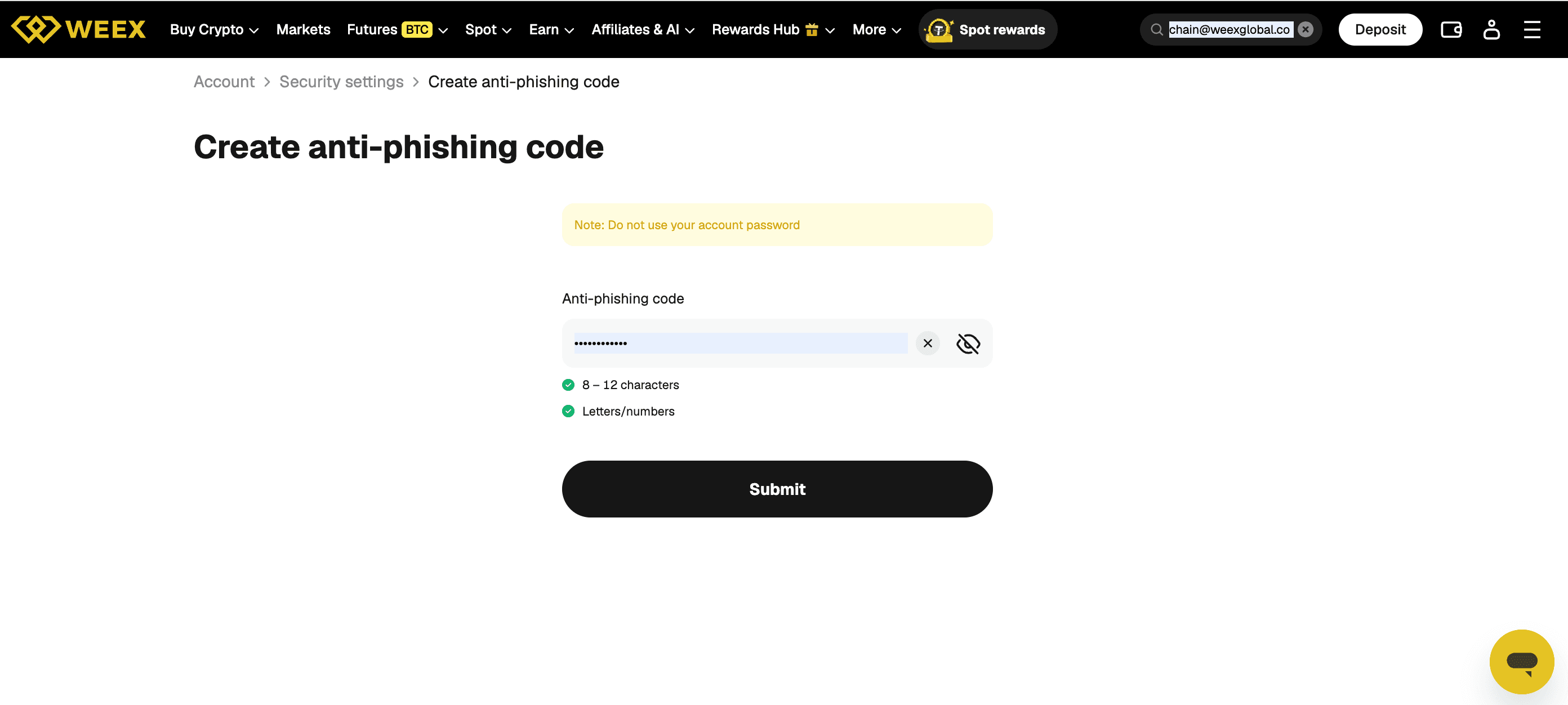
Tercero, en la página Crear código antiphishing, el usuario introduce el código. Junto al campo, la página muestra las reglas: entre 8 y 12 caracteres, que pueden ser letras o números. El código se puede mostrar u ocultar con el icono del ojo; después, el usuario hace clic en Enviar.
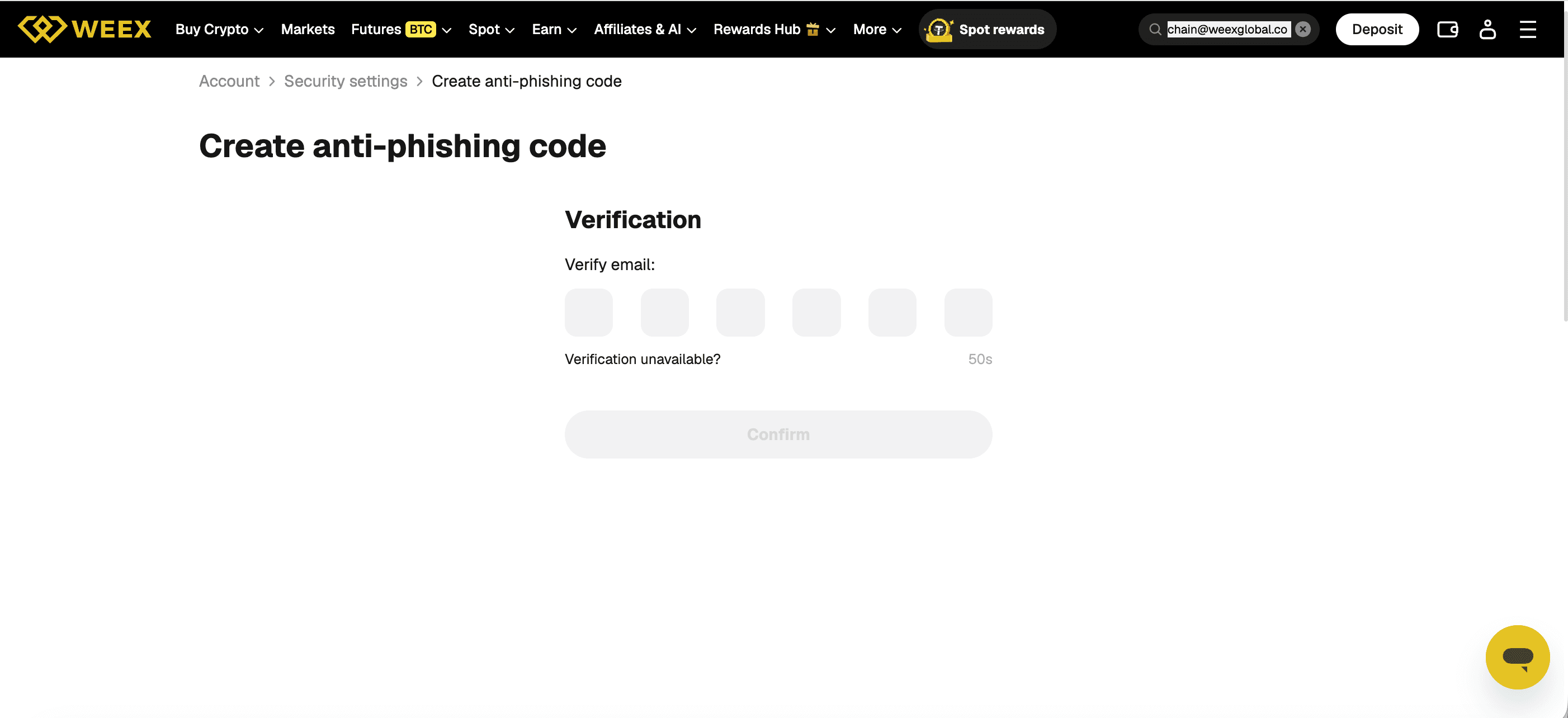
Cuarto, una página de verificación solicita el código de verificación por correo electrónico. El usuario introduce el código de 6 dígitos enviado al correo electrónico de la cuenta y hace clic en Confirmar. Debajo de las casillas del código aparece un enlace con el texto «¿No está disponible la verificación?».
¿Qué mensajes cubre el código antiphishing de WEEX?
El código antiphishing de WEEX aparece en los correos electrónicos auténticos de WEEX y en los SMS de WEEX, excepto en los códigos de verificación.
Una vez activado, los correos electrónicos y SMS oficiales de WEEX, excepto los códigos de verificación, incluyen el código personalizado. El código solo se aplica a los correos electrónicos y los SMS, por lo que los contactos a través de otros canales, como las redes sociales, las aplicaciones de mensajería o las llamadas telefónicas, deben verificarse de otra manera, tal como se explica en la siguiente sección.
Cómo usar el código antiphishing para comprobar un mensaje
Un mensaje que afirme proceder de WEEX pero no muestre el código del usuario debe considerarse sospechoso. Se deben evitar los enlaces de correos electrónicos y mensajes de texto no solicitados; en su lugar, los usuarios pueden acceder a WEEX desde un enlace guardado en sus marcadores, weex.com.
Para comprobar un contacto que no se pueda verificar con el código, se puede usar el Verificador de contactos de WEEX. La dirección debe escribirse manualmente y nunca debe abrirse desde un enlace incluido en el mensaje sospechoso. Un agente legítimo de WEEX nunca solicita un código de Google Authenticator, un código SMS, una foto de un documento de identidad ni los datos de una tarjeta, y WEEX no inicia conversaciones por iniciativa propia.
Qué no hace el código antiphishing
El código antiphishing ayuda a verificar los mensajes de WEEX, pero no protege los inicios de sesión ni las retiradas. La protección de los inicios de sesión y las retiradas depende de los métodos de verificación disponibles en la misma página Configuración de seguridad, como el correo electrónico, el teléfono y Google Authenticator.
El código no debe compartirse con nadie, ya que alguien que lo conozca podría incluirlo en un mensaje falso. También debe ser distinto de la contraseña de la cuenta, tal como indica la página de creación.
Conclusión
Para usar un código antiphishing de WEEX, los usuarios lo crean en la fila Código antiphishing de Configuración de seguridad con entre 8 y 12 letras o números y lo confirman con un código de verificación enviado por correo electrónico. El código aparece en los correos electrónicos auténticos de WEEX y en los SMS de WEEX, excepto en los códigos de verificación; cualquier mensaje que no lo incluya debe considerarse sospechoso. Se puede consultar y cambiar en la página Cambiar código antiphishing. No sustituye la verificación de dos factores, y los contactos sospechosos deben comprobarse mediante un enlace weex.com guardado en los marcadores y el Verificador de contactos.
Preguntas frecuentes
1. ¿Cómo configurar un código antiphishing de WEEX?
Abre Seguridad desde el icono del perfil y haz clic en Crear en la fila Código antiphishing. Introduce el código y haz clic en Enviar. Después, introduce el código de verificación de 6 dígitos enviado por correo electrónico en la página de verificación y haz clic en Confirmar.
2. ¿Qué caracteres puede contener un código antiphishing de WEEX?
La página Crear código antiphishing requiere entre 8 y 12 caracteres, formados por letras o números. La página también indica que no se debe utilizar la contraseña de la cuenta.
3. ¿Qué mensajes de WEEX incluyen el código antiphishing?
Los correos electrónicos auténticos de WEEX incluyen el código. Una vez activado, también aparece en los SMS oficiales de WEEX, excepto en los códigos de verificación.
4. ¿Qué ocurre si un correo electrónico de WEEX no muestra el código antiphishing?
Un mensaje sin el código debe considerarse sospechoso, y se deben evitar los enlaces de correos electrónicos y mensajes de texto no solicitados. En su lugar, los usuarios pueden acceder a WEEX desde un enlace weex.com guardado en sus marcadores.
5. ¿Cómo cambiar un código antiphishing de WEEX?
La página Cambiar código antiphishing, a la que se accede desde Configuración de seguridad, muestra el código actual parcialmente oculto y un botón Cambiar. El usuario hace clic en Cambiar y sigue las instrucciones.

Ganadores


