


رمز المصادقة غير الصالح في WEEX: كيفية إصلاح أخطاء رموز Google Authenticator
غالبًا ما يرجع ظهور رمز مصادقة غير صالح في WEEX إلى استخدام رمز تم تحديثه بالفعل، أو إدخال الرمز في الحقل الخطأ، أو قراءته من إدخال غير صحيح في التطبيق، أو عدم ضبط ساعة الهاتف بدقة.
تتغير رموز Google Authenticator على WEEX كل 30 ثانية، وتعرض نافذة التحقق الأمني حقولًا منفصلة لرموز البريد الإلكتروني والرسائل النصية القصيرة وGoogle Authenticator. إذا لم يفسر أي من هذه الأسباب رفض الرمز، فيمكن إلغاء ربط Google Authenticator ثم ربطه مجددًا.
لماذا يُرفض رمز Google Authenticator على WEEX؟
يُرفض رمز Google Authenticator عندما لا يطابق الرمز الذي تتوقعه WEEX في تلك اللحظة. وتوضح صفحة ربط Google Authenticator في WEEX أنه بعد إتمام الربط، ينشئ التطبيق رمز تحقق جديدًا كل 30 ثانية.
يصف دليل WEEX حول تأمين الأصول المشفرة هذه الرموز بأنها رموز تستند إلى الوقت ويُنشئها الجهاز مباشرةً. وقد يؤدي كل من استخدام رمز تم تحديثه بالفعل، أو رمز من إدخال غير صحيح، أو إدخال الرمز في حقل خاطئ، أو عدم ضبط ساعة الهاتف بدقة إلى رفضه.
كيفية التحقق من أن الرمز حديث
يجب إدخال الرمز الذي يعرضه التطبيق لحظة الإرسال. وبما أن الرمز يتغير كل 30 ثانية، فقد يكون الرمز الذي قرأته قبل بضع ثوانٍ قد استُبدل بالفعل. عندما يوشك الرمز على التحديث، انتظر ظهور الرمز التالي ثم أدخله فورًا لتجنب عدم التطابق.
كيفية التحقق من إدخال الرمز في الحقل الصحيح
تضم نافذة التحقق الأمني في WEEX ثلاثة حقول منفصلة، ويُستخدم في كل منها رمز من مصدر مختلف. تعرض النافذة حقلًا لرمز التحقق عبر البريد الإلكتروني، وحقلًا لرمز التحقق عبر الرسائل النصية القصيرة، وحقلًا لرمز Google Authenticator. ويوجد زر «الحصول على الرمز» بجوار حقلي البريد الإلكتروني والرسائل النصية القصيرة، لأن الرموز تُرسل إلى المستخدم. أما حقل Google Authenticator فلا يتضمن زر «الحصول على الرمز»، لأن الرمز يأتي من التطبيق.
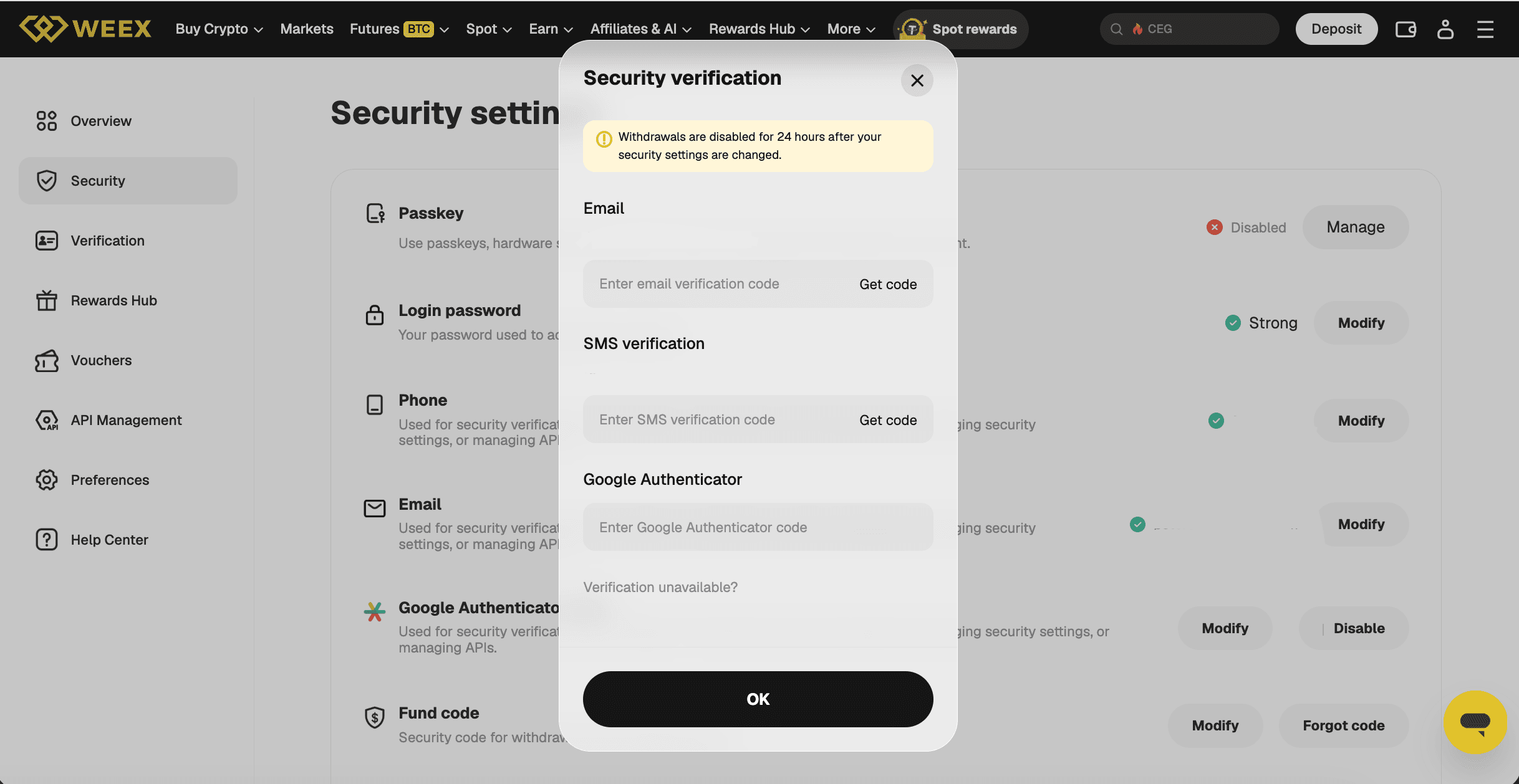
إذا كان رمز البريد الإلكتروني أو الرسائل النصية القصيرة هو الذي لم يصلك أو رُفض، فراجع مقالة WEEX المنفصلة حول رموز التحقق التي لا تصل، فهي تتناول استكشاف مشكلات كليهما وإصلاحها. كما تعرض النافذة رابط «تعذّر التحقق؟» للمستخدمين الذين لا يستطيعون تقديم رمز.
كيفية التحقق من أن الرمز خاص بإدخال WEEX
يمكن أن يحتوي Google Authenticator على إدخالات كثيرة، ويجب أن يأتي الرمز من الإدخال الذي أُنشئ لـ WEEX. وبشكل عام، ينبغي التحقق من أن اسم الإدخال يطابق WEEX قبل قراءة الرمز. إذا أُضيف الإدخال عبر كتابة المفتاح يدويًا بدلًا من مسح رمز QR، فقد يؤدي الخطأ في كتابة حرف إلى إنشاء رموز لا تتطابق مطلقًا، وعندها يجب إضافة الإدخال مجددًا باستخدام المفتاح أو رمز QR المعروض في صفحة ربط Google Authenticator على WEEX.
كيفية إصلاح الوقت في Google Authenticator
يتضمن Google Authenticator على Android خيارًا لتصحيح الوقت يمكنه إصلاح الرموز المرفوضة. ووفقًا لصفحة مساعدة Google حول مزامنة الوقت في Google Authenticator، تتمثل الخطوات في فتح التطبيق، والنقر على «المزيد»، واختيار «الإعدادات»، ثم «تصحيح الوقت للرموز»، وبعد ذلك النقر على «المزامنة الآن». وتوضح Google أن الرموز تعتمد على ساعة الجهاز، وأن المزامنة لا تغيّر سوى الوقت الداخلي للتطبيق، وليس إعدادات التاريخ والوقت في الجهاز. وإذا أفاد التطبيق بأن الوقت مضبوط بالفعل، فتحيل صفحة Google إلى صفحة المشكلات الشائعة.
تغطي صفحة Google أجهزة Android فقط. أما في الأجهزة الأخرى، فينبغي ضبط تاريخ الهاتف ووقته على التحديث تلقائيًا؛ وهذه إرشادات عامة وليست تصريحًا صادرًا عن Google أو WEEX.
ما الذي ينبغي فعله إذا استمر رفض الرمز؟
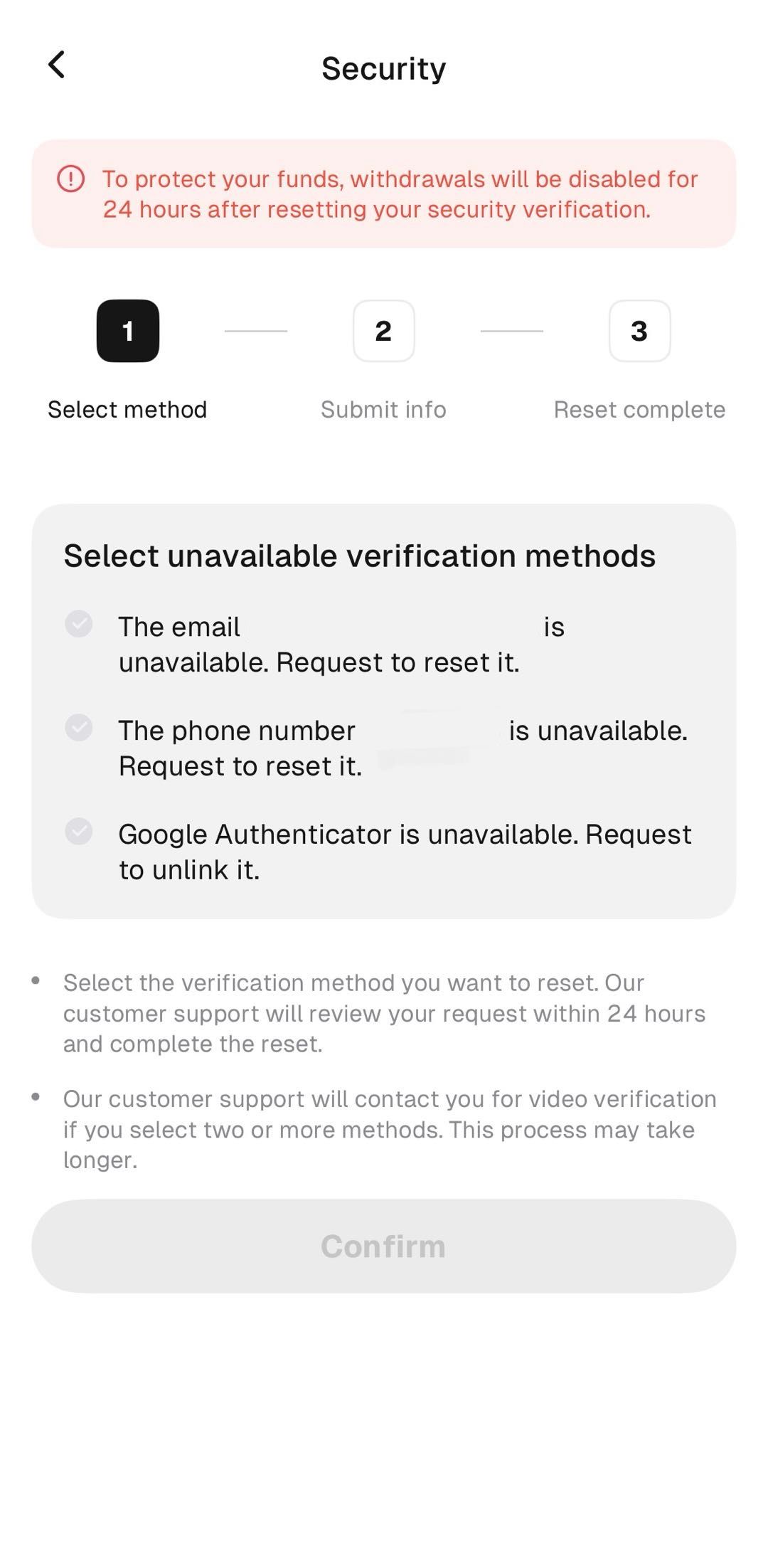
إذا استمر رفض الرمز بعد إجراء هذه الفحوصات، فيمكن إلغاء ربط Google Authenticator ثم ربطه مجددًا. في تطبيق WEEX، ينقر المستخدم على أيقونة النقاط التسع في أعلى اليسار، ثم على «الأمان» و«مصادقة Google»، ويختار «Google Authenticator غير متاح. طلب إلغاء ربطه.» في صفحة اختيار طرق التحقق غير المتاحة. يجب إكمال التحقق من KYC، وتوضح WEEX أن فريق دعم العملاء يراجع الطلب خلال 24 ساعة ويكمل إعادة الضبط. إذا تم اختيار طريقتين أو أكثر، فسيتواصل فريق دعم العملاء مع المستخدم لإجراء التحقق عبر الفيديو، وقد يستغرق ذلك وقتًا أطول.
تحذّر الصفحة من تعطيل عمليات السحب لمدة 24 ساعة بعد إعادة ضبط التحقق الأمني، لذا ينبغي للمستخدمين الذين يحتاجون إلى السحب قريبًا أخذ هذه المدة في الحسبان.
الخلاصة
غالبًا ما يُحلّ خطأ رمز المصادقة غير الصالح في WEEX بإدخال الرمز الحالي في حقل Google Authenticator، على أن يكون من إدخال WEEX وعلى هاتف مضبوط الوقت بشكل صحيح. تتجدد رموز Google Authenticator كل 30 ثانية، وتفصل نافذة التحقق الأمني بين حقول البريد الإلكتروني والرسائل النصية القصيرة وGoogle Authenticator، كما يمكن لمستخدمي Android مزامنة وقت التطبيق عبر خيار «تصحيح الوقت للرموز». إذا استمر رفض الرمز، يبدأ خيار إلغاء الربط في التطبيق عملية إعادة الضبط، مع مراجعة تستغرق 24 ساعة وتعليق عمليات السحب لمدة 24 ساعة بعدها.
الأسئلة الشائعة
1. لماذا يُرفض رمز Google Authenticator على WEEX؟
قد يكون الرمز قد تحدّث، أو أُدخل في الحقل الخطأ، أو أُخذ من إدخال غير صحيح في التطبيق، أو أُنشئ على هاتف ساعته غير مضبوطة. وتوضح WEEX أن Google Authenticator ينشئ رمزًا جديدًا كل 30 ثانية.
2. كم مرة يتغير رمز Google Authenticator على WEEX؟
بعد الربط، ينشئ Google Authenticator رمز تحقق جديدًا كل 30 ثانية، وفقًا لـ WEEX. وينبغي إدخال الرمز الذي يعرضه التطبيق في الوقت الحالي.
3. كيف يمكن إصلاح الوقت في Google Authenticator؟
على Android، افتح Google Authenticator، وانقر على «المزيد»، واختر «الإعدادات»، ثم «تصحيح الوقت للرموز»، وانقر على «المزامنة الآن»، وفقًا لصفحة مساعدة Google. لا تغيّر المزامنة سوى الوقت الداخلي للتطبيق.
4. أين يُدخل رمز Google Authenticator على WEEX؟
يُدخل الرمز في حقل Google Authenticator ضمن نافذة التحقق الأمني، التي تضم أيضًا حقولًا منفصلة لرمزي البريد الإلكتروني والرسائل النصية القصيرة. ولا يتضمن زر «الحصول على الرمز» سوى حقلي البريد الإلكتروني والرسائل النصية القصيرة.
5. ماذا أفعل إذا استمرت مشكلة رمز المصادقة غير الصالح في WEEX؟
يمكن للمستخدمين اختيار «Google Authenticator غير متاح. طلب إلغاء ربطه.» في التطبيق. وتوضح WEEX أن فريق دعم العملاء يراجع الطلب خلال 24 ساعة، وأنه يجب إكمال التحقق من KYC، كما تُعطّل عمليات السحب لمدة 24 ساعة بعد ذلك.

الرابحون


