


فقدان أداة مصادقة WEEX: كيفية إعادة تعيين Google Authenticator
في حال فقدان أداة مصادقة WEEX، يمكن إعادة تعيين Google Authenticator من صفحة الأمان باختيار «تعطيل» في صف رمز Google Authenticator، أو بتحديد الرمز على أنه غير متاح في تطبيق WEEX.
توضح WEEX أن المستخدمين الذين لم يكملوا التحقق من KYC لا يمكنهم المتابعة، وأن عمليات السحب تُعطّل لمدة 24 ساعة بعد تغيير إعدادات الأمان. توضح الخطوات أدناه كلا الطريقتين، ومدة المراجعة التي تعرضها WEEX على الشاشة، وما ينبغي فعله بعد ذلك.
ماذا يحدث عند فقدان أداة مصادقة WEEX؟
عند فقدان الهاتف أو التطبيق الذي يحتوي على رموز Google Authenticator، تصبح الرموز التي تطلبها WEEX غير متاحة. وتوضح صفحة إعدادات الأمان أن صف رمز Google Authenticator يُستخدم للتحقق الأمني عند تسجيل الدخول، والسحب، واستعادة كلمات المرور، وتغيير إعدادات الأمان أو إدارة واجهات API. لذلك، يؤثر فقدان الهاتف في أمور تتجاوز تسجيل الدخول.
يمكن لمفتاح احتياطي أن يغني عن إعادة التعيين. توضح صفحة ربط Google Authenticator لدى WEEX أن المفتاح المعروض أثناء الإعداد ضروري لاستعادة الحساب عند تغيير الهاتف أو فقدانه. ويمكن للمستخدمين الذين احتفظوا به إضافة المفتاح إلى Google Authenticator على هاتف جديد. للاطلاع على الإعداد والنسخ الاحتياطي، راجع [Google Authenticator 2FA على WEEX: كيفية الربط والنسخ الاحتياطي والتحقق]({{URL of the binding article}}).
ما المطلوب قبل إعادة تعيين Google Authenticator على WEEX؟
تشترط WEEX إكمال التحقق من KYC للمتابعة في إعادة التعيين. ووفقًا لمقالة مركز المساعدة لدى WEEX حول إعادة تعيين Google Authenticator، لا يمكن للمستخدمين الذين لم يكملوا التحقق من KYC المتابعة. وتُحال الحالات التي يتعذر فيها على المستخدمين إكمال KYC، أو التي تنطوي على أسباب خاصة أخرى، إلى خدمة العملاء.
كما أن إمكانية الوصول إلى وسائل التحقق الأخرى المرتبطة تساعد في إتمام العملية. ففي الموقع، تطلب نافذة التحقق الأمني رموزًا من البريد الإلكتروني والهاتف وGoogle Authenticator، لذا ينبغي أن يكون البريد الإلكتروني ورقم الهاتف متاحين عند بدء إعادة التعيين.
كيفية إعادة تعيين Google Authenticator على موقع WEEX
على الموقع، تتم إعادة تعيين Google Authenticator من إعدادات الأمان باستخدام زر «تعطيل». الخطوات كالتالي. أولًا، ينقر المستخدم على أيقونة الملف الشخصي أعلى يسار الصفحة. ثانيًا، ينقر المستخدم على «الأمان».
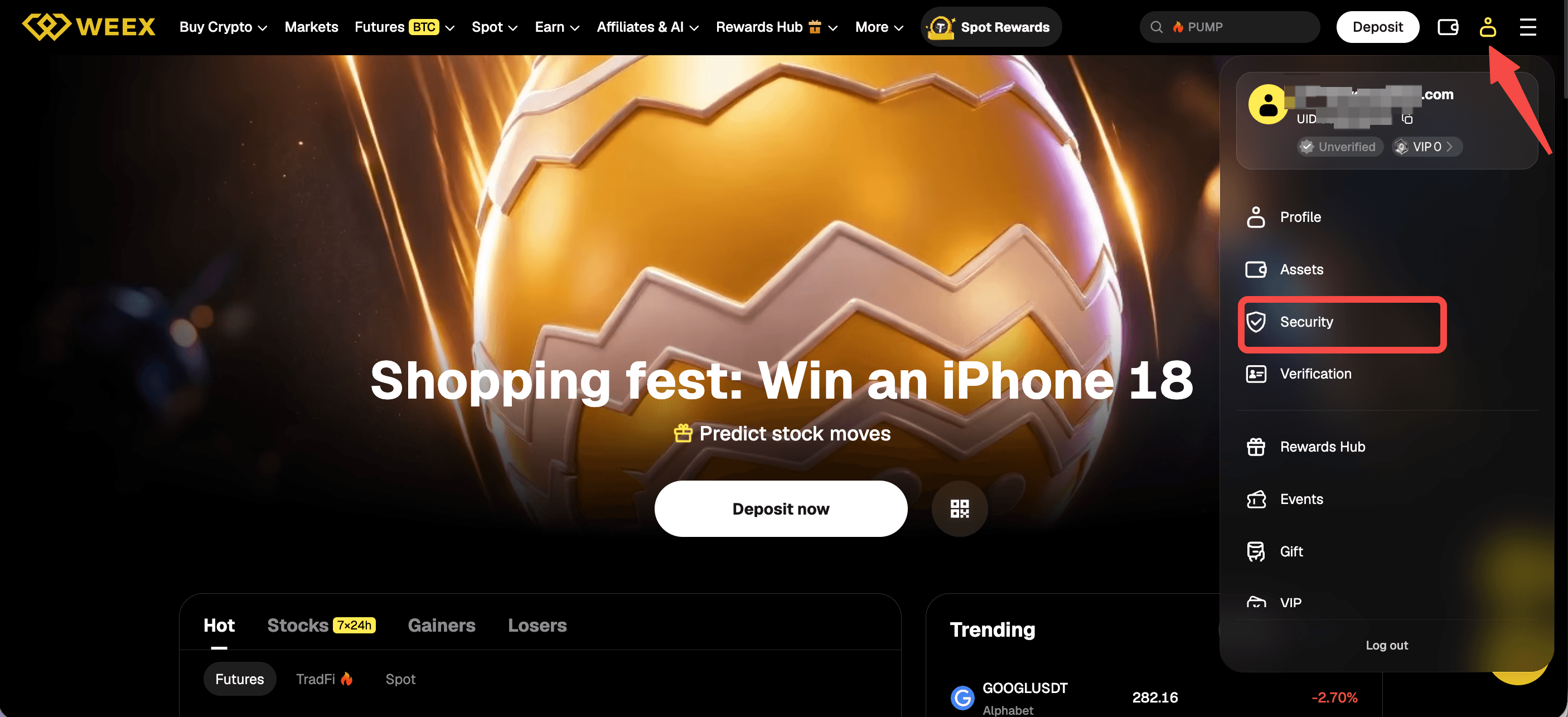
ثالثًا، ينقر المستخدم على «تعطيل» في صف رمز Google Authenticator، الذي يعرض زري «تعديل» و«تعطيل» عند ربط أداة المصادقة. رابعًا، تُفتح نافذة التحقق الأمني وتحتوي على حقول لرمز التحقق عبر البريد الإلكتروني، ورمز التحقق عبر SMS، ورمز Google Authenticator، مع زر «الحصول على الرمز» بجوار حقلي البريد الإلكتروني وSMS. يُدخل المستخدم الرموز وينقر على «موافق».
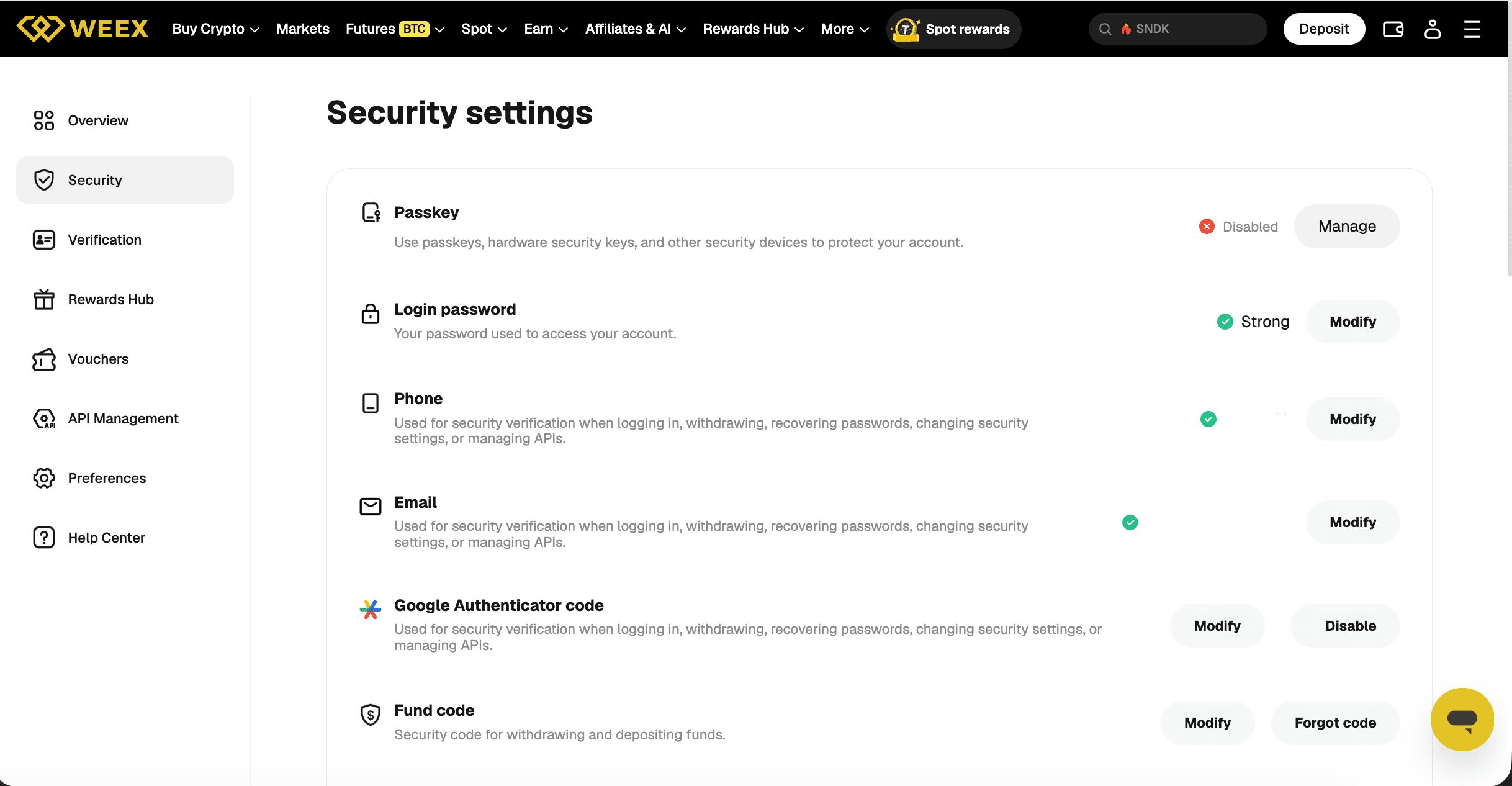
تحذر النافذة من تعطيل عمليات السحب لمدة 24 ساعة بعد تغيير إعدادات الأمان. ويظهر رابط «تعذّر التحقق؟» أسفل حقول الرموز للمستخدمين الذين لا يمكنهم تقديم أحد الرموز.
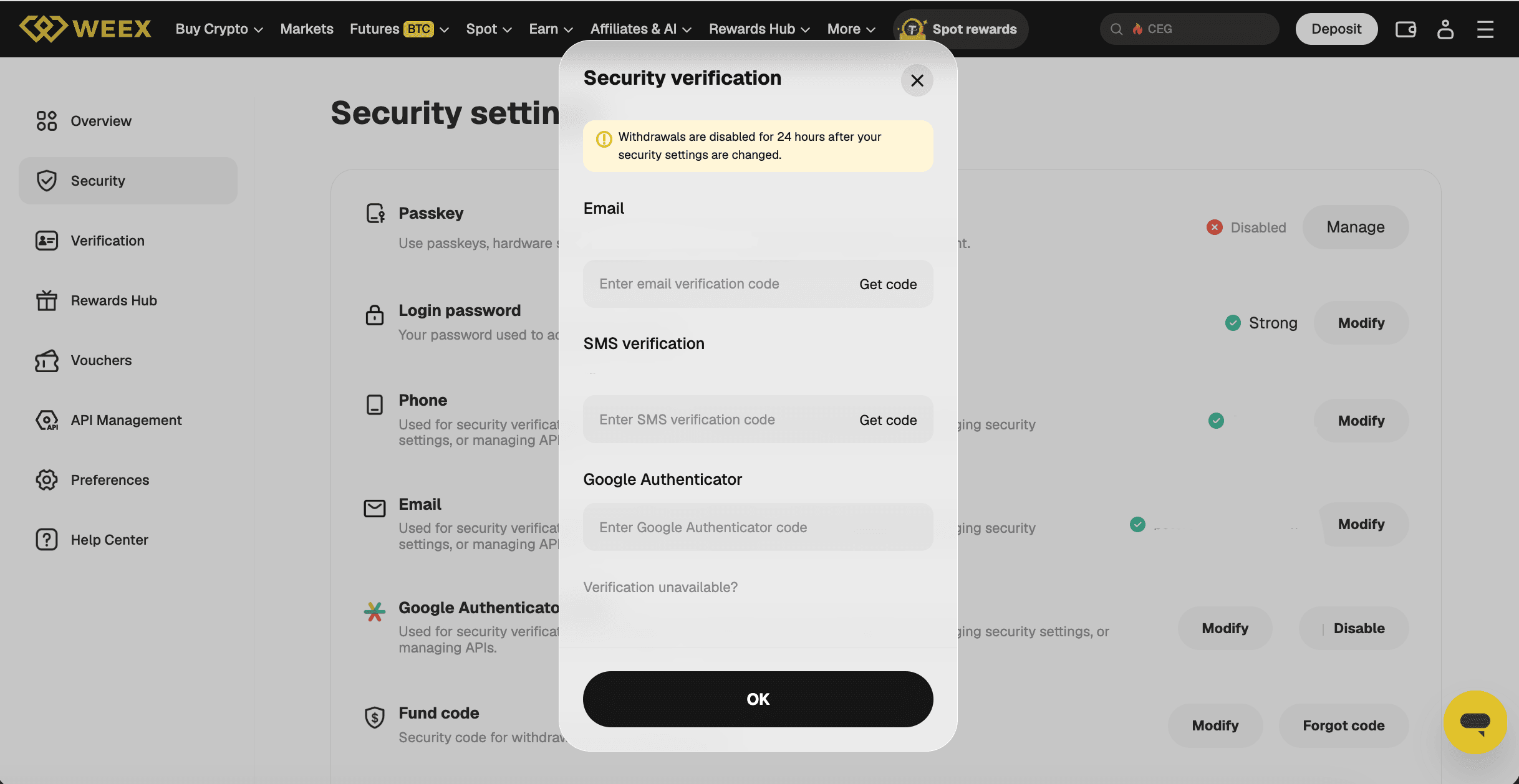
كيفية إعادة تعيين Google Authenticator في تطبيق WEEX
في التطبيق، يمكن تحديد رمز Google Authenticator على أنه غير متاح وإلغاء ربطه. الخطوات كالتالي.
أولًا، ينقر المستخدم على الشاشة الرئيسية على أيقونة النقاط التسع أعلى اليسار. ثانيًا، ينقر المستخدم على «الأمان» ثم «Google Authentication». ثالثًا، تفتح صفحة الأمان مسارًا من ثلاث خطوات: تحديد الطريقة، وإرسال المعلومات، وإكمال إعادة التعيين. ضمن «تحديد وسائل التحقق غير المتاحة»، يمكن للمستخدم اختيار البريد الإلكتروني أو رقم الهاتف أو Google Authenticator على أنه غير متاح. وبالنسبة إلى أداة المصادقة، يظهر الخيار بالنص «Google Authenticator غير متاح. طلب إلغاء الربط». يحدده المستخدم ثم ينقر على «تأكيد». رابعًا، يرسل المستخدم المعلومات المطلوبة وفقًا للتعليمات.
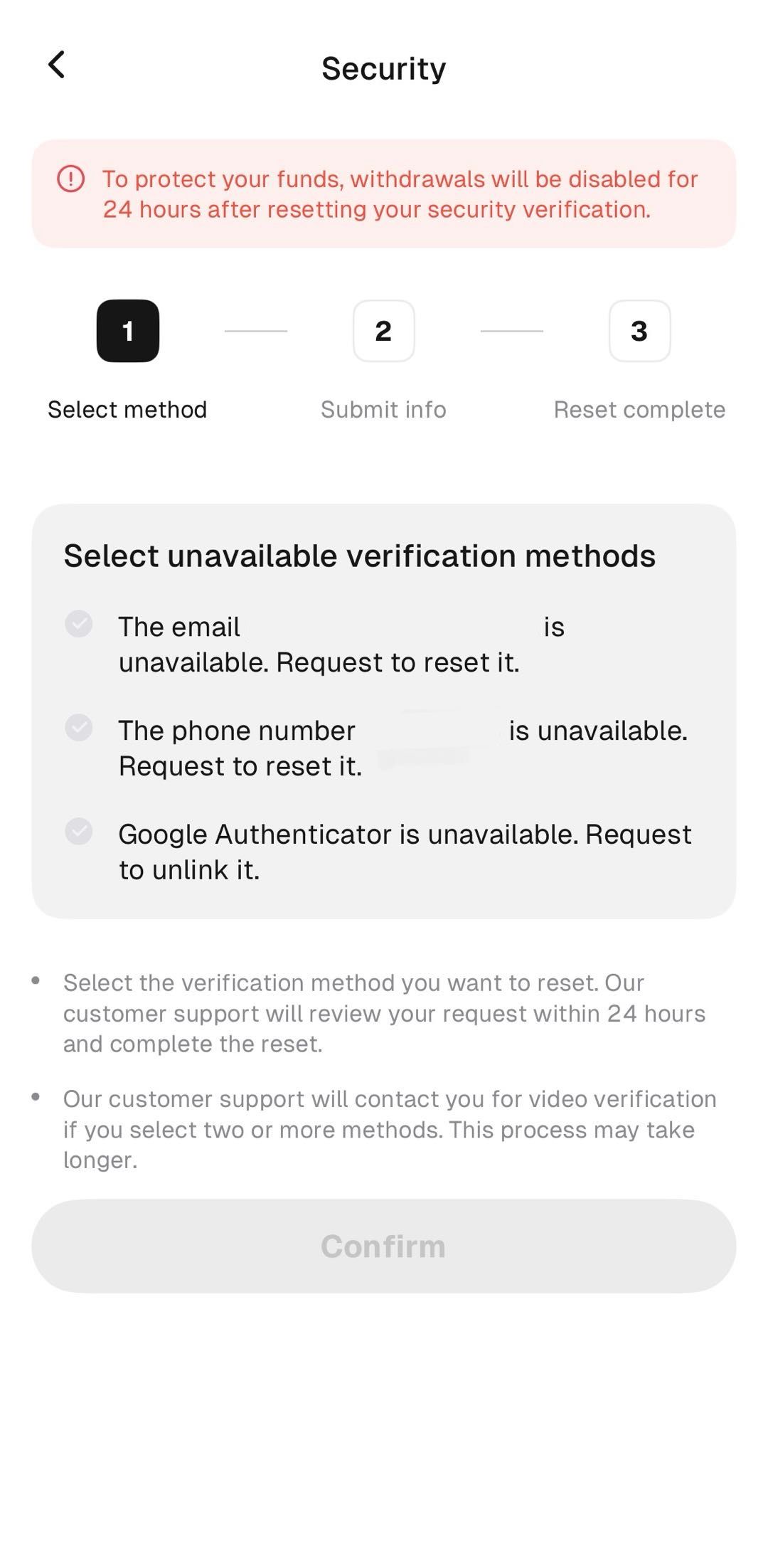
توضح الصفحة أن فريق دعم العملاء يراجع الطلب خلال 24 ساعة ويكمل إعادة التعيين. كما توضح أن فريق دعم العملاء يتواصل مع المستخدم لإجراء تحقق عبر الفيديو إذا تم تحديد طريقتين أو أكثر، وقد يستغرق ذلك وقتًا أطول. وتعرض التعليمات الظاهرة على الشاشة المعلومات المطلوب إرسالها.
ما العمل إذا لم تكن وسائل التحقق متاحة؟
يمكن للمستخدمين الذين لا يستطيعون تقديم رموز التحقق استخدام رابط «تعذّر التحقق؟» على الموقع، أو خيار الوسيلة غير المتاحة في التطبيق، أو صفحة استعادة التحقق الأمني. تعرض صفحة الاستعادة أربع خطوات: تحديد خيارات الأمان غير المتاحة، وإرسال البيانات، والانتظار ريثما تجري مراجعة الطلب، ثم استلام تأكيد إكمال إعادة التعيين. وتوضح WEEX أن فريق الدعم يراجع الطلبات خلال 24 ساعة ويعيد تعيين الوسيلة.
إذا تم تحديد طريقتين أو أكثر، يتواصل فريق خدمة العملاء مع المستخدم لإجراء تحقق عبر الفيديو، وقد يستغرق ذلك وقتًا أطول. ولا تذكر صفحة الاستعادة Google Authenticator أو البريد الإلكتروني أو الهاتف كلًّا على حدة.
كم تستغرق إعادة تعيين Google Authenticator على WEEX؟
توضح WEEX أن فريق دعم العملاء يراجع طلبات إعادة التعيين خلال 24 ساعة. ويظهر هذا التصريح في صفحة تحديد وسائل التحقق غير المتاحة في التطبيق وفي صفحة الاستعادة. ويُجرى التحقق عبر الفيديو عند تحديد طريقتين أو أكثر، وتشير WEEX إلى أن ذلك قد يستغرق وقتًا أطول. أما نافذة التحقق الأمني على الموقع فلا تعرض مدة للمراجعة.
ماذا يحدث بعد إعادة التعيين؟
تُعطّل عمليات السحب لمدة 24 ساعة. وتوضح نافذة الموقع أن عمليات السحب تُعطّل لمدة 24 ساعة بعد تغيير إعدادات الأمان، كما توضح صفحة التطبيق أن عمليات السحب ستُعطّل لمدة 24 ساعة بعد إعادة تعيين التحقق الأمني. وتذكر أيضًا مقالة مركز المساعدة لدى WEEX بشأن إعادة تعيين Google Authenticator أن تغيير أي وسيلة للتحقق يؤدي إلى تعطيل عمليات السحب لمدة 24 ساعة. ينبغي للمستخدمين الذين يحتاجون إلى السحب بعد إعادة التعيين بوقت قصير مراعاة هذه المهلة.
بعد إعادة التعيين، يمكن ربط Google Authenticator مجددًا من صفحة إعدادات الأمان نفسها، وينبغي حفظ المفتاح المعروض أثناء الإعداد احتياطيًا قبل الربط. ويوصي دليل أمان الحساب لدى WEEX باستخدام Google Authentication بدلًا من SMS، لأن التحقق عبر SMS معرض لهجمات تبديل SIM، كما ينصح بحفظ المفتاح الاحتياطي بأمان لاستعادة الوصول بعد تغيير الهاتف أو فقدانه. إذا كنت بحاجة أيضًا إلى تغيير بيانات البريد الإلكتروني أو الهاتف، فراجع [كيفية تغيير البريد الإلكتروني ورقم الهاتف على WEEX]({{URL of the email and phone article}}).
ماذا لو لم تصل رموز التحقق؟
عدم وصول رمز التحقق لا يعني دائمًا فقدان أداة المصادقة، ولدى WEEX مقالة منفصلة لاستكشاف هذه المشكلة وإصلاحها. بالنسبة إلى رموز SMS، تقترح WEEX تشغيل وضع الطيران لمدة دقيقة واحدة ثم إيقافه، والانتقال إلى مكان ذي إشارة أفضل، والتحقق مما إذا كان صندوق رسائل SMS ممتلئًا أو كانت ميزات الحظر مفعّلة، ثم إعادة المحاولة عدة مرات لأن النظام قد يبدّل جهات الإرسال. وبالنسبة إلى رموز البريد الإلكتروني، تقترح التبديل بين Wi-Fi وبيانات الهاتف، وإعادة تشغيل الجهاز، والتحقق من مجلدي البريد العشوائي والعروض الترويجية. وتقول WEEX إن على المستخدمين الذين لا يزالون غير قادرين على تلقي الرموز التواصل مع خدمة العملاء.
الخلاصة
لإعادة تعيين Google Authenticator بعد فقدان أداة مصادقة WEEX، يختار المستخدمون «تعطيل» في صف رمز Google Authenticator على الموقع، أو يحددون الرمز على أنه غير متاح في التطبيق. وتوضح WEEX أن مدة مراجعة طلبات إعادة التعيين هي 24 ساعة، وأن عمليات السحب تُعطّل لمدة 24 ساعة بعد التغيير. ويمكن للمستخدمين الذين لا يستطيعون تقديم الرموز استخدام رابط «تعذّر التحقق؟»، أو خيار الوسيلة غير المتاحة في التطبيق، أو صفحة الاستعادة. ويغني المفتاح المحفوظ احتياطيًا عن إعادة التعيين بالكامل، لذا فإن حفظه أثناء الإعداد هو أفضل حماية لتجنب فقدان الوصول.
الأسئلة الشائعة
1. كيف يمكن إعادة تعيين Google Authenticator على WEEX؟
على الموقع، ينقر المستخدمون على أيقونة الملف الشخصي، ويختارون «الأمان»، وينقرون على «تعطيل» في صف رمز Google Authenticator، ثم يُدخلون الرموز في نافذة التحقق الأمني. وفي التطبيق، ينقر المستخدمون على أيقونة النقاط التسع، ويختارون «الأمان» ثم «Google Authentication»، ويحددون الخيار «Google Authenticator غير متاح. طلب إلغاء الربط».
2. ماذا أفعل إذا فُقدت أداة مصادقة WEEX مع الهاتف؟
يمكن للمستخدمين استخدام رابط «تعذّر التحقق؟» في نافذة الموقع، أو خيار الوسيلة غير المتاحة في التطبيق، أو صفحة استعادة التحقق الأمني. كما يمكن إضافة مفتاح محفوظ احتياطيًا إلى Google Authenticator على هاتف جديد.
3. كم تستغرق إعادة تعيين Google Authenticator على WEEX؟
توضح WEEX في صفحة التطبيق وصفحة الاستعادة أن فريق دعم العملاء يراجع الطلبات خلال 24 ساعة. ويُجرى التحقق عبر الفيديو عند تحديد طريقتين أو أكثر، وقد يستغرق وقتًا أطول.
4. هل تتأثر عمليات السحب بعد إعادة تعيين Google Authenticator على WEEX؟
نعم. توضح WEEX أن عمليات السحب تُعطّل لمدة 24 ساعة بعد تغيير إعدادات الأمان أو إعادة تعيين التحقق الأمني. وينبغي للمستخدمين الذين يحتاجون إلى السحب بعد إعادة التعيين بوقت قصير مراعاة هذه المهلة.
5. هل يلزم إكمال KYC لإعادة تعيين Google Authenticator على WEEX؟
نعم. توضح WEEX أن المستخدمين الذين لم يكملوا التحقق من KYC لا يمكنهم المتابعة، وتوجّه المستخدمين الذين يتعذر عليهم إكمال KYC إلى خدمة العملاء.

الرابحون


