


Utrata Google Authenticator w WEEX: jak zresetować Google Authenticator
W przypadku utraty Google Authenticator można zresetować go na stronie Bezpieczeństwo, klikając Wyłącz w wierszu kodu Google Authenticator, albo oznaczając kod jako niedostępny w aplikacji WEEX.
WEEX informuje, że użytkownicy, którzy nie ukończyli weryfikacji KYC, nie mogą kontynuować, a wypłaty są wyłączane na 24 godziny po zmianie ustawień bezpieczeństwa. Poniższe instrukcje obejmują obie metody, czas rozpatrywania wniosku wyświetlany przez WEEX na ekranie oraz dalsze postępowanie.
Co się dzieje po utracie Google Authenticator w WEEX?
Gdy telefon lub aplikacja przechowująca kody Google Authenticator zostaną utracone, kody wymagane przez WEEX nie będą już dostępne. Na stronie ustawień Bezpieczeństwo widnieje informacja, że wiersz kodu Google Authenticator służy do weryfikacji bezpieczeństwa podczas logowania, wypłacania środków, odzyskiwania hasła, zmiany ustawień bezpieczeństwa lub zarządzania interfejsami API. Utrata telefonu wpływa więc nie tylko na logowanie.
Kopia zapasowa klucza może pozwolić uniknąć resetowania. Na stronie WEEX Łączenie Google Authenticator podano, że klucz wyświetlany podczas konfiguracji jest niezbędny do odzyskania dostępu do konta po zmianie lub utracie telefonu. Użytkownicy, którzy go zapisali, mogą dodać klucz do Google Authenticator na nowym telefonie. Informacje o konfiguracji i kopii zapasowej znajdziesz w artykule [Google Authenticator 2FA w WEEX: jak połączyć, utworzyć kopię zapasową i zweryfikować]({{URL of the binding article}}).
Co jest potrzebne przed zresetowaniem Google Authenticator w WEEX?
WEEX wymaga ukończenia weryfikacji KYC, aby można było kontynuować resetowanie. Zgodnie z artykułem Centrum pomocy WEEX dotyczącym resetowania Google Authenticator użytkownicy, którzy nie ukończyli weryfikacji KYC, nie mogą kontynuować. Osoby, które nie mogą ukończyć weryfikacji KYC lub mają inne szczególne powody, są kierowane do obsługi klienta.
Przydatny jest również dostęp do pozostałych powiązanych metod weryfikacji. W witrynie w oknie weryfikacji bezpieczeństwa wymagane są kody z poczty e-mail, telefonu i Google Authenticator, dlatego podczas rozpoczynania resetowania trzeba mieć dostęp do poczty e-mail i numeru telefonu.
Jak zresetować Google Authenticator w witrynie WEEX
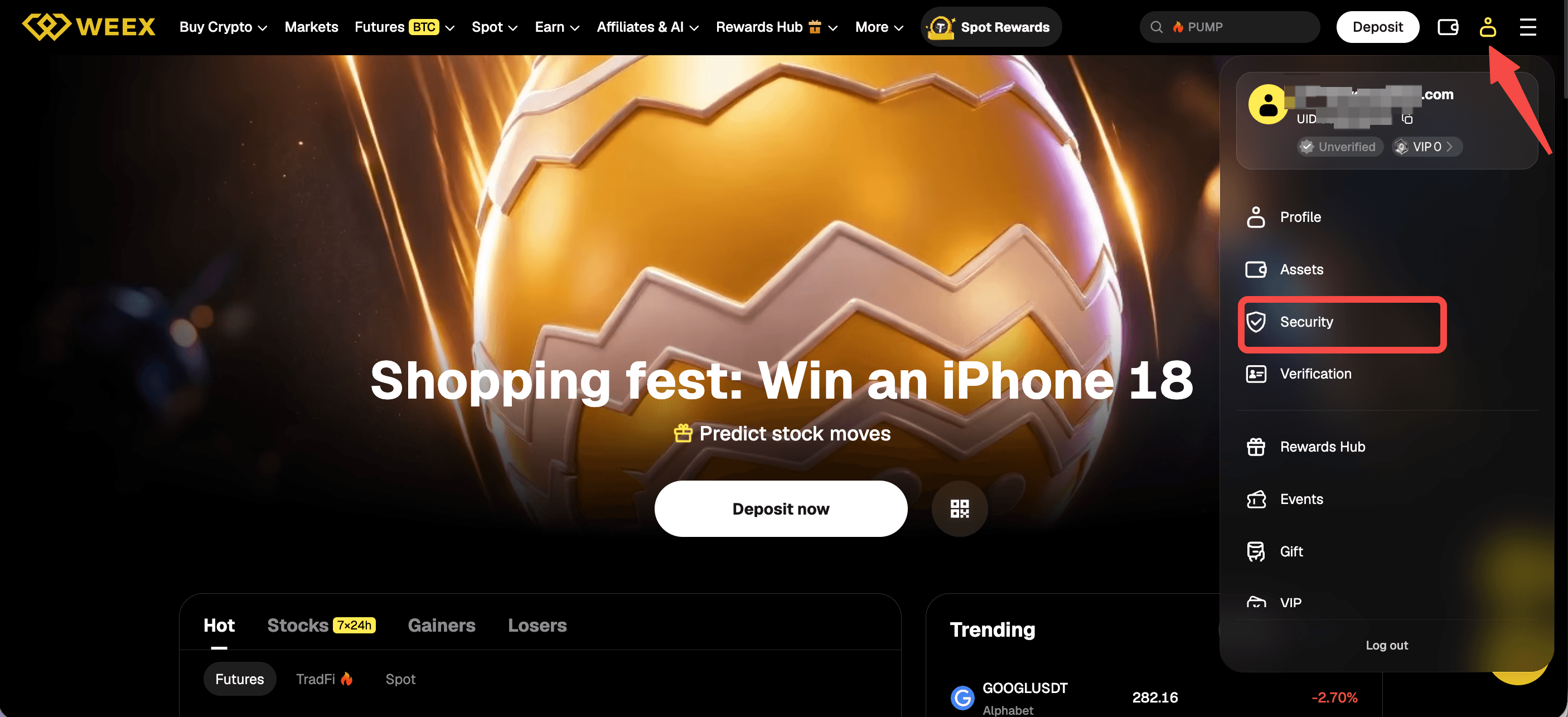
W witrynie Google Authenticator można zresetować w ustawieniach Bezpieczeństwo za pomocą przycisku Wyłącz. Wykonaj następujące kroki. Po pierwsze, kliknij ikonę profilu w prawym górnym rogu strony. Po drugie, kliknij Bezpieczeństwo.
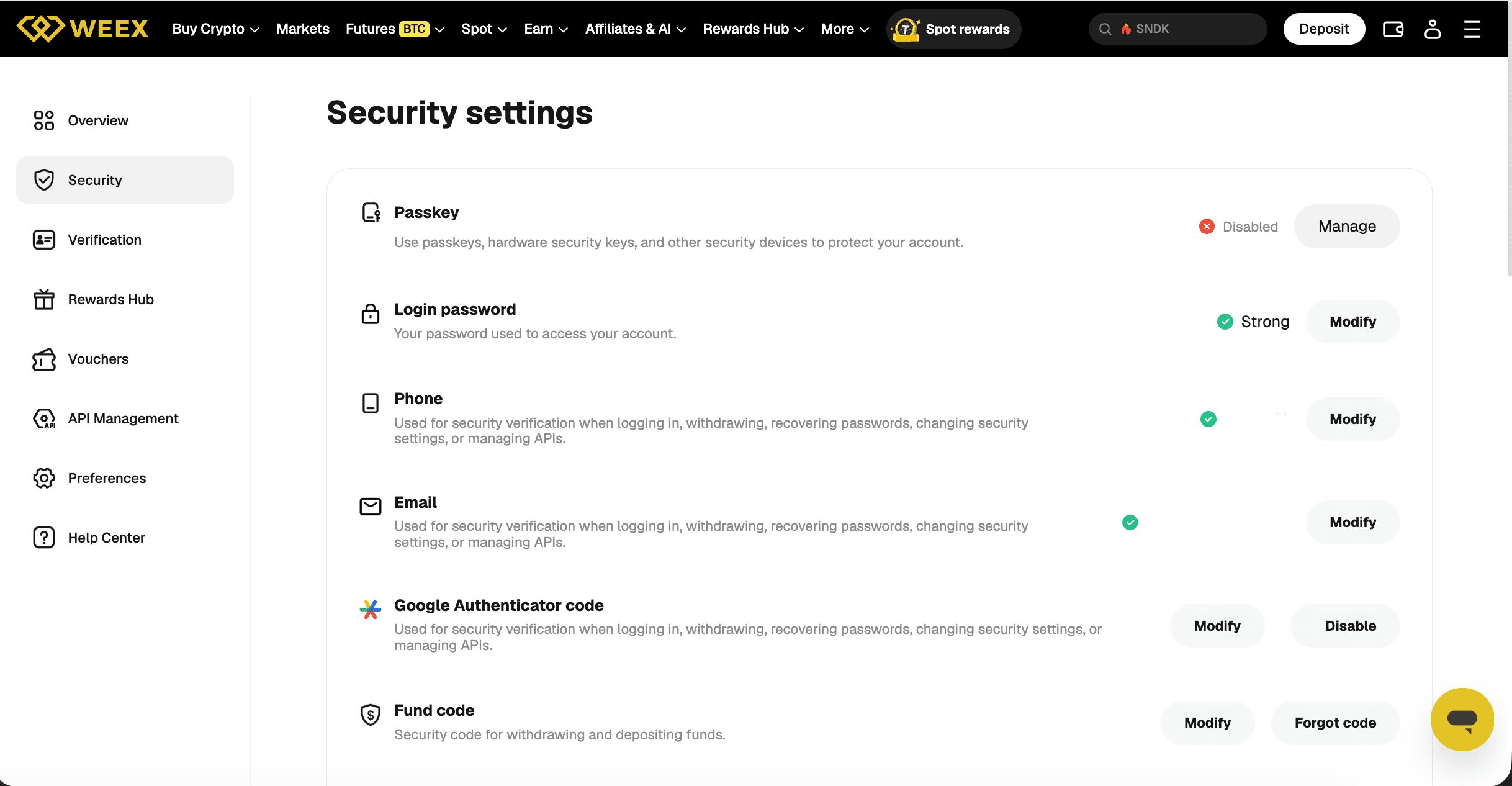
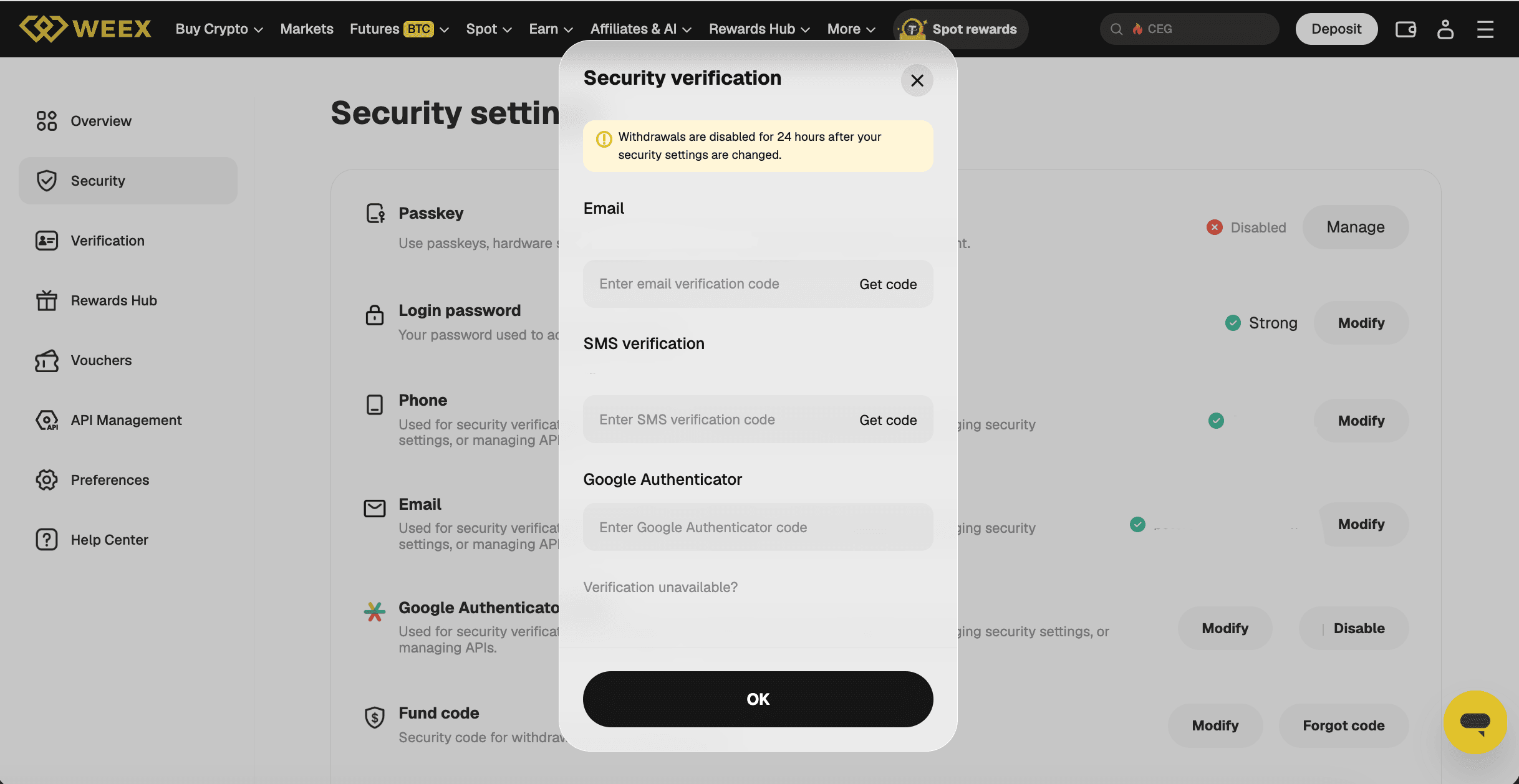
Po trzecie, w wierszu kodu Google Authenticator, w którym po połączeniu aplikacji wyświetlają się przyciski Modyfikuj i Wyłącz, kliknij Wyłącz. Po czwarte, otworzy się okno weryfikacji bezpieczeństwa z polami na kod weryfikacyjny z poczty e-mail, kod weryfikacyjny SMS oraz kod Google Authenticator. Obok pól poczty e-mail i SMS znajduje się przycisk Pobierz kod. Wprowadź kody i kliknij OK.
W oknie wyświetla się ostrzeżenie, że po zmianie ustawień bezpieczeństwa wypłaty będą wyłączone przez 24 godziny. Pod polami kodów znajduje się łącze „Nie możesz przejść weryfikacji?”, przeznaczone dla użytkowników, którzy nie mogą podać kodu.
Jak zresetować Google Authenticator w aplikacji WEEX
W aplikacji można oznaczyć kod Google Authenticator jako niedostępny i odłączyć go. Wykonaj następujące kroki.
Po pierwsze, na ekranie głównym dotknij ikony z dziewięcioma kropkami w lewym górnym rogu. Po drugie, dotknij Bezpieczeństwo, a następnie Uwierzytelnianie Google. Po trzecie, na stronie Bezpieczeństwo otworzy się proces składający się z trzech etapów: Wybierz metodę, Prześlij informacje i Resetowanie zakończone. W sekcji „Wybierz niedostępne metody weryfikacji” możesz oznaczyć jako niedostępne pocztę e-mail, numer telefonu lub Google Authenticator. W przypadku aplikacji uwierzytelniającej dostępna jest opcja „Google Authenticator jest niedostępny. Poproś o odłączenie”. Wybierz ją i dotknij Potwierdź. Po czwarte, prześlij wymagane informacje zgodnie z wyświetlanymi instrukcjami.
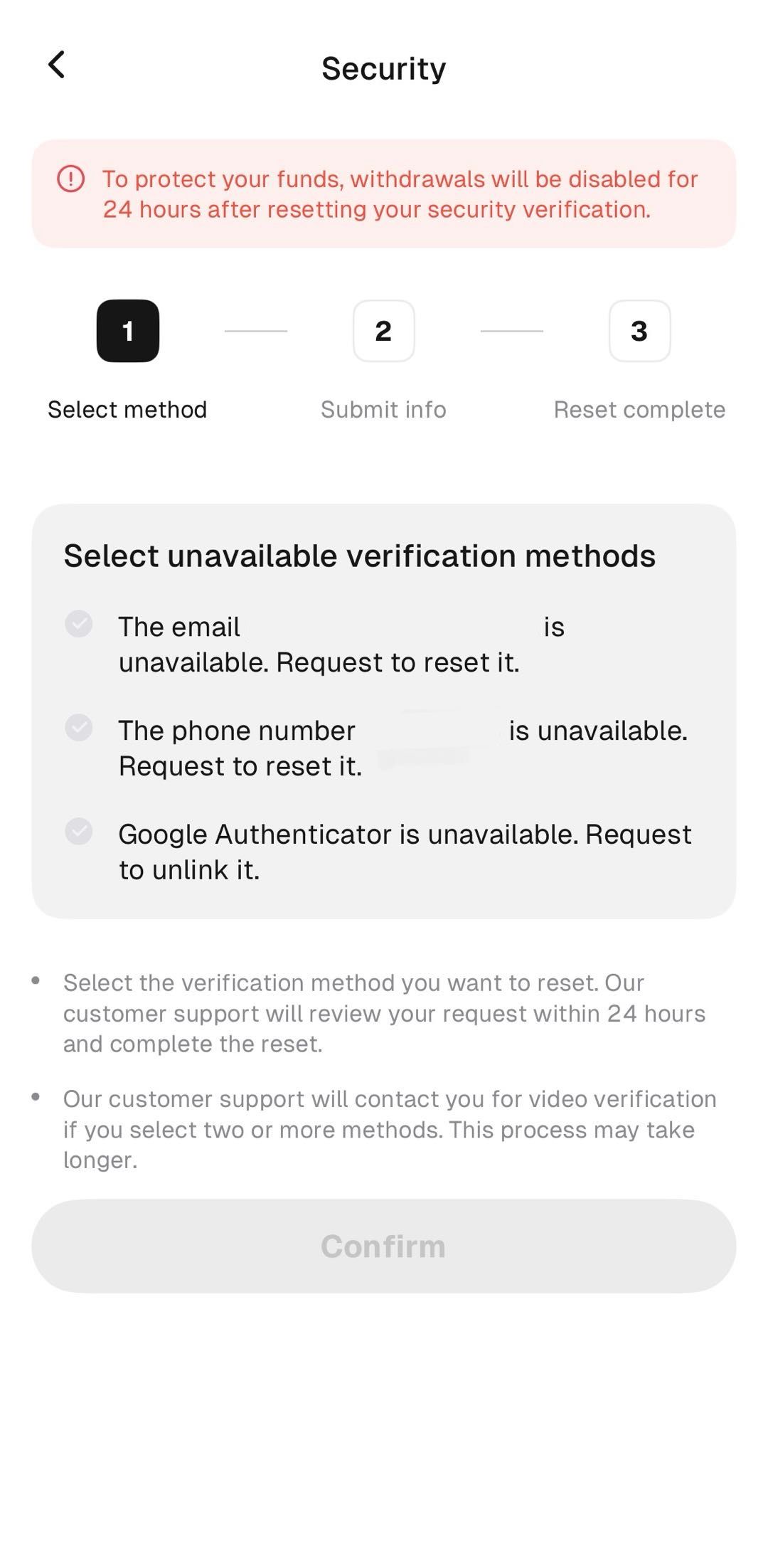
Na stronie podano, że obsługa klienta rozpatruje zgłoszenie w ciągu 24 godzin i kończy resetowanie. Podano również, że jeśli wybrane zostaną co najmniej dwie metody, obsługa klienta kontaktuje się z użytkownikiem w celu przeprowadzenia weryfikacji wideo, co może potrwać dłużej. Wyświetlane instrukcje zawierają listę informacji do przesłania.
Co zrobić, jeśli metody weryfikacji są niedostępne
Użytkownicy, którzy nie mogą podać kodów weryfikacyjnych, mogą skorzystać z łącza „Nie możesz przejść weryfikacji?” w witrynie, opcji niedostępnej metody w aplikacji lub ze strony odzyskiwania weryfikacji bezpieczeństwa. Na stronie odzyskiwania wymieniono cztery kroki: wybór niedostępnych opcji bezpieczeństwa, przesłanie danych, oczekiwanie na rozpatrzenie zgłoszenia i otrzymanie potwierdzenia zakończenia resetowania. WEEX informuje, że obsługa rozpatruje zgłoszenia w ciągu 24 godzin i resetuje metodę.
Jeśli wybrane zostaną co najmniej dwie metody, obsługa klienta kontaktuje się z użytkownikiem w celu przeprowadzenia weryfikacji wideo, co może potrwać dłużej. Na stronie odzyskiwania nie wymieniono osobno Google Authenticator, poczty e-mail ani telefonu.
Ile trwa resetowanie Google Authenticator w WEEX?
WEEX informuje, że obsługa klienta rozpatruje zgłoszenia dotyczące resetowania w ciągu 24 godzin. Informacja ta pojawia się na stronie Wybierz niedostępne metody weryfikacji w aplikacji oraz na stronie odzyskiwania. Weryfikacja wideo jest wymagana po wybraniu co najmniej dwóch metod; WEEX zaznacza, że może to potrwać dłużej. W oknie weryfikacji bezpieczeństwa w witrynie nie podano czasu rozpatrywania.
Co dzieje się po zresetowaniu?
Wypłaty są wyłączone przez 24 godziny. W oknie witryny podano, że po zmianie ustawień bezpieczeństwa wypłaty są wyłączone przez 24 godziny, a na stronie w aplikacji widnieje informacja, że po zresetowaniu weryfikacji bezpieczeństwa wypłaty będą wyłączone przez 24 godziny. Artykuł Centrum pomocy WEEX dotyczący resetowania Google Authenticator również informuje, że każda zmiana metody weryfikacji wyłącza wypłaty na 24 godziny. Użytkownicy, którzy chcą wypłacić środki wkrótce po zresetowaniu, powinni uwzględnić ten okres.
Po zresetowaniu można ponownie połączyć Google Authenticator na tej samej stronie ustawień Bezpieczeństwo. Przed połączeniem należy utworzyć kopię zapasową klucza wyświetlanego podczas konfiguracji. W przewodniku WEEX dotyczącym bezpieczeństwa kont zaleca się korzystanie z Uwierzytelniania Google zamiast SMS, ponieważ weryfikacja SMS jest narażona na ataki polegające na przejęciu karty SIM. Zaleca się również bezpieczne przechowywanie klucza zapasowego, aby odzyskać dostęp po zmianie lub utracie telefonu. Jeśli trzeba również zmienić adres e-mail lub numer telefonu, przeczytaj artykuł [Jak zmienić adres e-mail i numer telefonu w WEEX]({{URL of the email and phone article}}).
Co zrobić, jeśli kody weryfikacyjne nie docierają?
Brak kodu weryfikacyjnego nie zawsze oznacza utratę aplikacji uwierzytelniającej; WEEX ma osobny artykuł z poradami dotyczącymi rozwiązywania tego problemu. W przypadku kodów SMS WEEX sugeruje włączenie trybu samolotowego na jedną minutę, a następnie jego wyłączenie, przejście w miejsce z lepszym zasięgiem, sprawdzenie, czy skrzynka SMS nie jest pełna ani czy nie są włączone funkcje blokowania, a także ponowienie próby kilka razy, ponieważ system może zmienić nadawcę. W przypadku kodów e-mail zaleca przełączanie się między Wi-Fi a transmisją danych komórkowych, ponowne uruchomienie urządzenia oraz sprawdzenie folderów ze spamem i ofertami. WEEX informuje, że użytkownicy, którzy nadal nie mogą otrzymać kodów, powinni skontaktować się z obsługą klienta.
Podsumowanie
Aby zresetować Google Authenticator po jego utracie, wybierz Wyłącz w wierszu kodu Google Authenticator w witrynie WEEX albo oznacz kod jako niedostępny w aplikacji. WEEX podaje, że rozpatrzenie zgłoszenia resetowania trwa 24 godziny, a po zmianie wypłaty są wyłączone przez 24 godziny. Użytkownicy, którzy nie mogą podać kodów, mogą skorzystać z łącza „Nie możesz przejść weryfikacji?”, opcji niedostępnej metody w aplikacji lub strony odzyskiwania. Kopia zapasowa klucza pozwala całkowicie uniknąć resetowania, dlatego zapisanie go podczas konfiguracji to najważniejszy sposób ochrony przed utratą dostępu.
FAQ
1. Jak zresetować Google Authenticator w WEEX?
W witrynie kliknij ikonę profilu, wybierz Bezpieczeństwo, kliknij Wyłącz w wierszu kodu Google Authenticator i wprowadź kody w oknie weryfikacji bezpieczeństwa. W aplikacji dotknij ikony z dziewięcioma kropkami, wybierz Bezpieczeństwo i Uwierzytelnianie Google, a następnie wybierz opcję „Google Authenticator jest niedostępny. Poproś o odłączenie”.
2. Co zrobić, jeśli Google Authenticator w WEEX został utracony razem z telefonem?
Możesz skorzystać z łącza „Nie możesz przejść weryfikacji?” w oknie witryny, opcji niedostępnej metody w aplikacji lub strony odzyskiwania weryfikacji bezpieczeństwa. Zapisany wcześniej klucz można również dodać do Google Authenticator na nowym telefonie.
3. Ile trwa resetowanie Google Authenticator w WEEX?
WEEX informuje na stronie w aplikacji i stronie odzyskiwania, że obsługa klienta rozpatruje zgłoszenia w ciągu 24 godzin. Jeśli wybrane zostaną co najmniej dwie metody, wymagana jest weryfikacja wideo, która może potrwać dłużej.
4. Czy resetowanie Google Authenticator w WEEX wpływa na wypłaty?
Tak. WEEX informuje, że po zmianie ustawień bezpieczeństwa lub zresetowaniu weryfikacji bezpieczeństwa wypłaty są wyłączone przez 24 godziny. Użytkownicy, którzy chcą wypłacić środki wkrótce po zresetowaniu, powinni uwzględnić ten okres.
5. Czy do zresetowania Google Authenticator w WEEX wymagane jest KYC?
Tak. WEEX informuje, że użytkownicy, którzy nie ukończyli weryfikacji KYC, nie mogą kontynuować, a osoby, które nie mogą ukończyć KYC, kieruje do obsługi klienta.

Zyskujące


