


Google Authenticator WEEX Hilang: Cara Reset Google Authenticator
Jika autentikator WEEX hilang, Google Authenticator dapat direset dari halaman Keamanan dengan memilih Nonaktifkan pada baris kode Google Authenticator, atau dengan menandai kode sebagai tidak tersedia di aplikasi WEEX.
WEEX menyatakan bahwa pengguna yang belum menyelesaikan verifikasi KYC tidak dapat melanjutkan, dan penarikan dinonaktifkan selama 24 jam setelah pengaturan keamanan diubah. Langkah-langkah di bawah ini mencakup kedua cara, waktu peninjauan yang ditampilkan WEEX di layar, serta tindakan yang perlu dilakukan setelahnya.
Apa yang terjadi jika autentikator WEEX hilang?
Jika ponsel atau aplikasi yang menyimpan kode Google Authenticator hilang, kode yang diminta WEEX tidak lagi tersedia. Di halaman pengaturan Keamanan, baris kode Google Authenticator dijelaskan sebagai metode yang digunakan untuk verifikasi keamanan saat login, melakukan penarikan, memulihkan kata sandi, mengubah pengaturan keamanan, atau mengelola API. Karena itu, kehilangan ponsel berdampak lebih dari sekadar proses login.
Kunci cadangan dapat menghindarkan Anda dari proses reset. Halaman Tautkan Google Authenticator dari WEEX menyatakan bahwa kunci yang ditampilkan saat penyiapan penting untuk pemulihan akun jika ponsel diganti atau hilang. Pengguna yang menyimpannya dapat menambahkan kunci tersebut ke Google Authenticator di ponsel baru. Untuk penyiapan dan pencadangan, lihat [Google Authenticator 2FA WEEX: Cara Menautkan, Mencadangkan, dan Memverifikasinya]({{URL of the binding article}}).
Apa yang diperlukan sebelum mereset Google Authenticator di WEEX?
WEEX mewajibkan verifikasi KYC diselesaikan agar proses reset dapat dilanjutkan. Menurut artikel Pusat Bantuan WEEX tentang reset Google Authenticator, pengguna yang belum menyelesaikan verifikasi KYC tidak dapat melanjutkan. Pengguna yang tidak dapat menyelesaikan KYC atau memiliki alasan khusus lainnya diarahkan untuk menghubungi layanan pelanggan.
Akses ke metode verifikasi tertaut lainnya juga membantu. Di situs web, jendela Verifikasi keamanan meminta kode dari email, ponsel, dan Google Authenticator, jadi email dan nomor telepon harus dapat diakses saat proses reset dimulai.
Cara mereset Google Authenticator di situs web WEEX
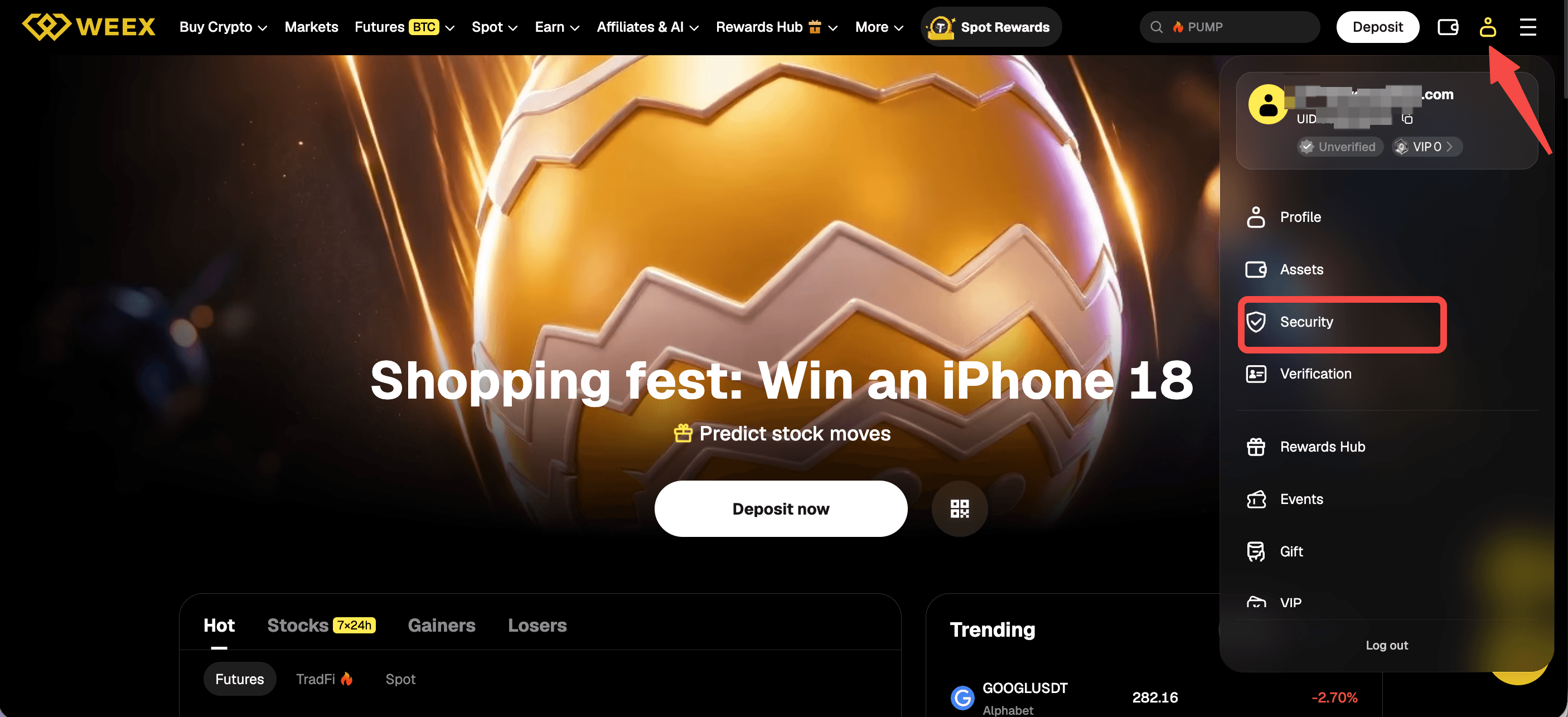
Di situs web, Google Authenticator direset melalui pengaturan Keamanan menggunakan tombol Nonaktifkan. Langkah-langkahnya sebagai berikut. Pertama, pengguna mengeklik ikon profil di kanan atas halaman. Kedua, pengguna mengeklik Keamanan.
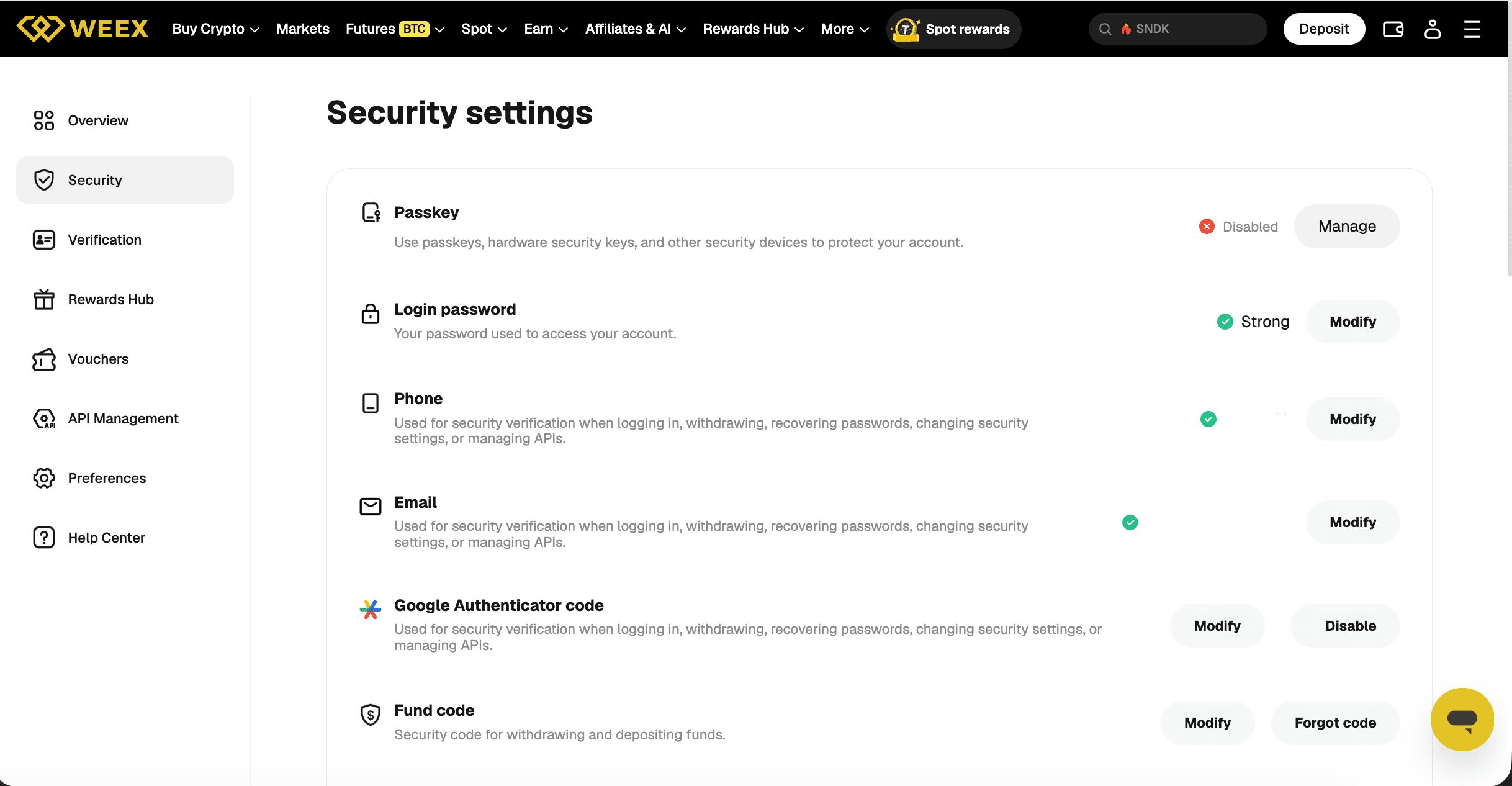
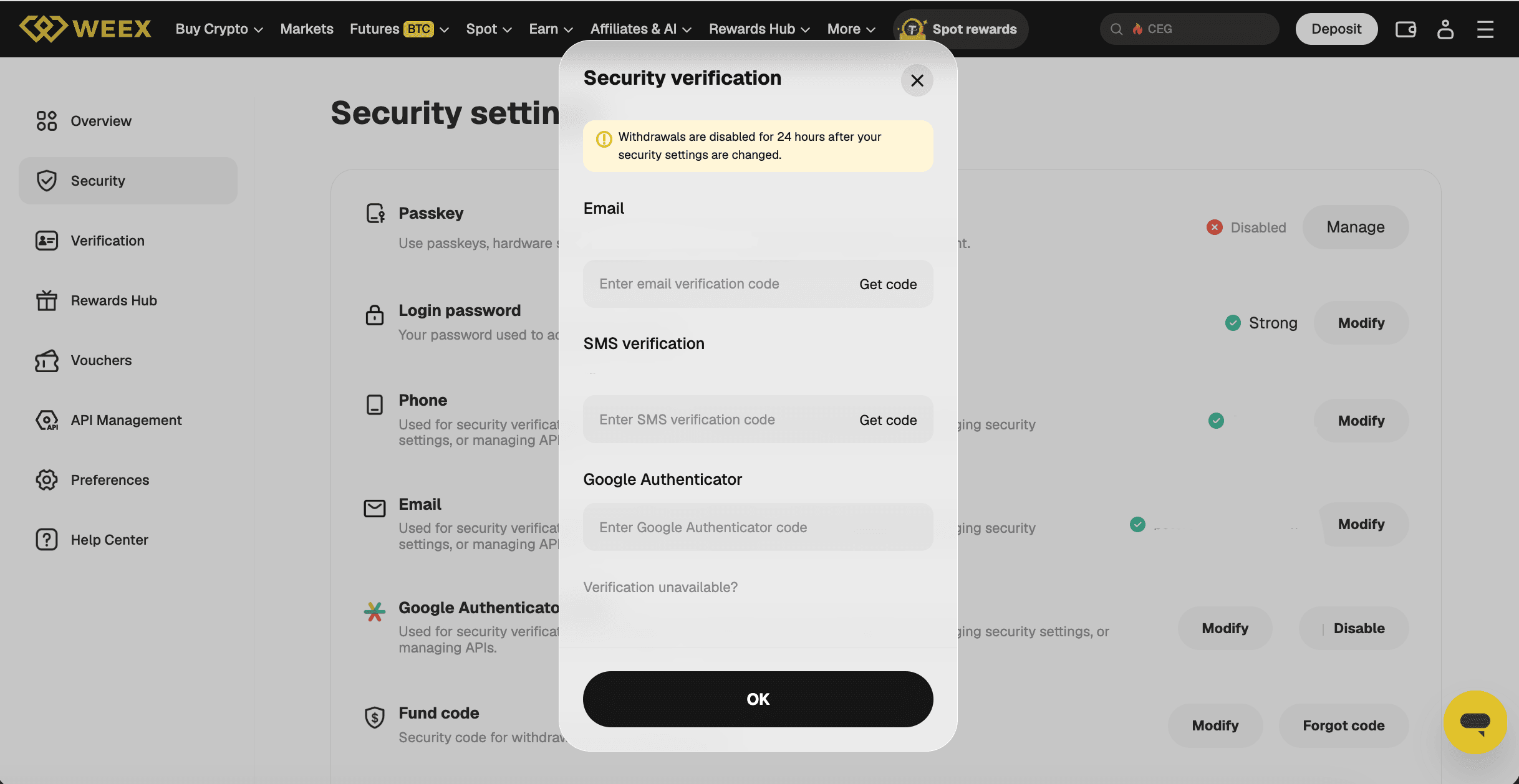
Ketiga, pada baris kode Google Authenticator, yang menampilkan tombol Ubah dan Nonaktifkan saat autentikator ditautkan, pengguna mengeklik Nonaktifkan. Keempat, jendela Verifikasi keamanan akan terbuka dengan kolom untuk kode verifikasi email, kode verifikasi SMS, dan kode Google Authenticator, serta tombol Dapatkan kode di samping kolom email dan SMS. Pengguna memasukkan kode-kode tersebut lalu mengeklik OK.
Jendela tersebut memperingatkan bahwa penarikan dinonaktifkan selama 24 jam setelah pengaturan keamanan diubah. Tautan “Verifikasi tidak tersedia?” muncul di bawah kolom kode bagi pengguna yang tidak dapat memberikan kode.
Cara mereset Google Authenticator di aplikasi WEEX
Di aplikasi, kode Google Authenticator dapat ditandai sebagai tidak tersedia dan tautannya dapat dilepas. Langkah-langkahnya sebagai berikut.
Pertama, di layar beranda, pengguna mengetuk ikon sembilan titik di kiri atas. Kedua, pengguna mengetuk Keamanan lalu Autentikasi Google. Ketiga, halaman Keamanan membuka alur tiga langkah: Pilih metode, Kirim informasi, dan Reset selesai. Di bagian “Pilih metode verifikasi yang tidak tersedia”, pengguna dapat memilih email, nomor telepon, atau Google Authenticator sebagai metode yang tidak tersedia. Untuk autentikator, opsi yang tersedia berbunyi “Google Authenticator tidak tersedia. Minta untuk melepas tautannya.” Pengguna memilih opsi tersebut lalu mengetuk Konfirmasi. Keempat, pengguna mengirimkan informasi yang diminta sesuai petunjuk.
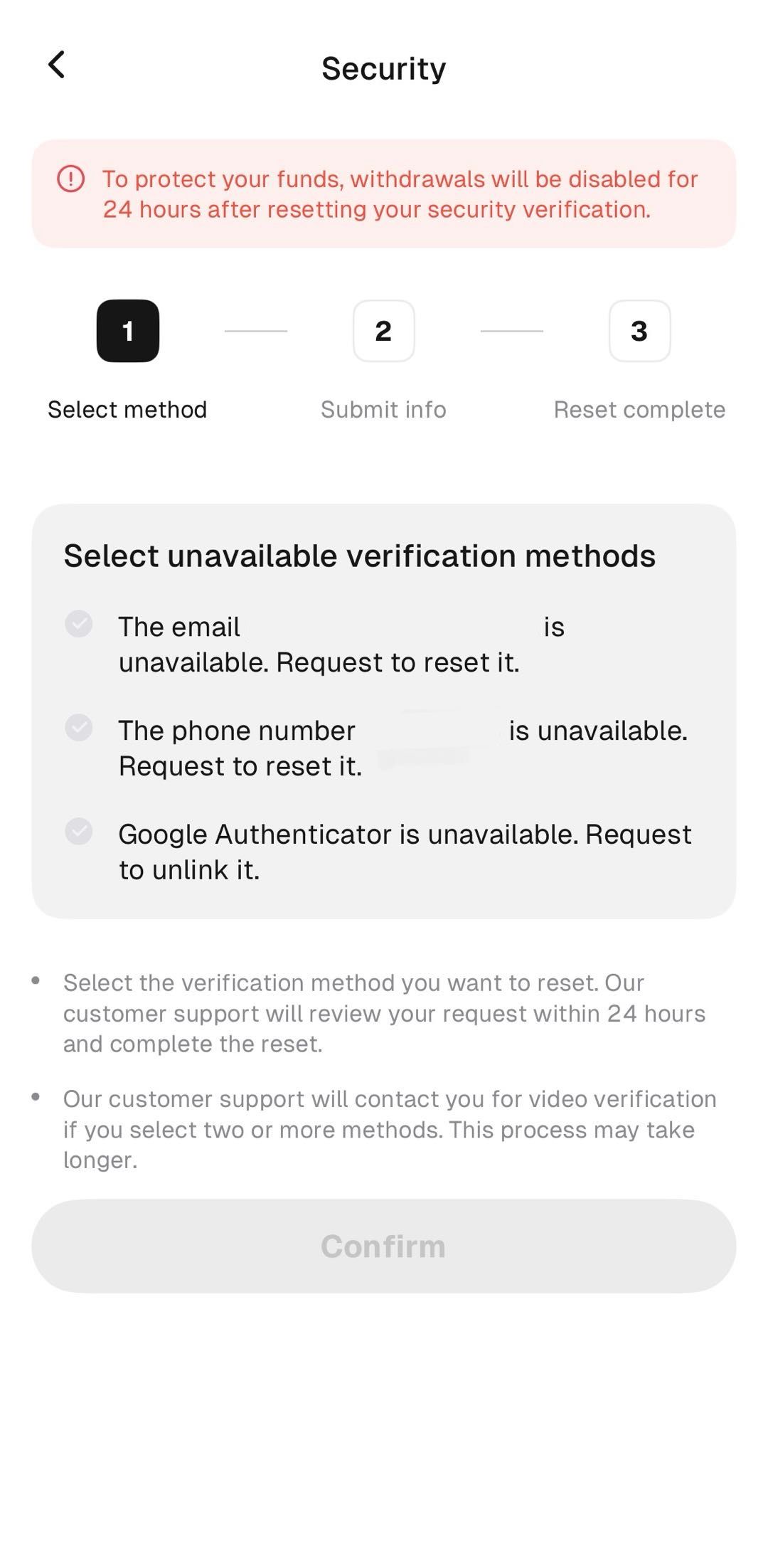
Halaman tersebut menyatakan bahwa dukungan pelanggan akan meninjau permintaan dalam waktu 24 jam dan menyelesaikan proses reset. Halaman itu juga menyatakan bahwa dukungan pelanggan akan menghubungi pengguna untuk verifikasi video jika dua metode atau lebih dipilih, dan prosesnya mungkin memerlukan waktu lebih lama. Petunjuk yang ditampilkan di layar mencantumkan informasi yang perlu dikirimkan.
Yang harus dilakukan jika metode verifikasi tidak tersedia
Pengguna yang tidak dapat memberikan kode verifikasi dapat menggunakan tautan “Verifikasi tidak tersedia?” di situs web, opsi metode tidak tersedia di aplikasi, atau halaman pemulihan verifikasi keamanan. Halaman pemulihan tersebut mencantumkan empat langkah: memilih opsi keamanan yang tidak tersedia, mengirimkan data, menunggu selama permintaan ditinjau, lalu menerima konfirmasi bahwa reset telah selesai. WEEX menyatakan bahwa tim dukungan meninjau permintaan dalam waktu 24 jam dan mereset metode tersebut.
Jika dua metode atau lebih dipilih, layanan pelanggan akan menghubungi pengguna untuk verifikasi video, dan prosesnya mungkin memerlukan waktu lebih lama. Halaman pemulihan tersebut tidak menyebutkan Google Authenticator, email, atau telepon secara spesifik.
Berapa lama proses reset Google Authenticator WEEX?
WEEX menyatakan bahwa dukungan pelanggan meninjau permintaan reset dalam waktu 24 jam. Pernyataan tersebut muncul di halaman Pilih metode verifikasi yang tidak tersedia pada aplikasi dan di halaman pemulihan. Verifikasi video berlaku jika dua metode atau lebih dipilih, dan WEEX menyebutkan bahwa prosesnya mungkin memerlukan waktu lebih lama. Jendela Verifikasi keamanan di situs web tidak mencantumkan waktu peninjauan.
Apa yang terjadi setelah reset?
Penarikan dinonaktifkan selama 24 jam. Jendela situs web menyatakan bahwa penarikan dinonaktifkan selama 24 jam setelah pengaturan keamanan diubah, sementara halaman aplikasi menyatakan bahwa penarikan akan dinonaktifkan selama 24 jam setelah verifikasi keamanan direset. Artikel Pusat Bantuan WEEX tentang reset Google Authenticator juga menyatakan bahwa perubahan metode verifikasi apa pun akan menonaktifkan penarikan selama 24 jam. Pengguna yang perlu melakukan penarikan segera setelah reset sebaiknya memperhitungkan periode tersebut.
Setelah reset, Google Authenticator dapat ditautkan kembali dari halaman pengaturan Keamanan yang sama, dan kunci yang ditampilkan selama penyiapan harus dicadangkan sebelum penautan. Panduan keamanan akun WEEX merekomendasikan Google Authentication daripada SMS karena verifikasi SMS rentan terhadap serangan SIM swap, serta menyarankan agar kunci cadangan disimpan dengan aman supaya akses dapat dipulihkan setelah ponsel diganti atau hilang. Jika detail email atau nomor telepon juga perlu diubah, lihat [Cara Mengubah Email dan Nomor Telepon di WEEX]({{URL of the email and phone article}}).
Bagaimana jika kode verifikasi tidak diterima?
Kode verifikasi yang tidak diterima tidak selalu berarti autentikator hilang, dan WEEX memiliki artikel pemecahan masalah tersendiri untuk hal ini. Untuk kode SMS, WEEX menyarankan untuk mengaktifkan mode pesawat selama satu menit lalu menonaktifkannya, berpindah ke tempat dengan sinyal yang lebih baik, memeriksa apakah kotak masuk SMS penuh atau fitur pemblokiran aktif, dan mencoba lagi beberapa kali karena sistem mungkin mengganti pengirim. Untuk kode email, WEEX menyarankan untuk beralih antara Wi-Fi dan data seluler, memulai ulang perangkat, serta memeriksa folder spam dan promosi. WEEX menyatakan bahwa pengguna yang masih tidak dapat menerima kode sebaiknya menghubungi layanan pelanggan.
Kesimpulan
Untuk mereset Google Authenticator setelah autentikator WEEX hilang, pengguna memilih Nonaktifkan pada baris kode Google Authenticator di situs web, atau menandai kode sebagai tidak tersedia di aplikasi. WEEX menampilkan waktu peninjauan 24 jam untuk permintaan reset, dan penarikan dinonaktifkan selama 24 jam setelah perubahan. Pengguna yang tidak dapat memberikan kode bisa menggunakan tautan Verifikasi tidak tersedia?, opsi metode tidak tersedia di aplikasi, atau halaman pemulihan. Kunci cadangan dapat menghindarkan pengguna dari proses reset, jadi menyimpannya saat penyiapan merupakan perlindungan utama agar akses tidak hilang.
FAQ
1. Bagaimana cara mereset Google Authenticator di WEEX?
Di situs web, pengguna mengeklik ikon profil, memilih Keamanan, mengeklik Nonaktifkan pada baris kode Google Authenticator, lalu memasukkan kode di jendela Verifikasi keamanan. Di aplikasi, pengguna mengetuk ikon sembilan titik, memilih Keamanan dan Autentikasi Google, lalu memilih “Google Authenticator tidak tersedia. Minta untuk melepas tautannya.”
2. Bagaimana jika autentikator WEEX hilang bersama ponsel?
Pengguna dapat menggunakan tautan “Verifikasi tidak tersedia?” di jendela situs web, opsi metode tidak tersedia di aplikasi, atau halaman pemulihan verifikasi keamanan. Kunci cadangan juga dapat ditambahkan ke Google Authenticator di ponsel baru.
3. Berapa lama proses reset Google Authenticator di WEEX?
WEEX menyatakan di halaman aplikasi dan halaman pemulihan bahwa dukungan pelanggan meninjau permintaan dalam waktu 24 jam. Verifikasi video berlaku jika dua metode atau lebih dipilih dan prosesnya mungkin memerlukan waktu lebih lama.
4. Apakah penarikan terdampak setelah Google Authenticator direset di WEEX?
Ya. WEEX menyatakan bahwa penarikan dinonaktifkan selama 24 jam setelah pengaturan keamanan diubah atau verifikasi keamanan direset. Pengguna yang perlu melakukan penarikan segera setelah reset sebaiknya memperhitungkan periode tersebut.
5. Apakah KYC diperlukan untuk mereset Google Authenticator di WEEX?
Ya. WEEX menyatakan bahwa pengguna yang belum menyelesaikan verifikasi KYC tidak dapat melanjutkan, dan mengarahkan pengguna yang tidak dapat menyelesaikan KYC untuk menghubungi layanan pelanggan.

Gainer


