


Authentificateur WEEX perdu : comment réinitialiser Google Authenticator
Si vous avez perdu l’authentificateur WEEX, vous pouvez réinitialiser Google Authenticator depuis la page Sécurité en sélectionnant Disable sur la ligne du code Google Authenticator, ou en indiquant dans l’application WEEX que le code n’est pas disponible.
WEEX indique que les utilisateurs qui n’ont pas terminé la vérification KYC ne peuvent pas poursuivre la procédure et que les retraits sont désactivés pendant 24 heures après toute modification des paramètres de sécurité. Les étapes ci-dessous expliquent les deux méthodes, le délai d’examen affiché par WEEX à l’écran et la marche à suivre par la suite.
Que se passe-t-il lorsque l’authentificateur WEEX est perdu ?
Lorsque le téléphone ou l’application contenant les codes Google Authenticator est perdu, les codes demandés par WEEX ne sont plus disponibles. Sur la page des paramètres de sécurité, il est indiqué que la ligne du code Google Authenticator sert à la vérification de sécurité lors de la connexion, des retraits, de la récupération des mots de passe, de la modification des paramètres de sécurité ou de la gestion des API. La perte d’un téléphone a donc des conséquences qui dépassent la simple connexion.
Une clé de sauvegarde peut éviter une réinitialisation. La page de liaison de Google Authenticator de WEEX précise que la clé affichée lors de la configuration est indispensable pour récupérer le compte en cas de changement ou de perte du téléphone. Les utilisateurs qui l’ont enregistrée peuvent l’ajouter à Google Authenticator sur un nouveau téléphone. Pour la configuration et la sauvegarde, consultez [WEEX Google Authenticator 2FA : comment le lier, le sauvegarder et le vérifier]({{URL of the binding article}}).
Que faut-il avant de réinitialiser Google Authenticator sur WEEX ?
WEEX exige que la vérification KYC soit terminée pour poursuivre la réinitialisation. Selon l’article du centre d’aide de WEEX consacré à la réinitialisation de Google Authenticator, les utilisateurs qui n’ont pas terminé la vérification KYC ne peuvent pas poursuivre. Les utilisateurs qui ne peuvent pas effectuer la vérification KYC ou qui ont d’autres raisons particulières sont invités à contacter le service client.
Il est également utile d’avoir accès aux autres méthodes de vérification liées au compte. Sur le site Web, la fenêtre de vérification de sécurité demande des codes envoyés par e-mail et par téléphone, ainsi qu’un code Google Authenticator. Il faut donc pouvoir accéder à son adresse e-mail et à son numéro de téléphone au début de la réinitialisation.
Comment réinitialiser Google Authenticator sur le site Web de WEEX
Sur le site Web, Google Authenticator se réinitialise depuis les paramètres de sécurité à l’aide du bouton Disable. Voici les étapes. Premièrement, l’utilisateur clique sur l’icône de profil en haut à droite de la page. Deuxièmement, il clique sur Sécurité.
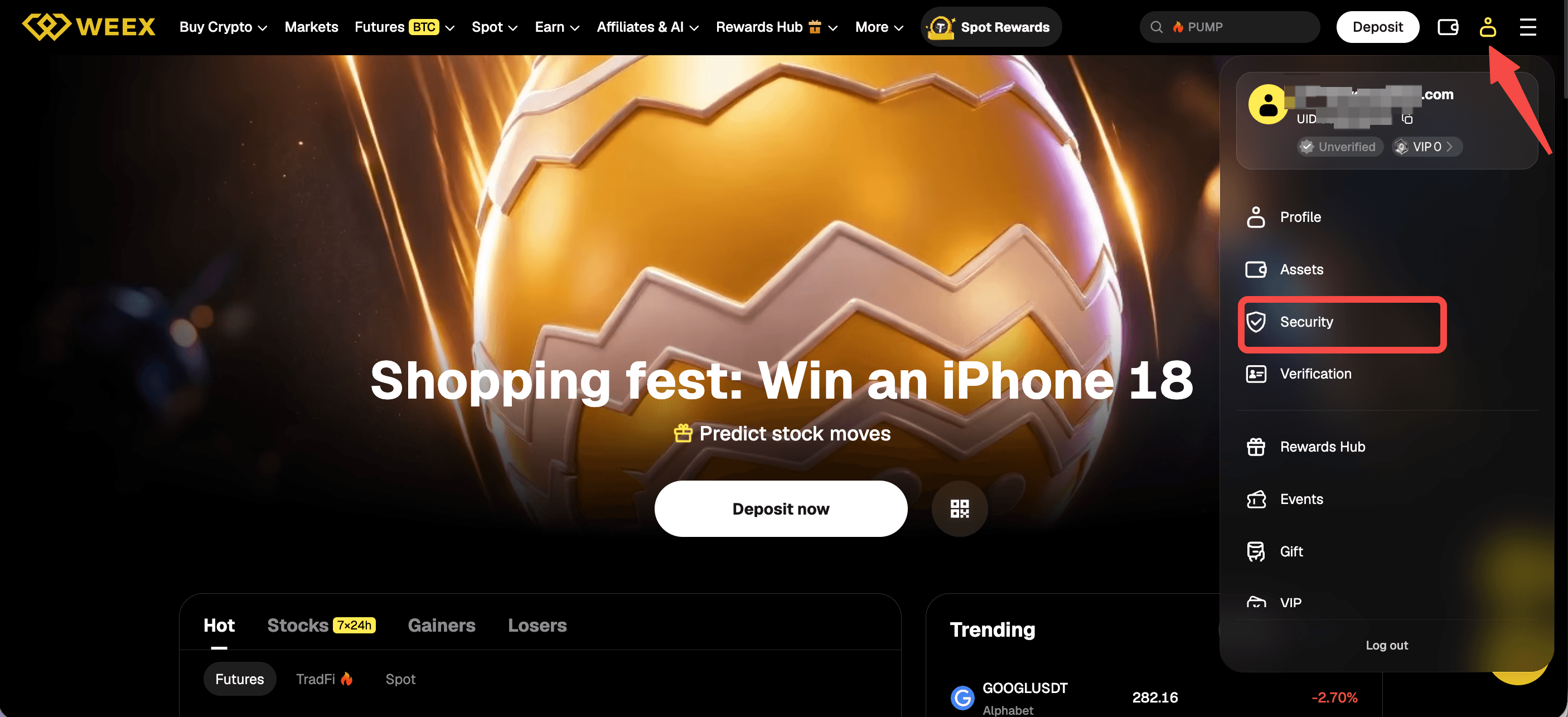
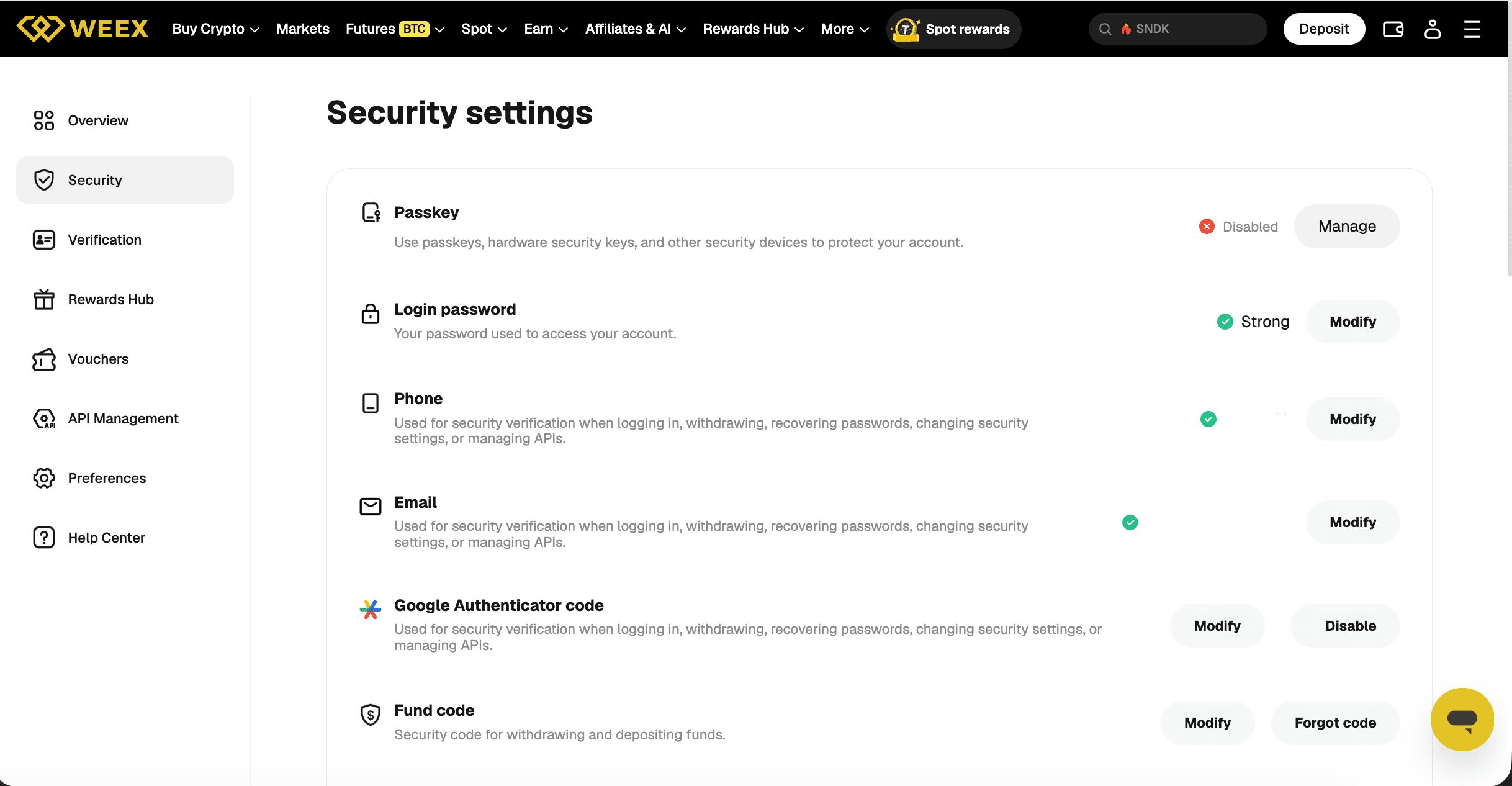
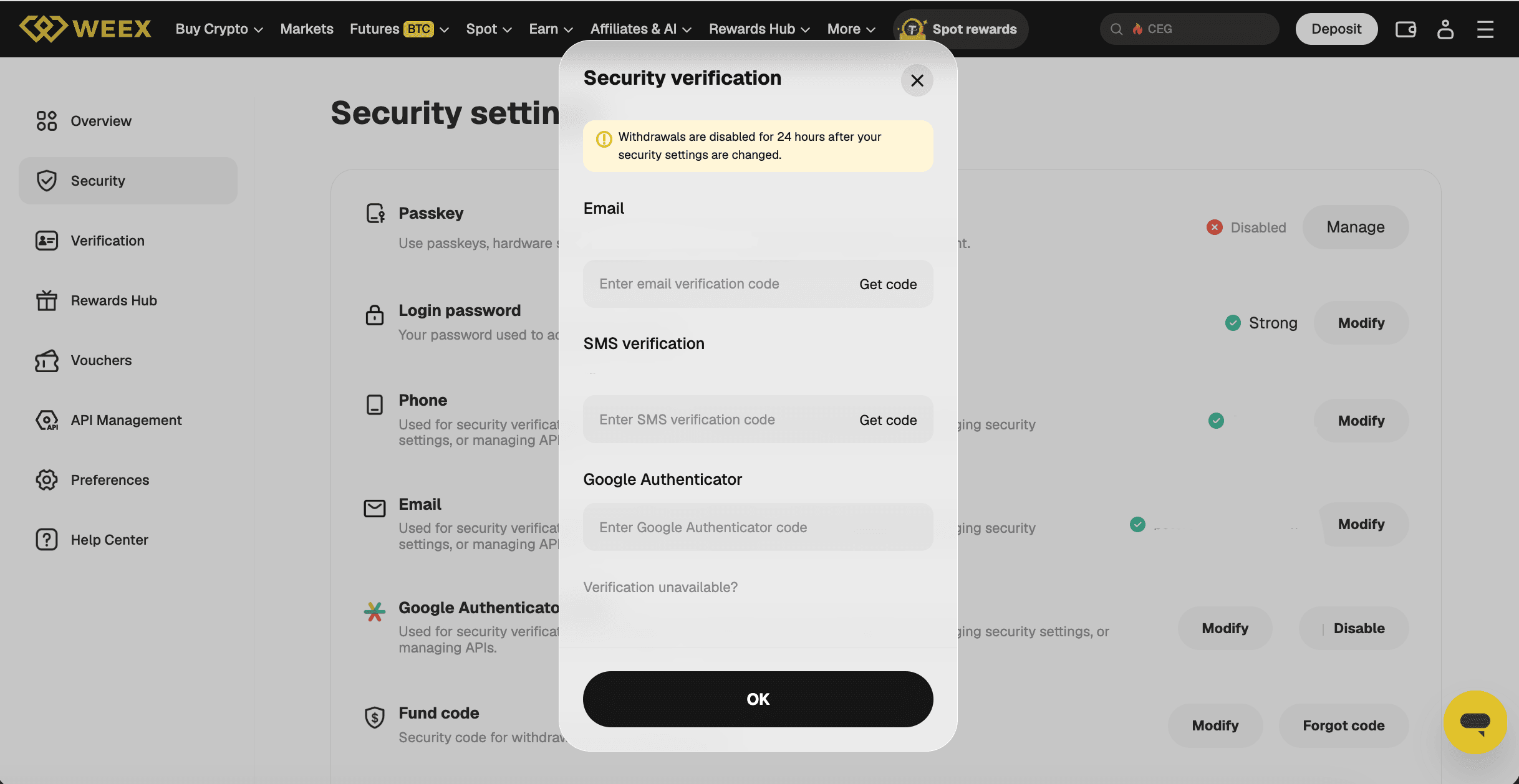
Troisièmement, sur la ligne du code Google Authenticator, où les boutons Modify et Disable apparaissent lorsque l’authentificateur est lié, l’utilisateur clique sur Disable. Quatrièmement, une fenêtre de vérification de sécurité s’ouvre. Elle contient des champs pour un code de vérification par e-mail, un code de vérification par SMS et un code Google Authenticator, ainsi qu’un bouton Get code à côté des champs e-mail et SMS. L’utilisateur saisit les codes et clique sur OK.
La fenêtre avertit que les retraits seront désactivés pendant 24 heures après la modification des paramètres de sécurité. Un lien « Verification unavailable? » apparaît sous les champs de code pour les utilisateurs qui ne peuvent pas fournir un code.
Comment réinitialiser Google Authenticator dans l’application WEEX
Dans l’application, le code Google Authenticator peut être signalé comme indisponible et dissocié. Voici les étapes à suivre.
Premièrement, sur l’écran d’accueil, l’utilisateur appuie sur l’icône à neuf points en haut à gauche. Deuxièmement, il appuie sur Sécurité, puis sur Google Authentication. Troisièmement, la page Sécurité affiche une procédure en trois étapes : Sélectionner une méthode, Envoyer les informations et Réinitialisation terminée. Sous « Sélectionner les méthodes de vérification indisponibles », l’utilisateur peut signaler comme indisponible l’e-mail, le numéro de téléphone ou Google Authenticator. Pour l’authentificateur, l’option est intitulée « Google Authenticator is unavailable. Request to unlink it. » L’utilisateur la sélectionne et appuie sur Confirmer. Quatrièmement, il envoie les informations demandées en suivant les instructions.
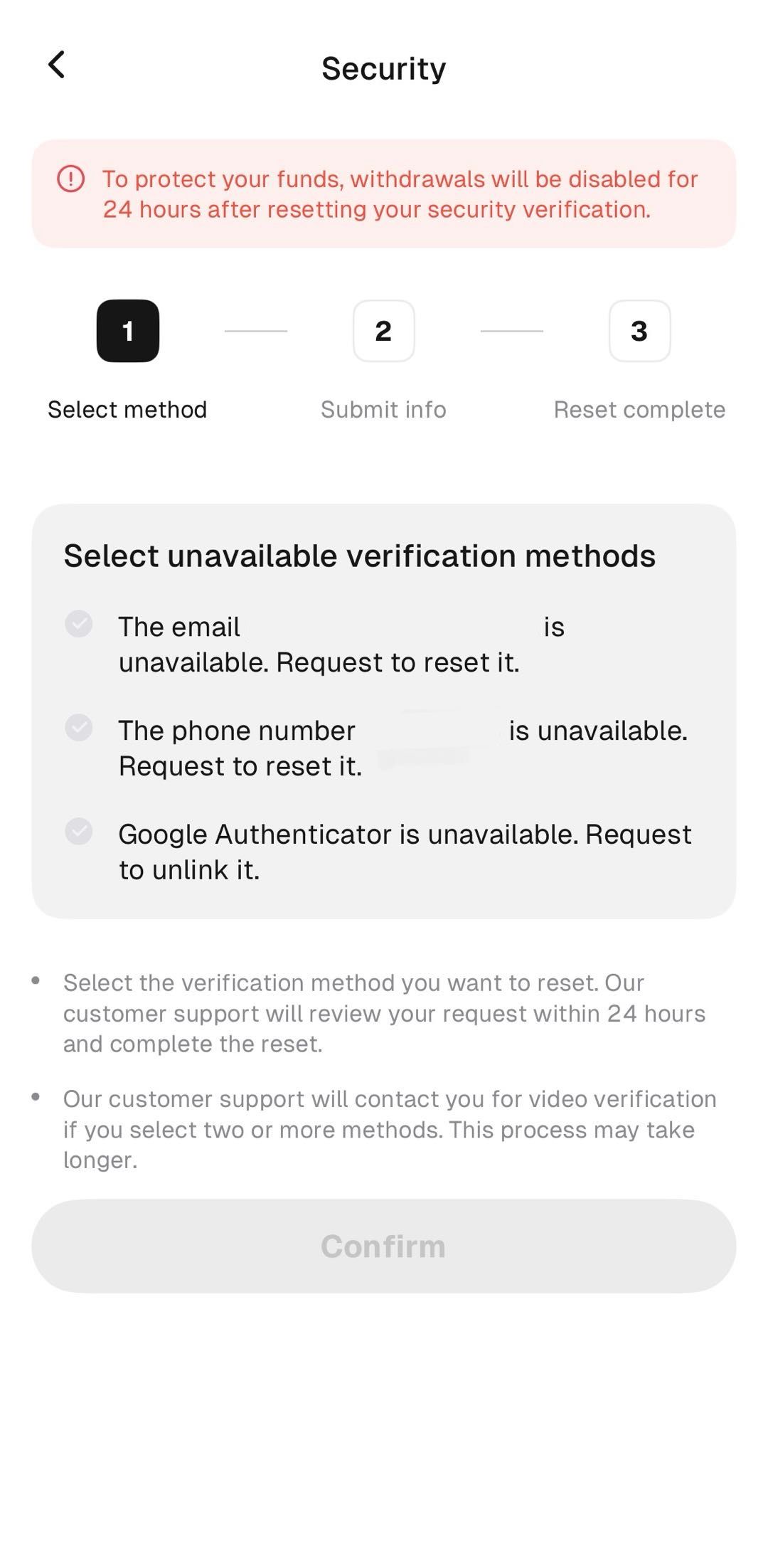
La page indique que le service client examine la demande dans les 24 heures et procède à la réinitialisation. Elle précise également que le service client contacte l’utilisateur pour une vérification vidéo si au moins deux méthodes sont sélectionnées, ce qui peut prendre plus de temps. Les instructions affichées à l’écran énumèrent les informations à fournir.
Que faire si les méthodes de vérification sont indisponibles ?
Les utilisateurs qui ne peuvent pas fournir les codes de vérification peuvent utiliser le lien « Verification unavailable? » sur le site Web, l’option de méthode indisponible dans l’application ou la page de récupération de la vérification de sécurité. La page de récupération présente quatre étapes : sélectionner les options de sécurité indisponibles, envoyer les données, attendre l’examen de la demande, puis recevoir la confirmation de la réinitialisation. WEEX indique que le service client examine les demandes dans les 24 heures et réinitialise la méthode.
Si au moins deux méthodes sont sélectionnées, le service client contacte l’utilisateur pour une vérification vidéo, ce qui peut prendre plus de temps. La page de récupération ne mentionne pas individuellement Google Authenticator, l’e-mail ou le téléphone.
Combien de temps prend la réinitialisation de Google Authenticator sur WEEX ?
WEEX indique que le service client examine les demandes de réinitialisation dans les 24 heures. Cette indication apparaît sur la page de l’application permettant de sélectionner les méthodes de vérification indisponibles ainsi que sur la page de récupération. Une vérification vidéo est requise lorsque au moins deux méthodes sont sélectionnées, et WEEX précise que cela peut prendre plus de temps. La fenêtre de vérification de sécurité du site Web n’indique aucun délai d’examen.
Que se passe-t-il après la réinitialisation ?
Les retraits sont désactivés pendant 24 heures. La fenêtre du site Web indique que les retraits sont désactivés pendant 24 heures après la modification des paramètres de sécurité, et la page de l’application précise qu’ils le seront pendant 24 heures après la réinitialisation de la vérification de sécurité. L’article du centre d’aide de WEEX consacré à la réinitialisation de Google Authenticator indique également que toute modification d’une méthode de vérification désactive les retraits pendant 24 heures. Les utilisateurs qui souhaitent effectuer un retrait peu après la réinitialisation doivent tenir compte de ce délai.
Après la réinitialisation, Google Authenticator peut être lié à nouveau depuis la même page des paramètres de sécurité. Il est conseillé de sauvegarder la clé affichée lors de la configuration avant de procéder à la liaison. Le guide de sécurité des comptes de WEEX recommande Google Authentication plutôt que les SMS, car la vérification par SMS est exposée aux attaques par échange de carte SIM, et conseille de conserver la clé de sauvegarde en lieu sûr pour rétablir l’accès après un changement ou une perte de téléphone. Si vous devez également modifier votre adresse e-mail ou votre numéro de téléphone, consultez [Comment modifier votre adresse e-mail et votre numéro de téléphone sur WEEX]({{URL of the email and phone article}}).
Que faire si les codes de vérification n’arrivent pas ?
L’absence d’un code de vérification ne signifie pas toujours que l’authentificateur a été perdu, et WEEX propose un article de dépannage distinct à ce sujet. Pour les codes SMS, WEEX suggère d’activer le mode avion pendant une minute, puis de le désactiver, de se déplacer dans un endroit où le signal est meilleur, de vérifier si la boîte de réception SMS est pleine ou si des fonctions de blocage sont activées, puis de réessayer plusieurs fois, car le système peut changer d’expéditeur. Pour les codes envoyés par e-mail, WEEX suggère de passer du Wi-Fi aux données mobiles et inversement, de redémarrer l’appareil et de vérifier les dossiers de courriers indésirables et de promotions. WEEX indique que les utilisateurs qui ne reçoivent toujours pas les codes doivent contacter le service client.
Conclusion
Pour réinitialiser Google Authenticator après avoir perdu son authentificateur WEEX, il faut sélectionner Disable sur la ligne du code Google Authenticator du site Web, ou signaler le code comme indisponible dans l’application. WEEX indique un délai d’examen de 24 heures pour les demandes de réinitialisation, et les retraits sont désactivés pendant 24 heures après la modification. Les utilisateurs qui ne peuvent pas fournir les codes peuvent utiliser le lien « Verification unavailable? », l’option de méthode indisponible de l’application ou la page de récupération. Une clé sauvegardée permet d’éviter toute réinitialisation : l’enregistrer lors de la configuration est donc la meilleure protection contre la perte d’accès.
FAQ
1. Comment réinitialiser Google Authenticator sur WEEX ?
Sur le site Web, les utilisateurs cliquent sur l’icône de profil, sélectionnent Sécurité, cliquent sur Disable sur la ligne du code Google Authenticator et saisissent les codes dans la fenêtre de vérification de sécurité. Dans l’application, ils appuient sur l’icône à neuf points, sélectionnent Sécurité puis Google Authentication, et choisissent « Google Authenticator is unavailable. Request to unlink it. »
2. Que faire si l’authentificateur WEEX est perdu avec le téléphone ?
Les utilisateurs peuvent utiliser le lien « Verification unavailable? » dans la fenêtre du site Web, l’option de méthode indisponible dans l’application ou la page de récupération de la vérification de sécurité. Une clé sauvegardée peut également être ajoutée à Google Authenticator sur un nouveau téléphone.
3. Combien de temps prend la réinitialisation de Google Authenticator sur WEEX ?
WEEX indique sur la page de l’application et sur la page de récupération que le service client examine les demandes dans les 24 heures. Une vérification vidéo est requise lorsque au moins deux méthodes sont sélectionnées et peut prendre plus de temps.
4. Les retraits sont-ils affectés après la réinitialisation de Google Authenticator sur WEEX ?
Oui. WEEX indique que les retraits sont désactivés pendant 24 heures après la modification des paramètres de sécurité ou la réinitialisation de la vérification de sécurité. Les utilisateurs qui souhaitent effectuer un retrait peu après la réinitialisation doivent tenir compte de ce délai.
5. La vérification KYC est-elle obligatoire pour réinitialiser Google Authenticator sur WEEX ?
Oui. WEEX indique que les utilisateurs qui n’ont pas terminé la vérification KYC ne peuvent pas poursuivre, et invite ceux qui ne peuvent pas effectuer cette vérification à contacter le service client.

À la hausse


