WEEX-UPI-Leitfaden: So kaufen Sie Kryptowährungen mit INR
By: WEEX
|
0
FAQ
Warum wird meine Bestellung nach einer UPI-Überweisung als fehlgeschlagen oder ausstehend angezeigt?
A: UPI-Überweisungen können sich aufgrund der Bankverarbeitung oder Problemen bei der Systemrückmeldung verzögern. Auch wenn Ihre Bestellung als fehlgeschlagen angezeigt wird, kann die Zahlung noch verarbeitet werden und ist möglicherweise noch nicht auf unserem Empfangskonto eingegangen. Banken können bis zu 3 Werktage für die Verarbeitung von Überweisungen benötigen.
Falls Ihre Bestellung weiterhin fehlschlägt und Sie nach 3 Werktagen keine Rückerstattung erhalten haben, wenden Sie sich mit den folgenden Unterlagen an den Kundensupport, damit Ihre Transaktion überprüft werden kann:
Zahlungsnachweis: Ein Screenshot oder eine Quittung, die eine erfolgreiche Überweisung bestätigt.
Kontoauszug: Ein PDF-Kontoauszug mit den Transaktionsdetails der Überweisung.
Bildschirmaufzeichnung: Eine mit einem anderen Telefon aufgenommene Aufzeichnung des vollständigen Überweisungsverlaufs und der Transaktionsdetails in Ihrer Banking-App.
Sobald wir alle erforderlichen Unterlagen erhalten haben, helfen wir Ihnen dabei, beim jeweiligen Zahlungsanbieter eine Überprüfung der Transaktion anzufordern. Dies dauert in der Regel 3 Werktage, abhängig von der Verifizierung durch die Bank und den Anbieter. Sobald die Zahlung bestätigt ist, wird Ihre Bestellung aktualisiert und die USDT werden freigegeben.
Was ist, wenn ich nach einer UPI-Überweisung vergessen oder keine Zeit hatte, die UTR einzugeben?
A: Wenn Sie eine Zahlung vorgenommen, aber die UTR nicht eingegeben haben, wenden Sie sich mit den folgenden Unterlagen an den Kundensupport, damit Ihre Transaktion überprüft werden kann:
Zahlungsnachweis: Ein Screenshot oder eine Quittung, die eine erfolgreiche Überweisung bestätigt.
Kontoauszug: Ein PDF-Kontoauszug mit den Transaktionsdetails der Überweisung.
Bildschirmaufzeichnung: Eine mit einem anderen Telefon aufgenommene Aufzeichnung des vollständigen Überweisungsverlaufs und der Transaktionsdetails in Ihrer Banking-App.
Sobald wir alle erforderlichen Unterlagen erhalten haben, helfen wir Ihnen dabei, beim jeweiligen Zahlungsanbieter eine Überprüfung der Transaktion anzufordern. Dies dauert in der Regel 3 Werktage, abhängig von der Verifizierung durch die Bank und den Anbieter. Sobald die Zahlung bestätigt ist, wird Ihre Bestellung aktualisiert und die USDT werden freigegeben.
Was ist, wenn ich bei einer UPI-Überweisung zu viel oder zu wenig bezahlt habe?
A: Wenn Sie eine Zahlung vorgenommen haben, der Betrag aber nicht mit Ihrer Bestellung übereinstimmt, wenden Sie sich mit den folgenden Unterlagen an den Kundensupport, damit Ihre Transaktion überprüft werden kann:
Zahlungsnachweis: Ein Screenshot oder eine Quittung, die eine erfolgreiche Überweisung bestätigt.
Kontoauszug: Ein PDF-Kontoauszug mit den Transaktionsdetails der Überweisung.
Bildschirmaufzeichnung: Eine mit einem anderen Telefon aufgenommene Aufzeichnung des vollständigen Überweisungsverlaufs und der Transaktionsdetails in Ihrer Banking-App.
Sobald wir alle erforderlichen Unterlagen erhalten haben, helfen wir Ihnen dabei, beim jeweiligen Zahlungsanbieter eine Überprüfung der Transaktion anzufordern. Dies dauert in der Regel 3 Werktage, abhängig von der Verifizierung durch die Bank und den Anbieter. Nachdem wir den Eingang Ihrer Zahlung bestätigt haben, kontaktieren wir Sie, um eine neue Bestellung über den tatsächlich gezahlten Betrag zu erstellen und Sie beim Abschluss der Transaktion zu unterstützen.
Web
Methode 1
Schritt 1: Rufen Sie die offizielle Website auf, wählen Sie in der oberen Navigationsleiste „Krypto kaufen“ und öffnen Sie die Seite „Schnellkauf“.
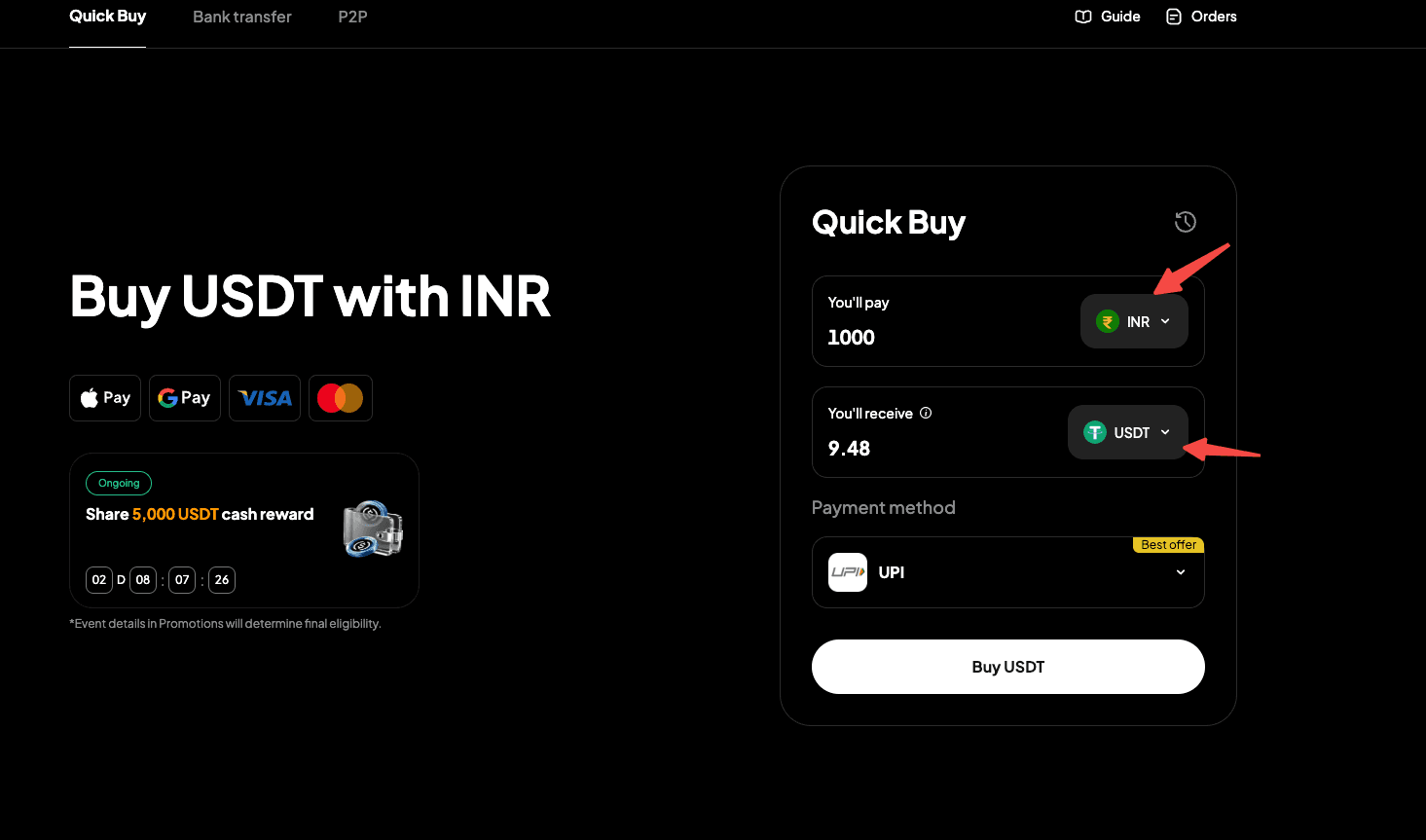
Schritt 2: Wählen Sie „INR“ als Fiatwährung und „USDT“ als zu kaufende Kryptowährung aus. Geben Sie den Fiatbetrag ein, den Sie zahlen möchten, und sehen Sie in Echtzeit, wie viel Kryptowährung Sie voraussichtlich erhalten.
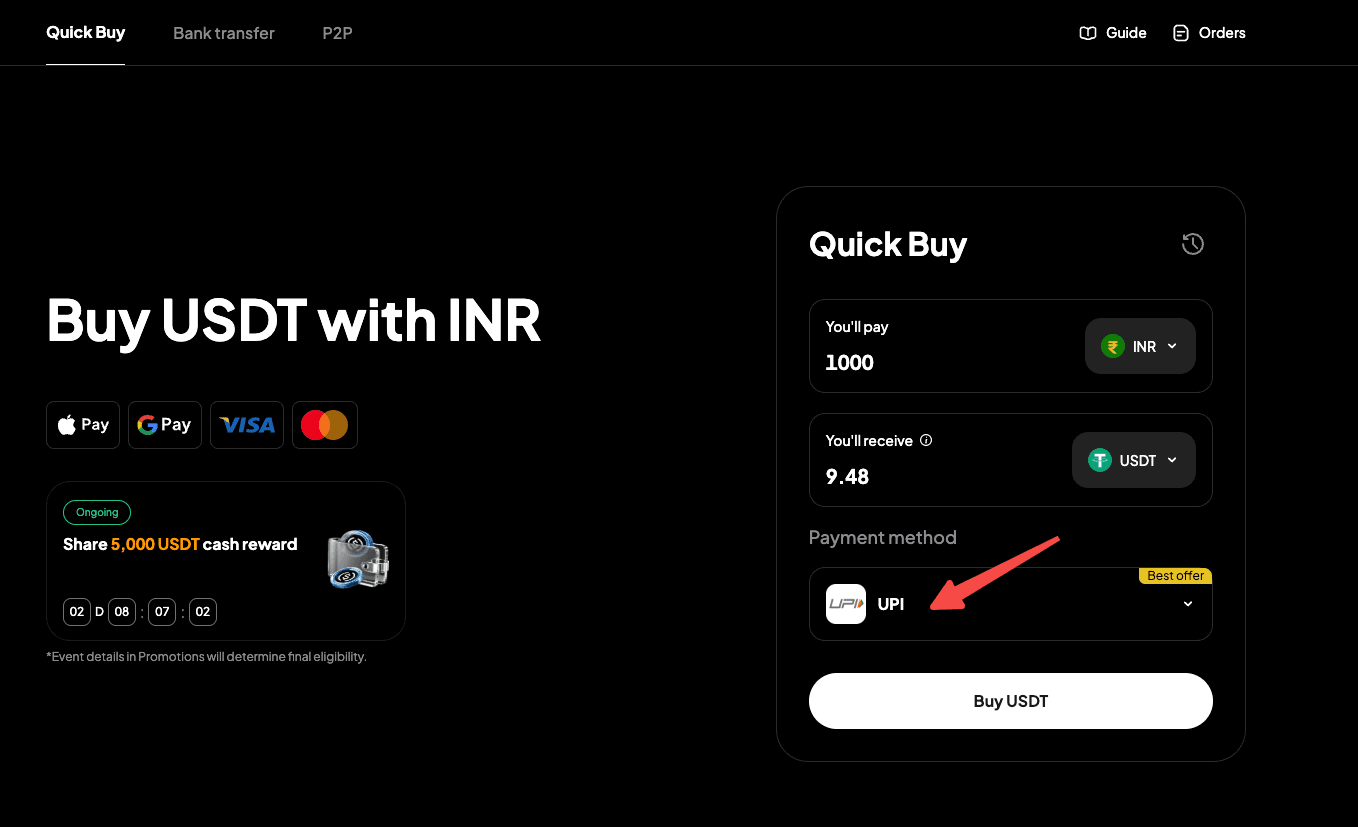
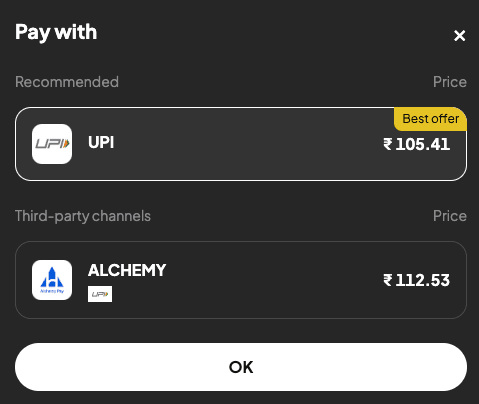
Schritt 3: Wählen Sie in der Liste der Zahlungsmethoden „UPI-Zahlung“ aus.
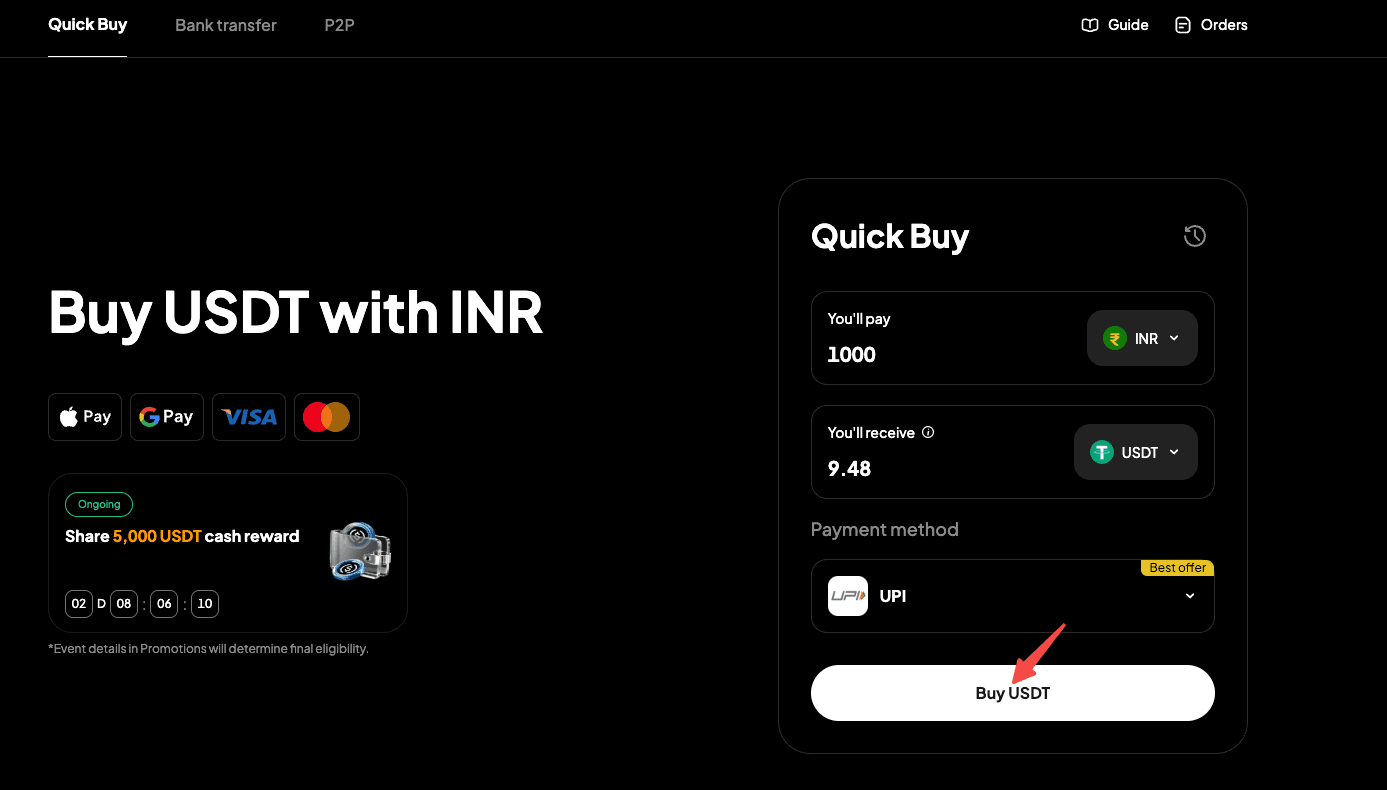
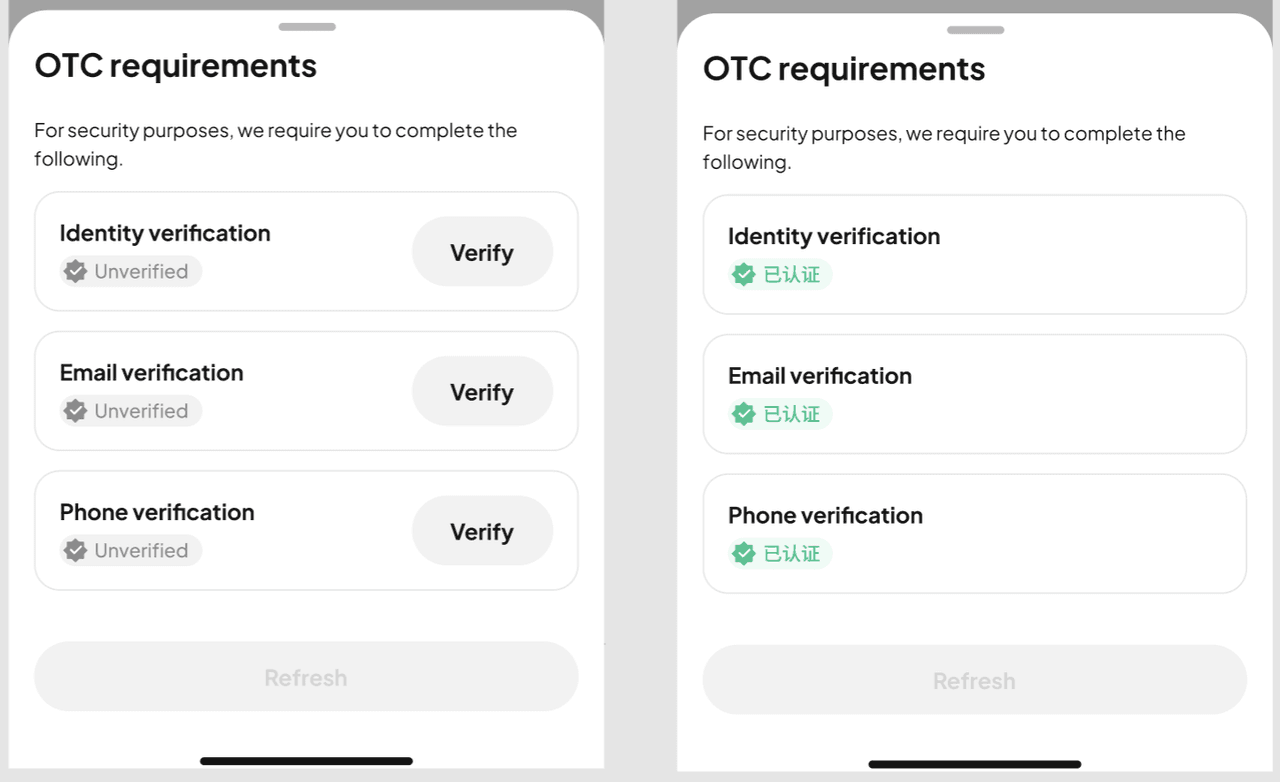
Schritt 4: Klicken Sie auf „USDT kaufen“. Hinweis: Wenn Sie die Identitätsprüfung noch nicht abgeschlossen oder Ihre E-Mail-Adresse und Telefonnummer noch nicht verknüpft haben, werden Sie zunächst dazu aufgefordert (Schritt 5). Verifizierte Nutzer gelangen zur Bestätigung der Bestellung (Schritt 6).
Schritt 5: Folgen Sie den Anweisungen auf dem Bildschirm, um die Identitätsprüfung abzuschließen und Ihre E-Mail-Adresse und Telefonnummer zu verknüpfen. Warten Sie anschließend auf die Genehmigung.
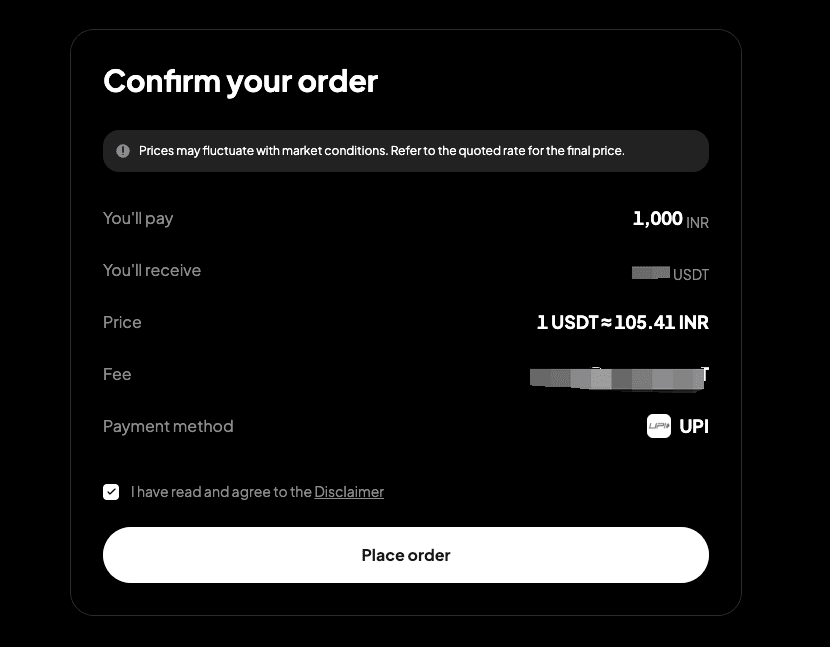
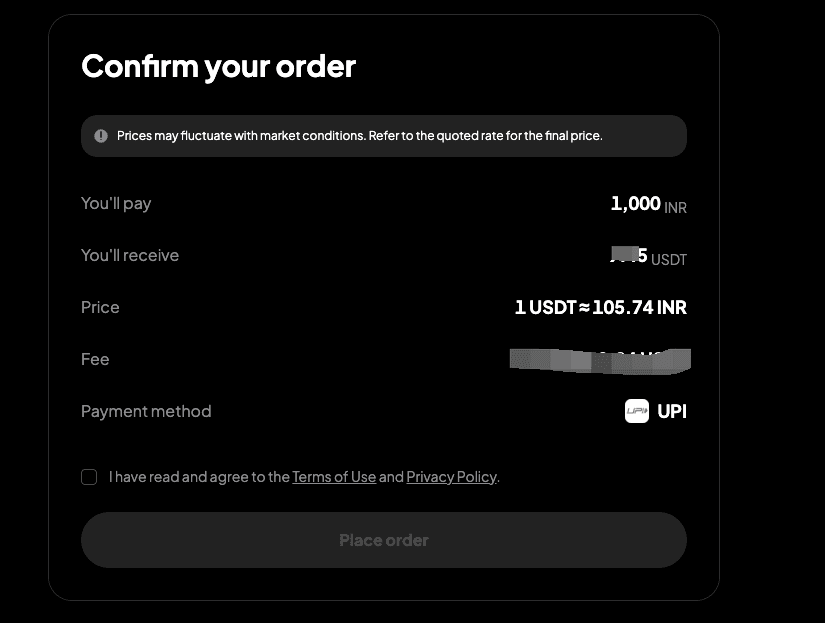
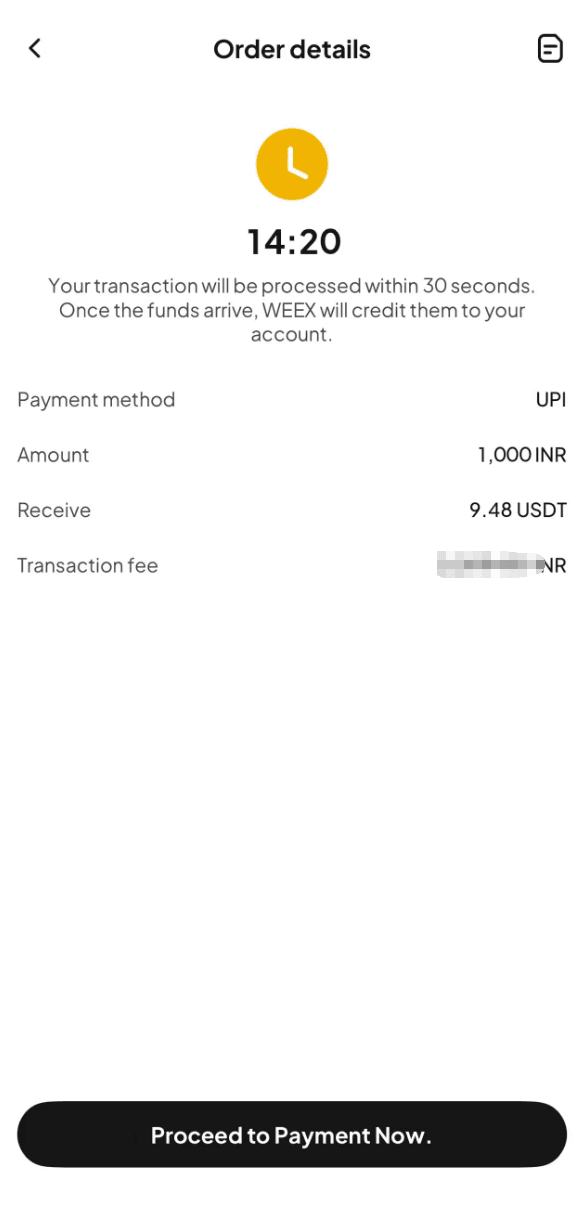
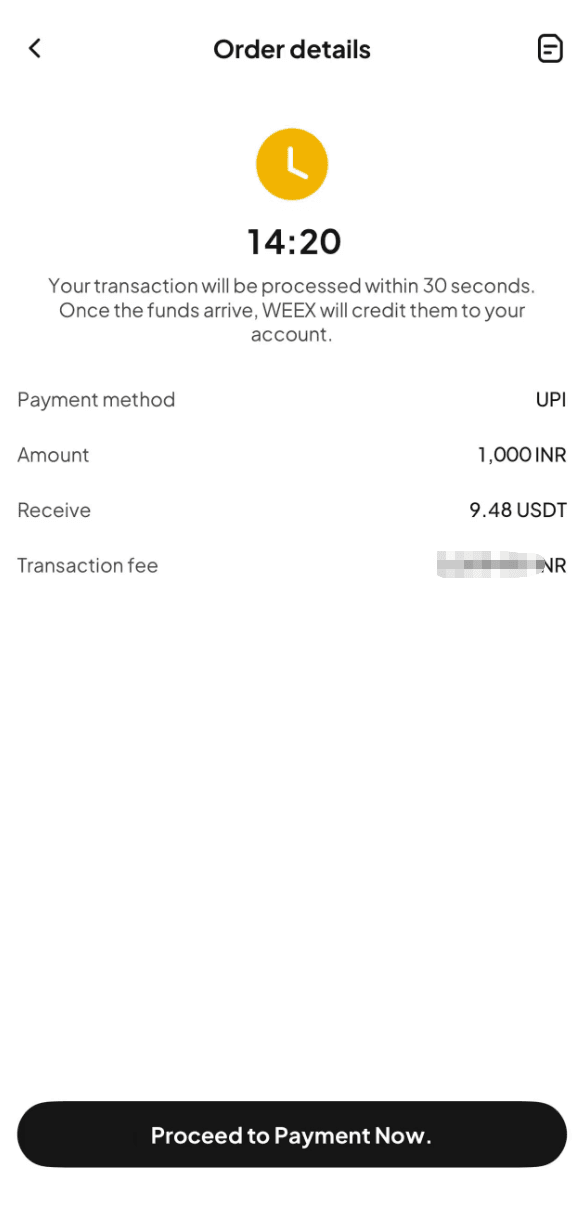
Schritt 6: Überprüfen Sie die Bestelldetails noch einmal und klicken Sie dann auf „Bestellung aufgeben“, um fortzufahren.
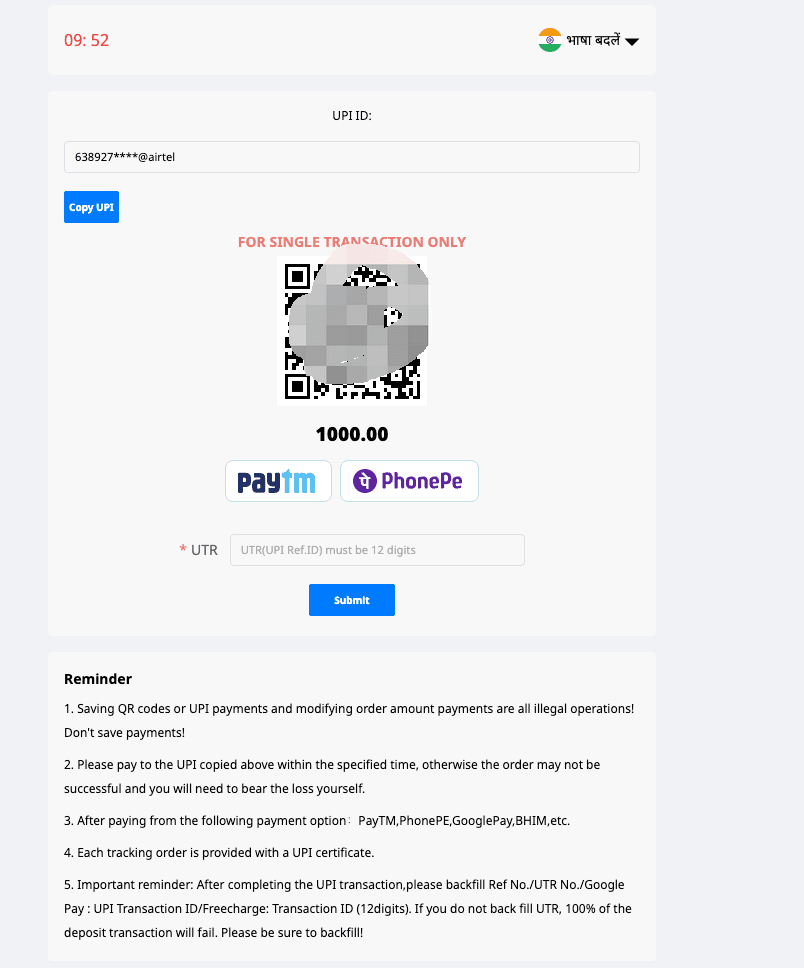
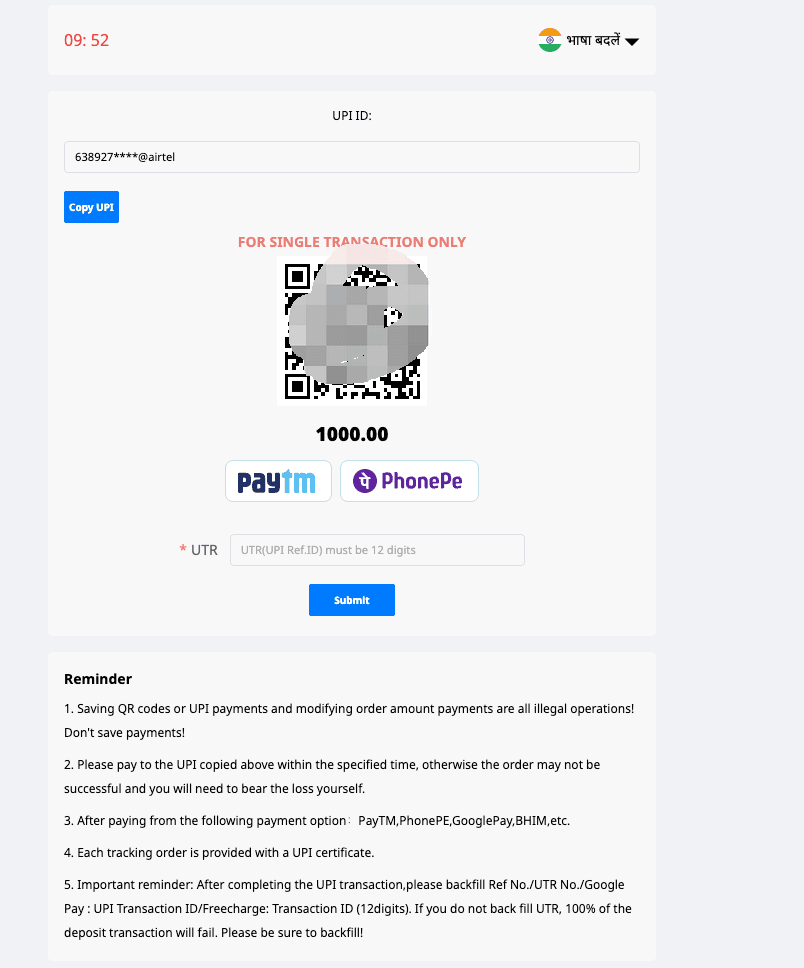
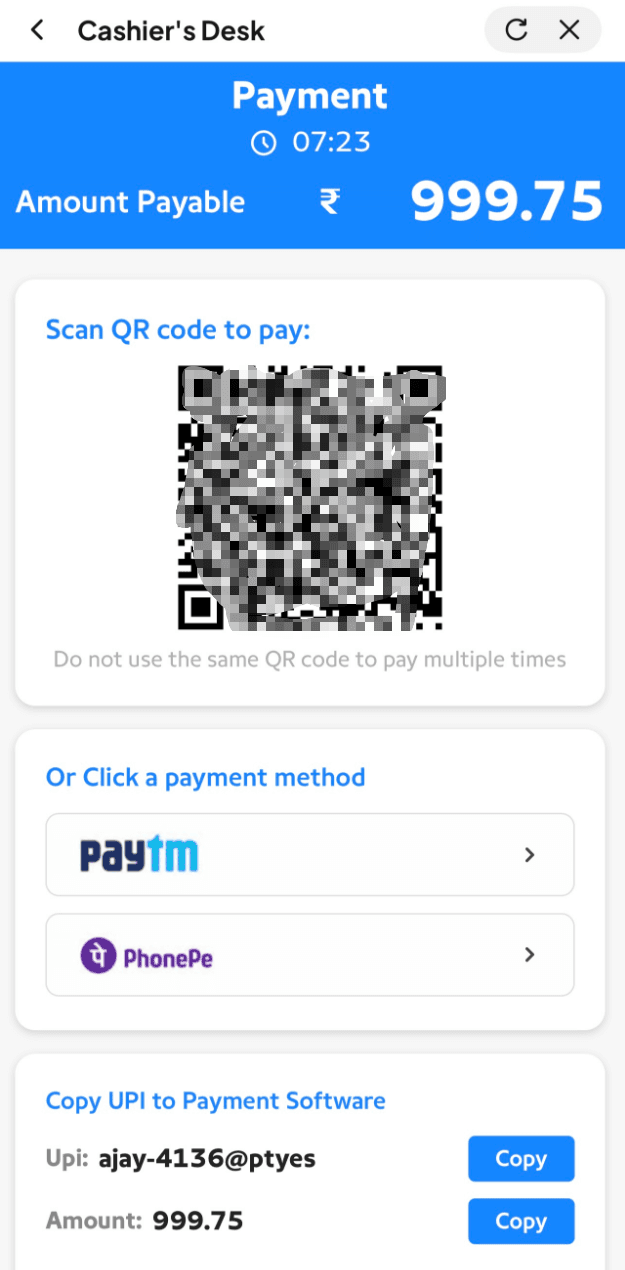
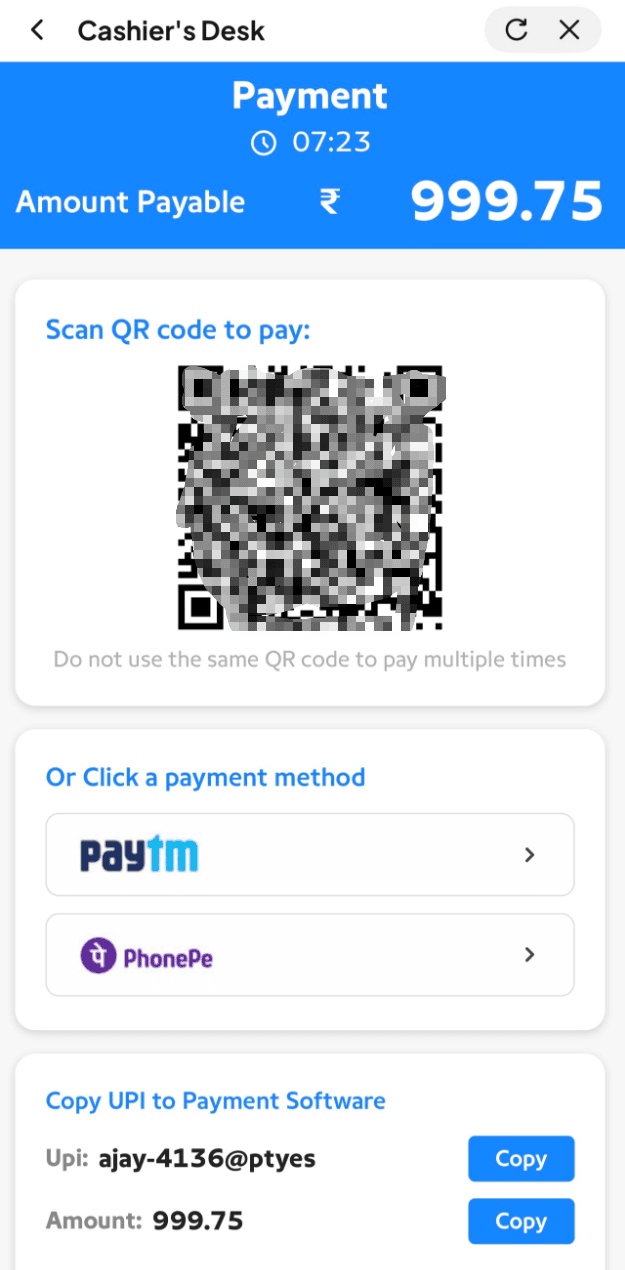
Schritt 7: Sie werden zur Zahlungsseite weitergeleitet. Schließen Sie die Zahlung ab, bevor das Zeitlimit abläuft.
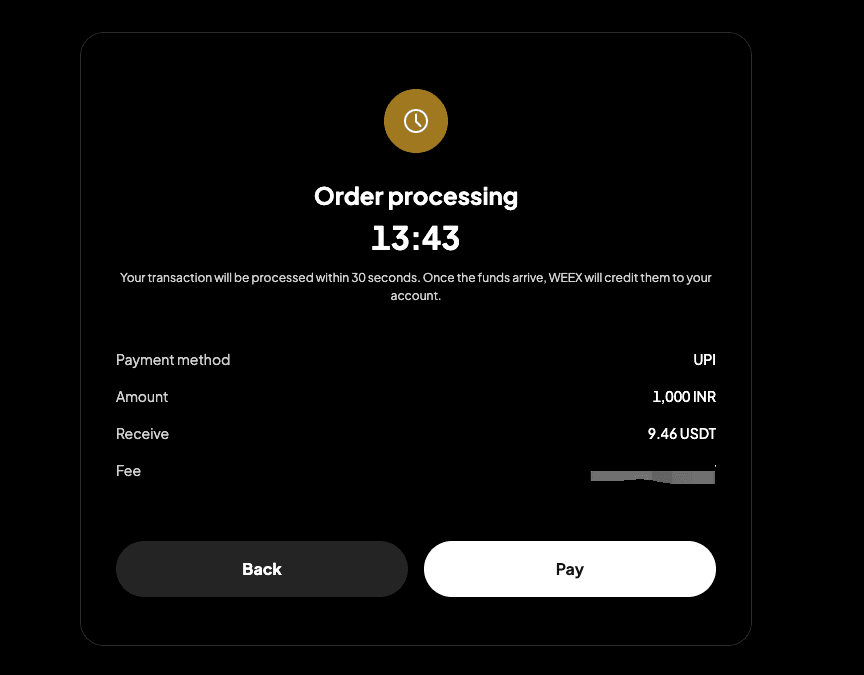
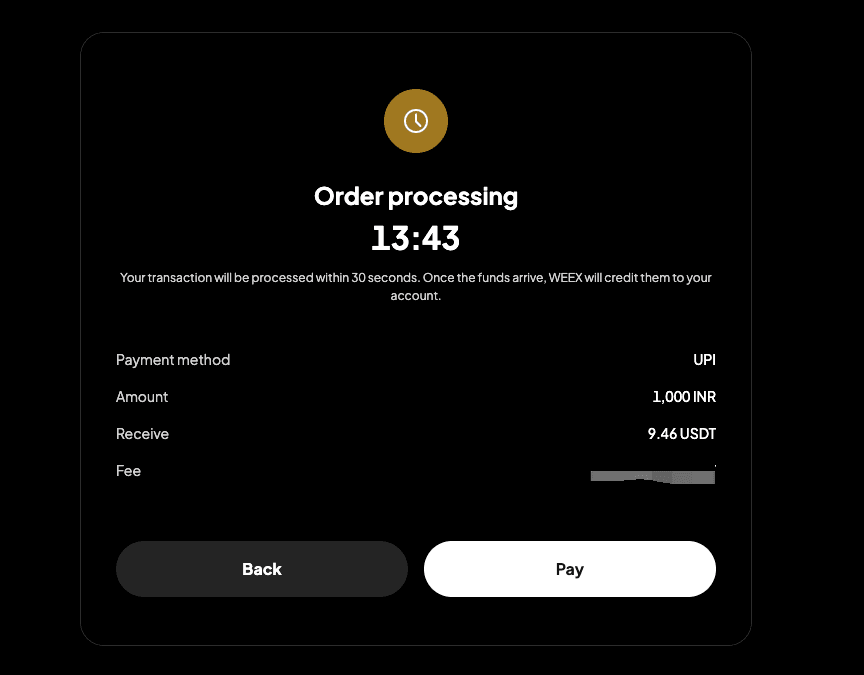
Schritt 8: Nach Abschluss der Zahlung wird die Meldung „Zahlung abgeschlossen“ angezeigt.
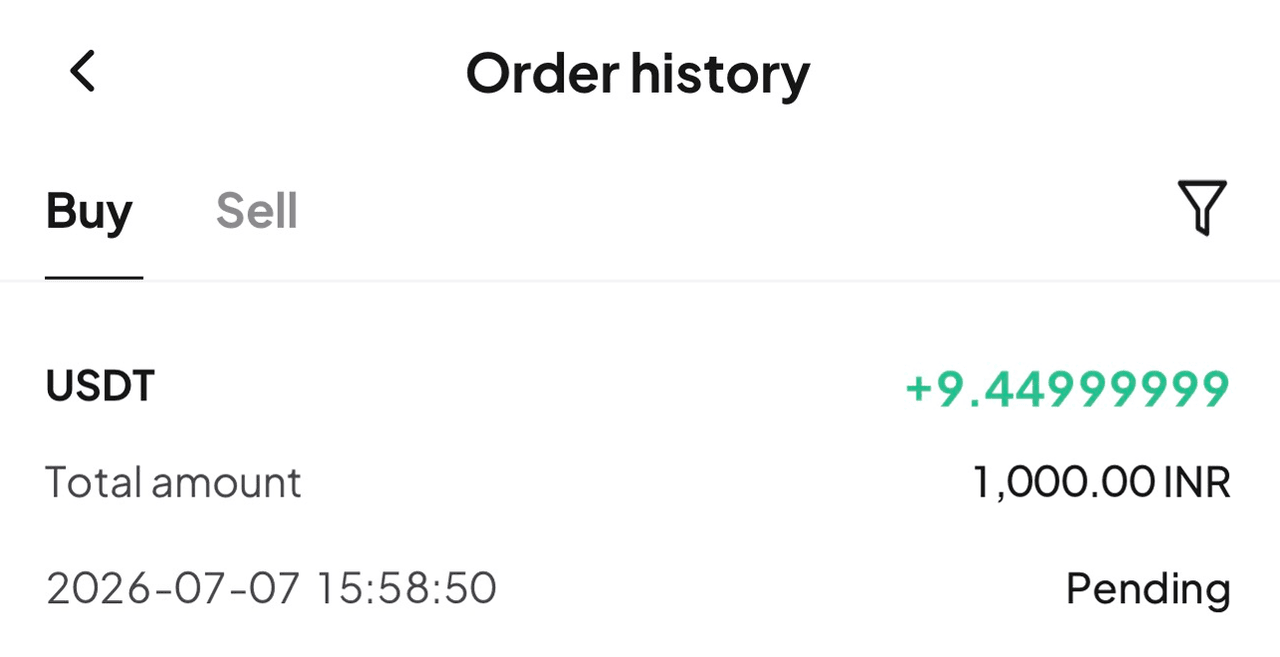
Schritt 9: Sobald die Zahlung bestätigt ist, bearbeiten wir Ihre Bestellung. Sie können den Status unter „Fiat-Bestellungen“ verfolgen.
Methode 2
Schritt 1: Rufen Sie die offizielle Website auf, wählen Sie in der oberen Navigationsleiste „Krypto kaufen“ und öffnen Sie die Seite „Schnellkauf“.
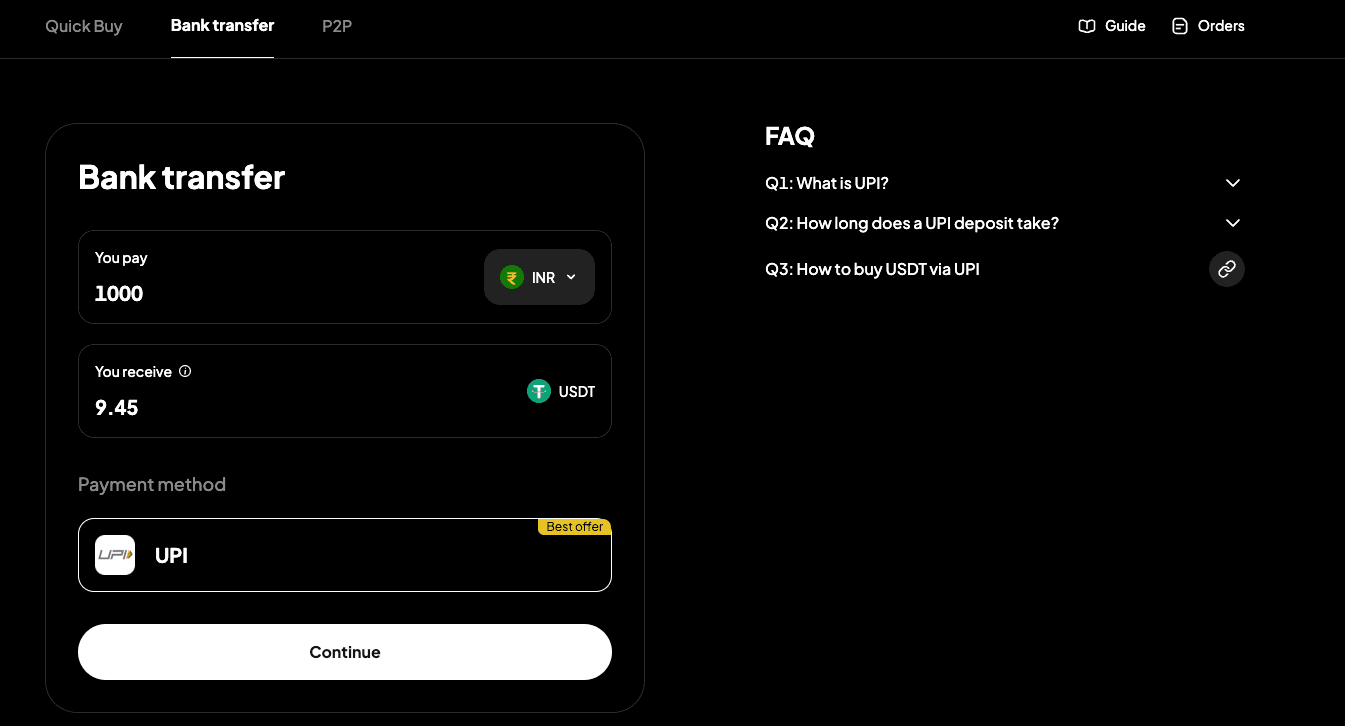
Schritt 2: Wählen Sie „Banküberweisung“, um zur Seite für Banküberweisungen zu gelangen.
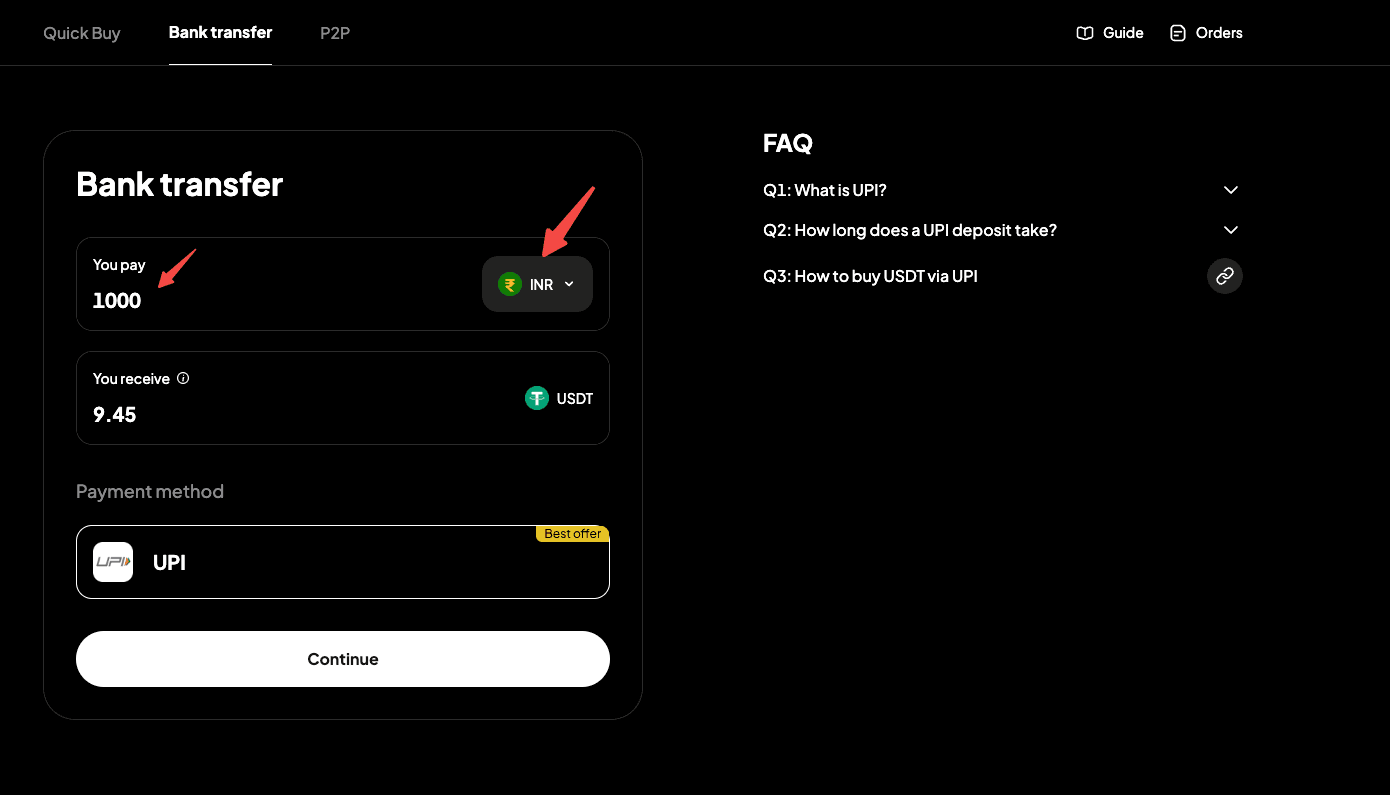
Schritt 3: Wählen Sie „INR“ als Fiatwährung aus. Geben Sie den Fiatbetrag ein, den Sie zahlen möchten, und sehen Sie in Echtzeit, wie viel Kryptowährung Sie voraussichtlich erhalten.
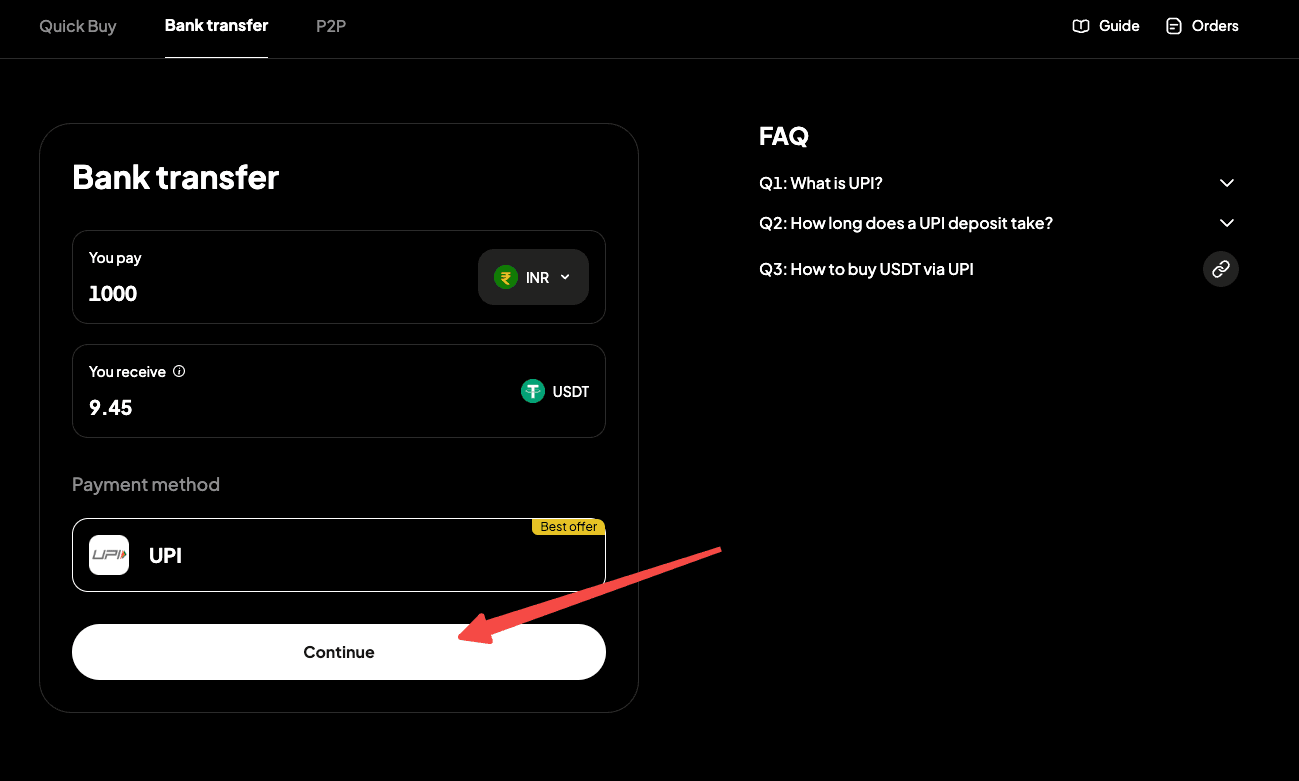
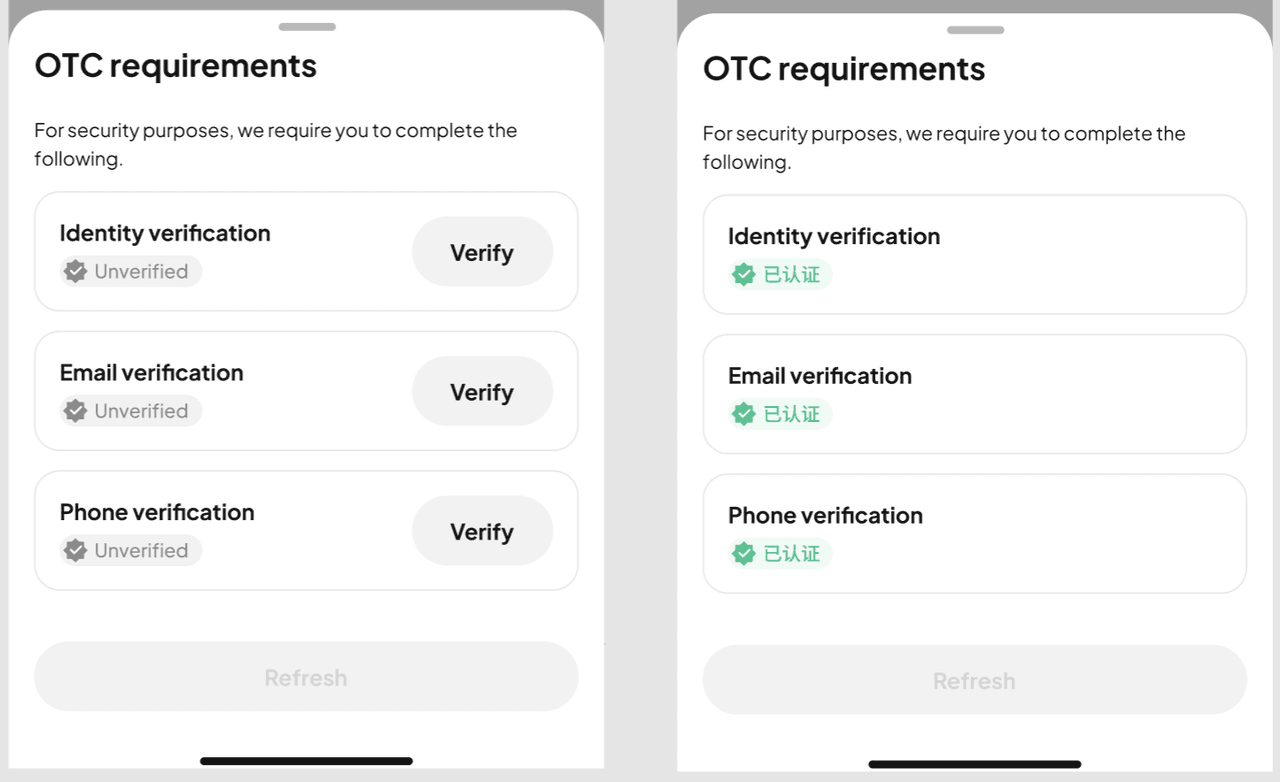
Schritt 4: Klicken Sie auf „Weiter“, um fortzufahren. Hinweis: Wenn Sie die Identitätsprüfung noch nicht abgeschlossen oder Ihre E-Mail-Adresse und Telefonnummer noch nicht verknüpft haben, werden Sie zunächst dazu aufgefordert (Schritt 5). Verifizierte Nutzer gelangen zur Bestätigung der Bestellung (Schritt 6).
Schritt 5: Folgen Sie den Anweisungen auf dem Bildschirm, um die Identitätsprüfung abzuschließen und Ihre E-Mail-Adresse und Telefonnummer zu verknüpfen. Warten Sie anschließend auf die Genehmigung.
Schritt 6: Überprüfen Sie die Bestelldetails noch einmal und klicken Sie dann auf „Bestellung aufgeben“, um fortzufahren.
Schritt 7: Sie werden zur Zahlungsseite weitergeleitet. Schließen Sie die Zahlung ab, bevor das Zeitlimit abläuft.
Schritt 8: Nach Abschluss der Zahlung wird die Meldung „Zahlung abgeschlossen“ angezeigt.
Schritt 9: Sobald die Zahlung bestätigt ist, bearbeiten wir Ihre Bestellung. Sie können den Status unter „Fiat-Bestellungen“ verfolgen.
App
Methode 1
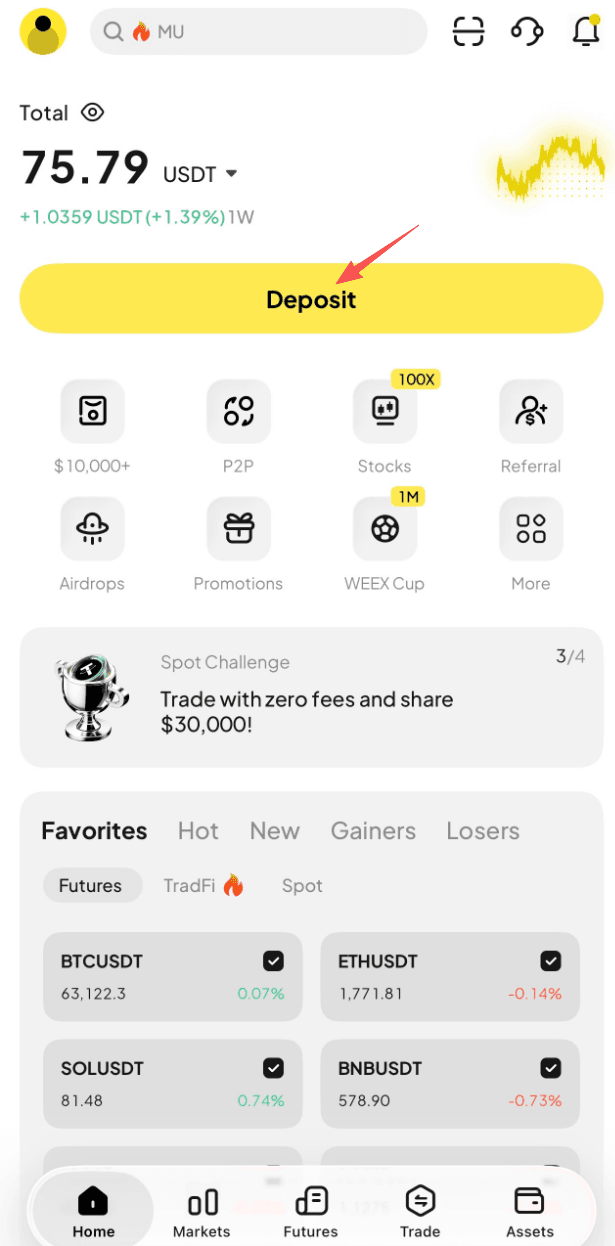
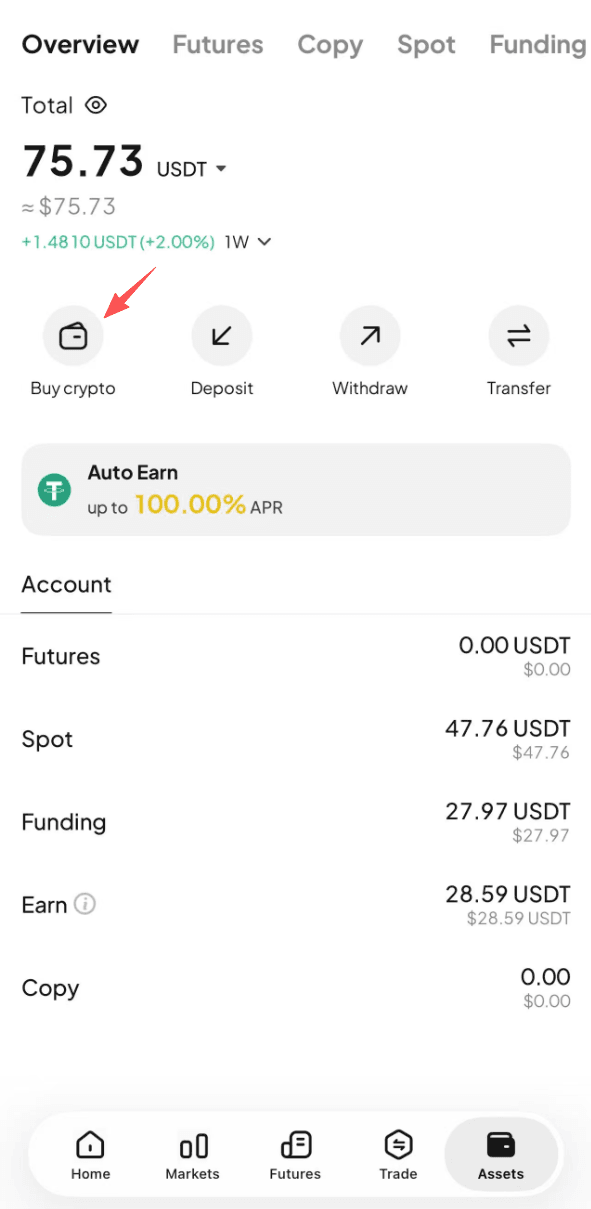
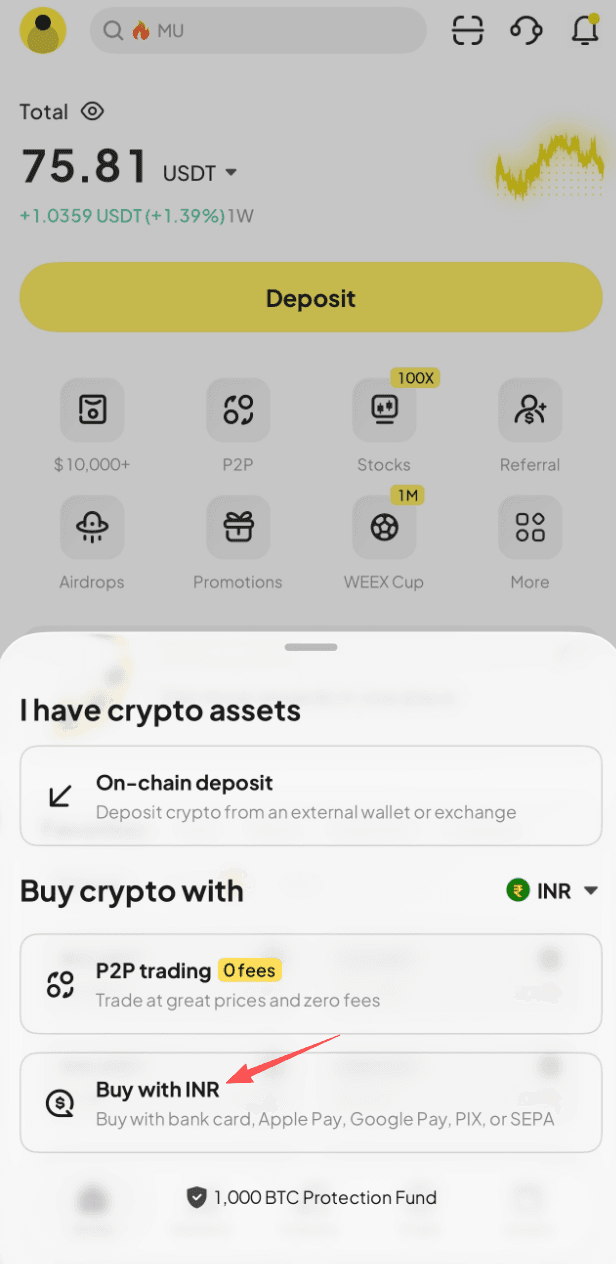
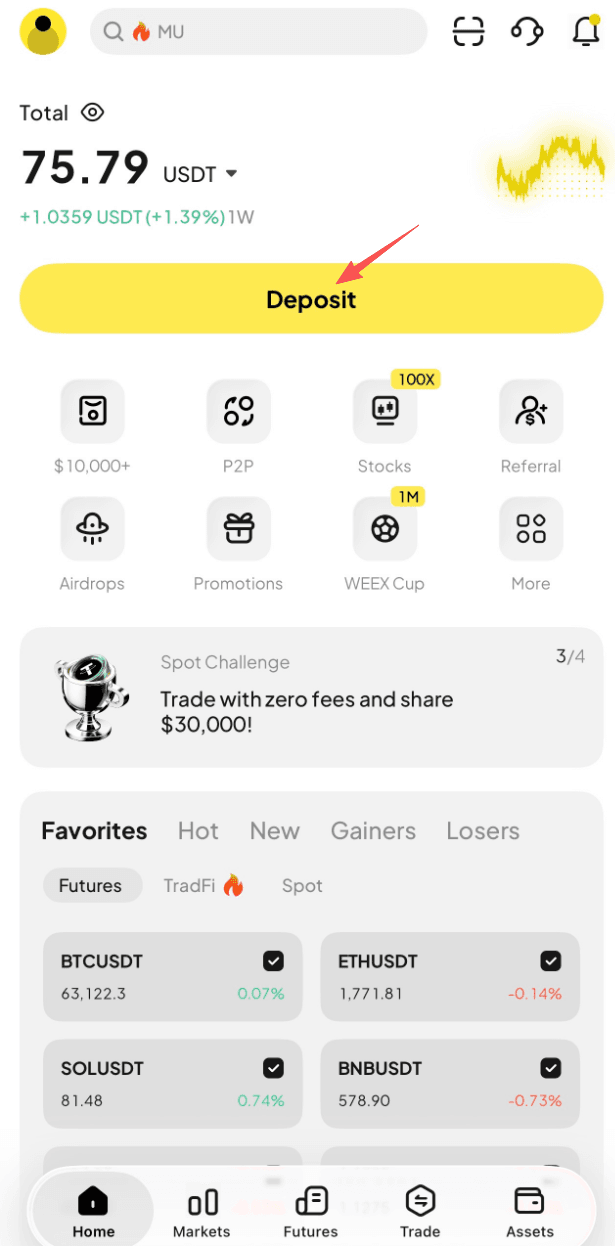
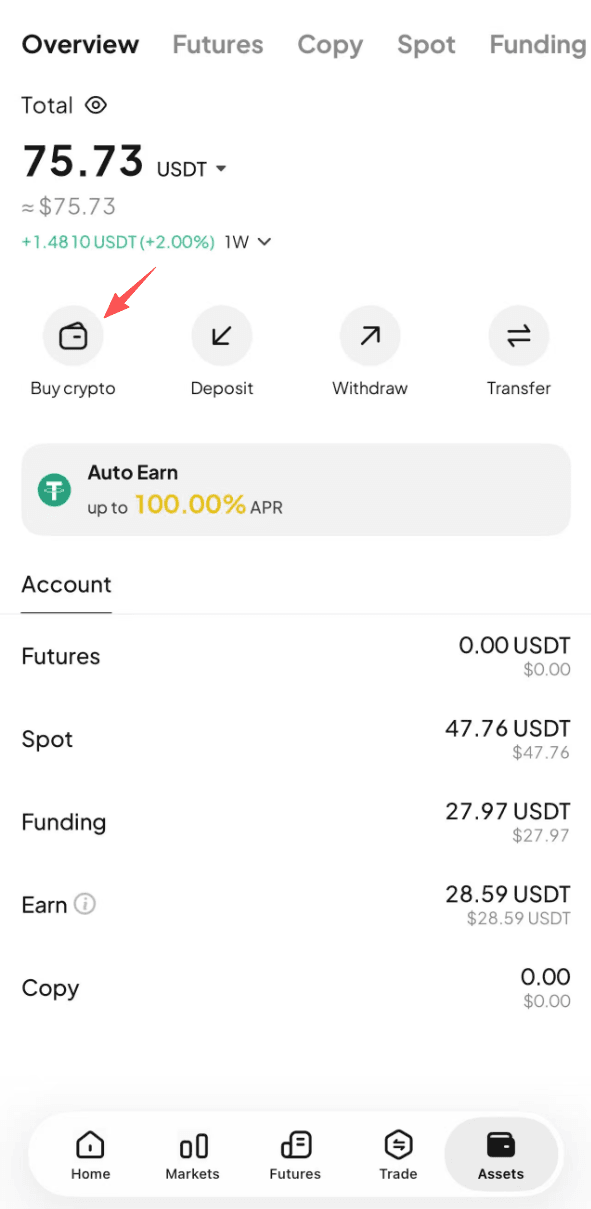
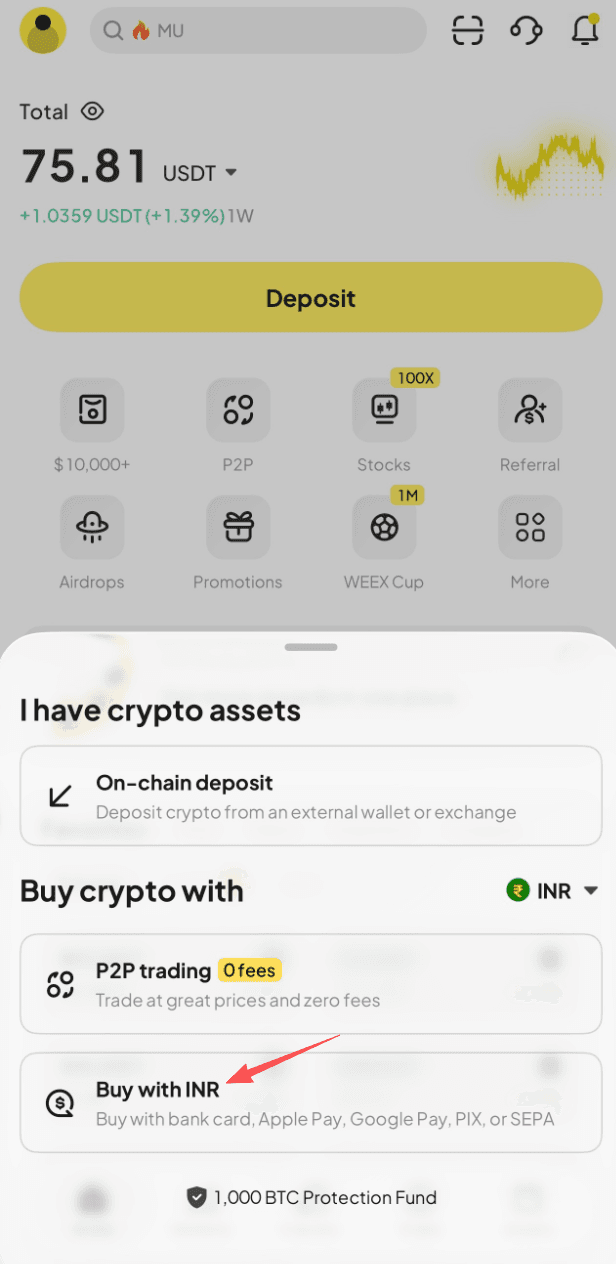
Schritt 1: Tippen Sie auf dem Startbildschirm der App auf „Einzahlen“ oder gehen Sie zu „Vermögen“ (unten rechts) und öffnen Sie die Seite „Krypto kaufen“.
Schritt 2: Wenn Sie auf „Einzahlen“ getippt haben, tippen Sie auf „Krypto kaufen“, um die Seite „Schnellkauf“ zu öffnen.
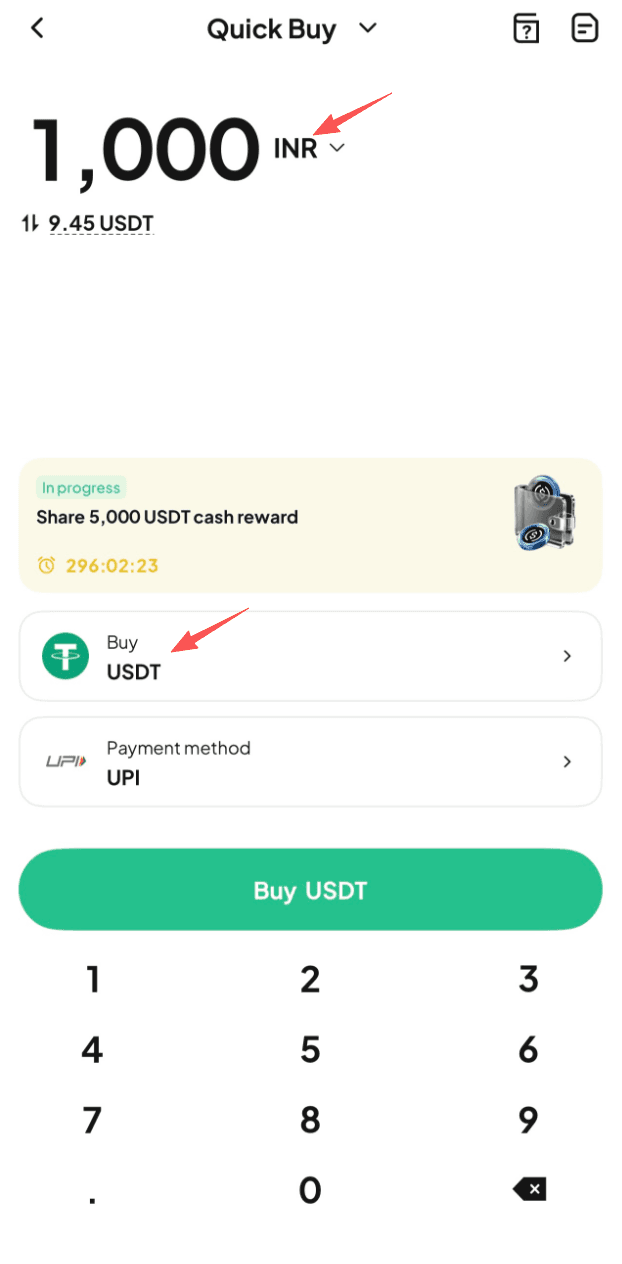
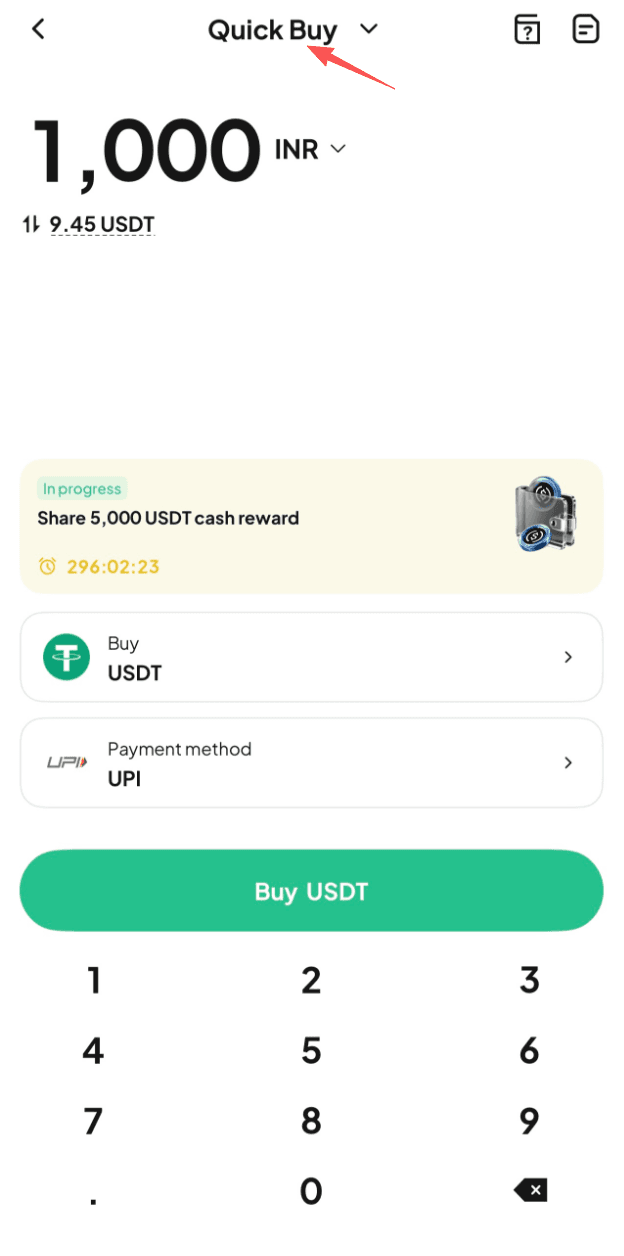
Schritt 3: Wählen Sie „INR“ als Fiatwährung und „USDT“ als zu kaufende Kryptowährung aus. Geben Sie den Fiatbetrag ein, den Sie zahlen möchten, und sehen Sie in Echtzeit, wie viel Kryptowährung Sie voraussichtlich erhalten.
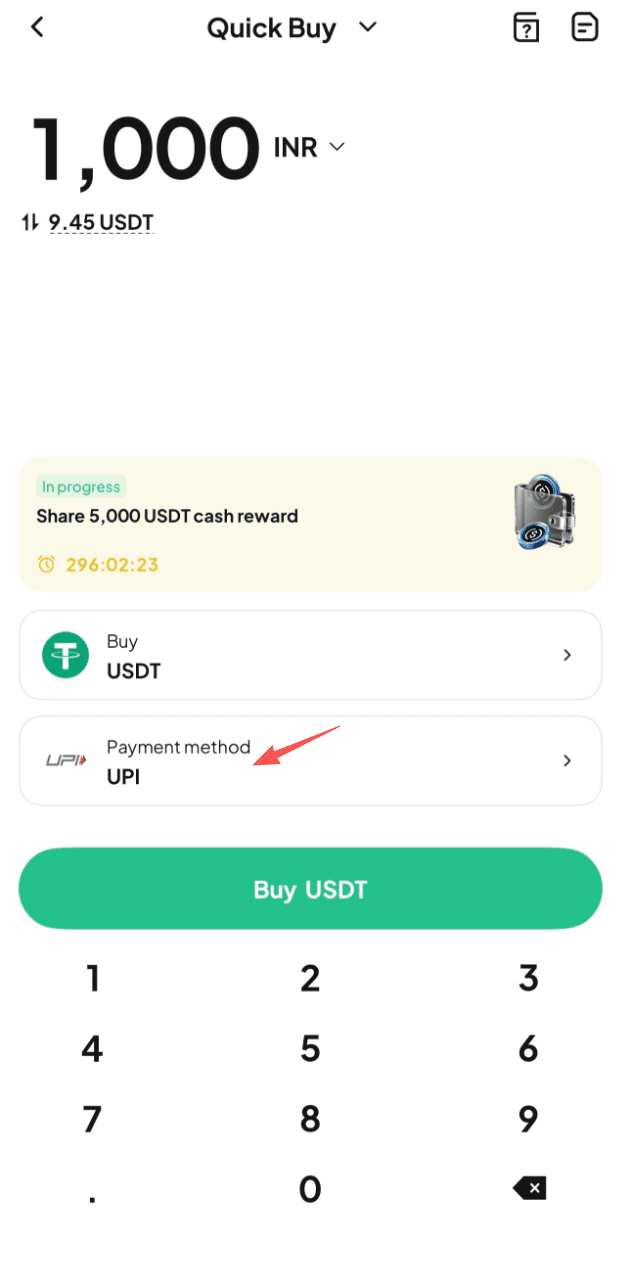
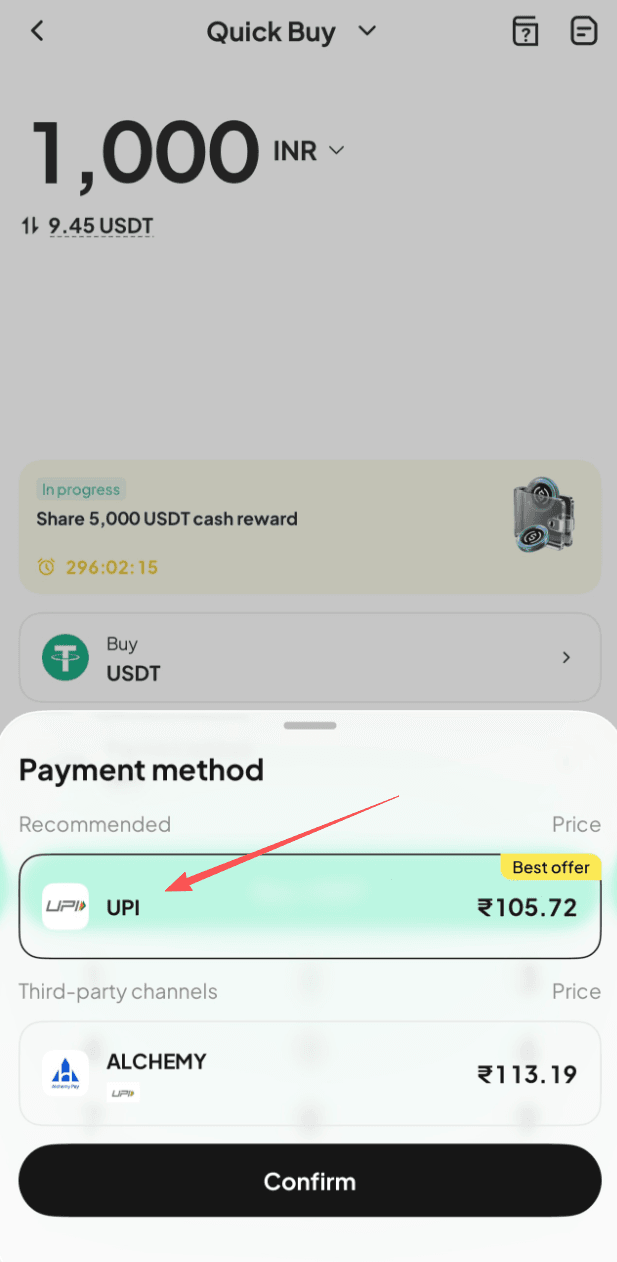
Schritt 4: Wählen Sie in der Liste der Zahlungsmethoden „UPI-Zahlung“ aus.
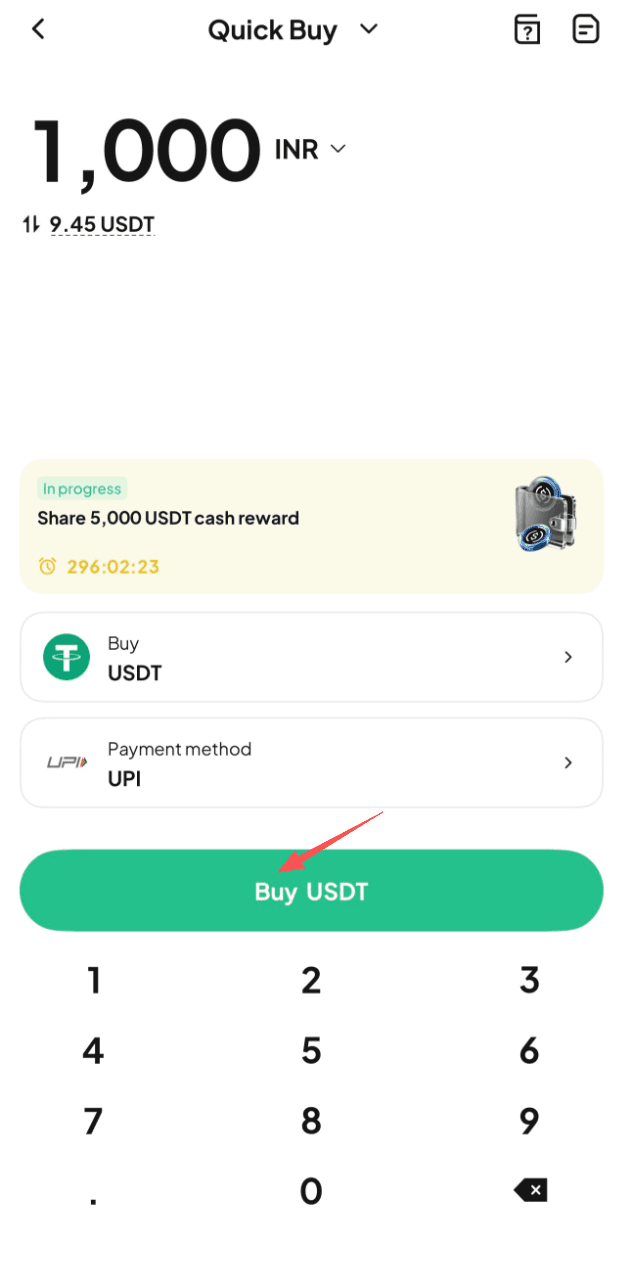
Schritt 5: Tippen Sie auf „USDT kaufen“, um fortzufahren.
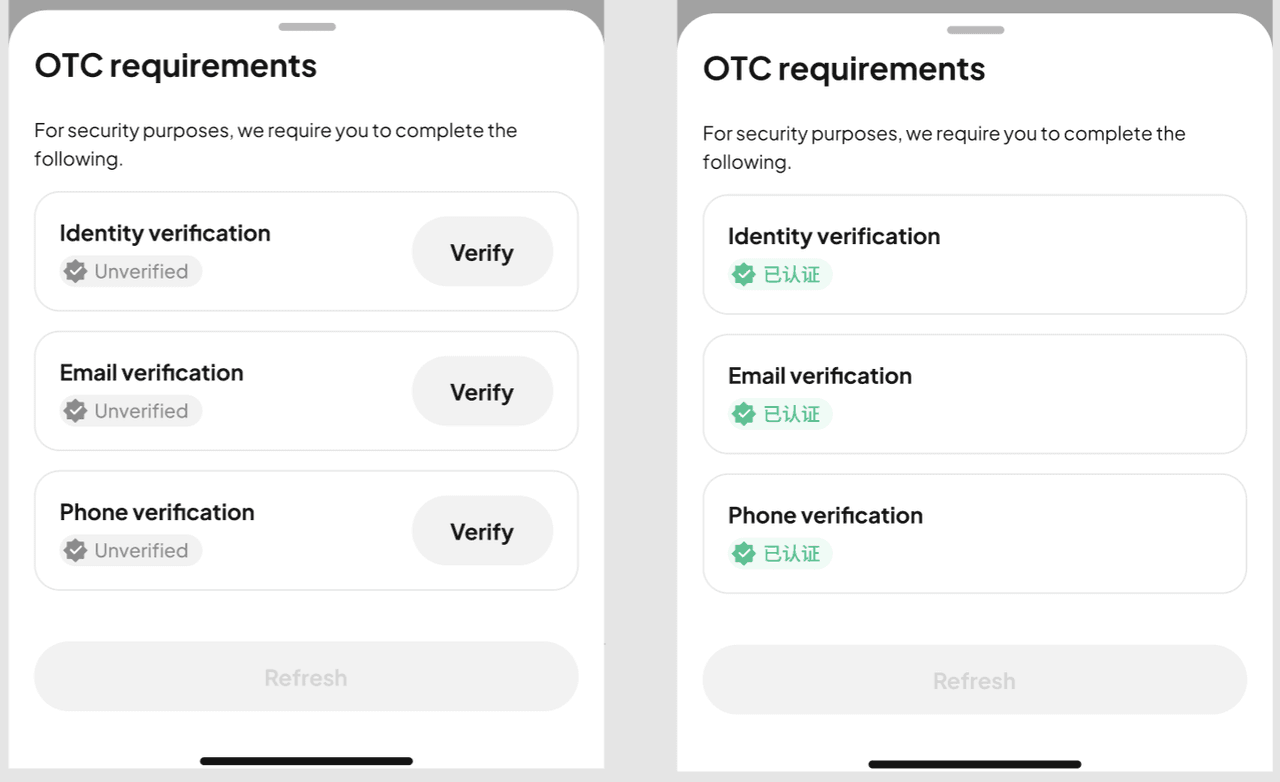
Hinweis: Wenn Sie die Identitätsprüfung noch nicht abgeschlossen oder Ihre E-Mail-Adresse und Telefonnummer noch nicht verknüpft haben, werden Sie zunächst dazu aufgefordert (Schritt 6). Verifizierte Nutzer gelangen zur Bestätigung der Bestellung (Schritt 7).
Schritt 6: Folgen Sie den Anweisungen auf dem Bildschirm, um die Identitätsprüfung abzuschließen und Ihre E-Mail-Adresse und Telefonnummer zu verknüpfen. Warten Sie anschließend auf die Genehmigung.
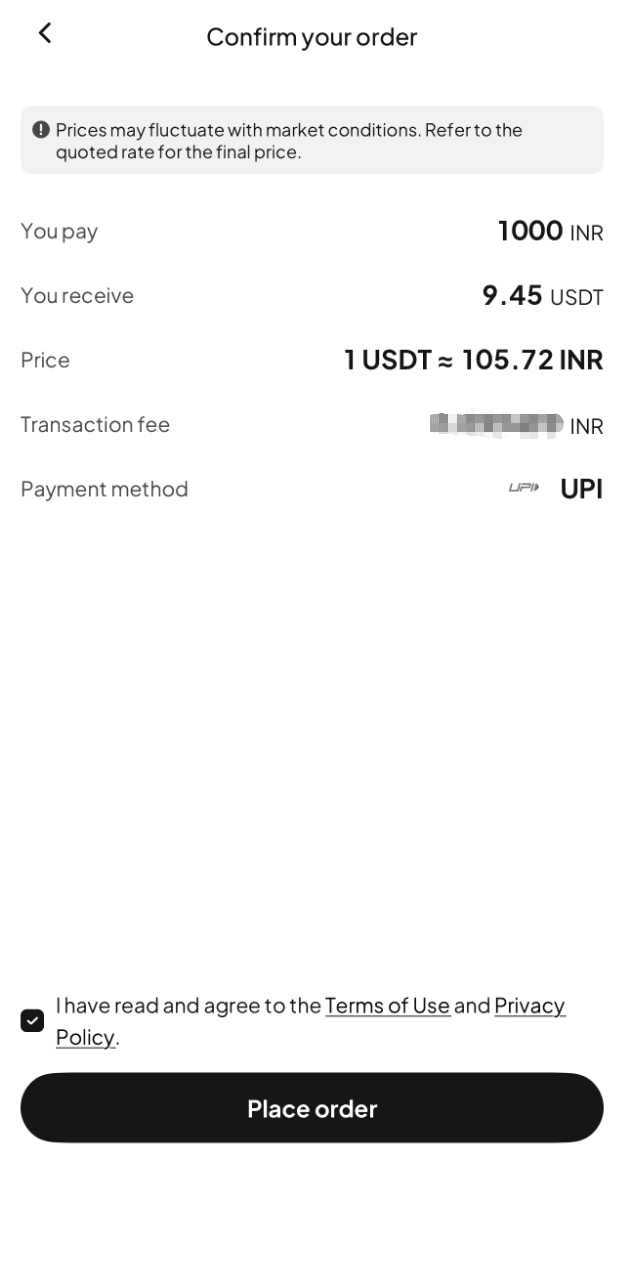
Schritt 7: Überprüfen Sie die Bestelldetails noch einmal und tippen Sie dann auf „Bestellung aufgeben“, um fortzufahren.
Schritt 8: Sie werden zur Zahlungsseite weitergeleitet. Schließen Sie die Zahlung ab, bevor das Zeitlimit abläuft.
Schritt 9: Nach Abschluss der Zahlung wird die Meldung „Zahlung abgeschlossen“ angezeigt.
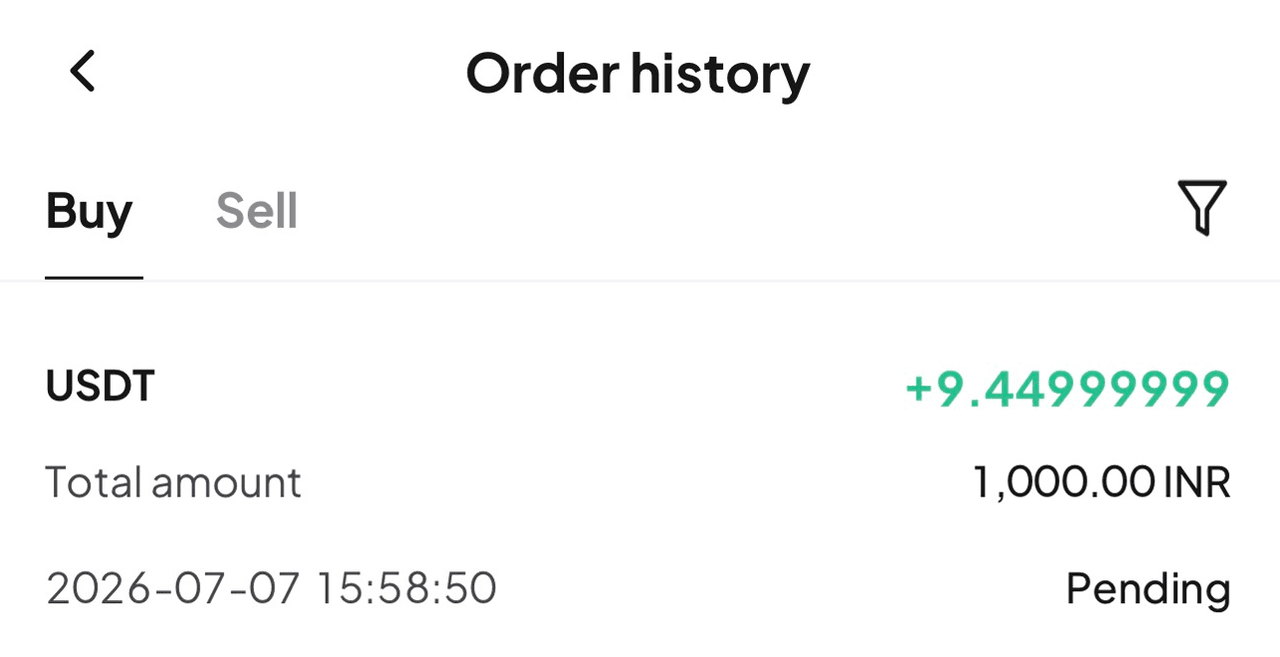
Schritt 10: Sobald die Zahlung bestätigt ist, bearbeiten wir Ihre Bestellung. Sie können den Status unter „Bestellverlauf“ (oben rechts) überprüfen.
Methode 2
Schritt 1: Tippen Sie auf dem Startbildschirm der App auf „Einzahlen“ oder gehen Sie zu „Vermögen“ (unten rechts) und öffnen Sie die Seite „Krypto kaufen“.
Schritt 2: Wählen Sie unter den Einzahlungsmethoden „Krypto kaufen“ aus.
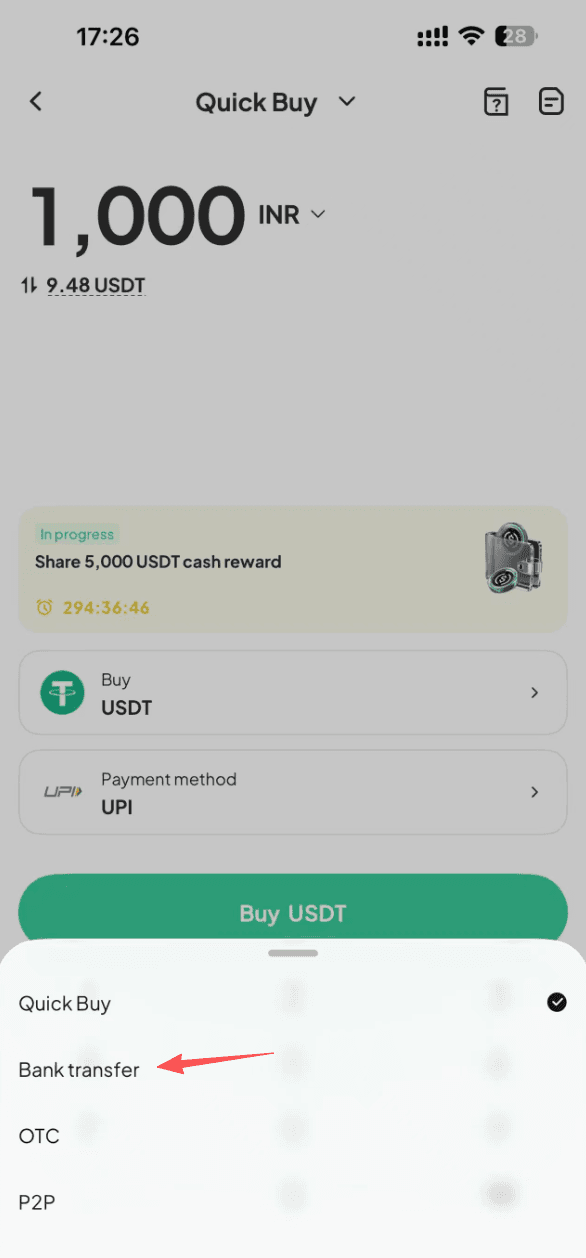
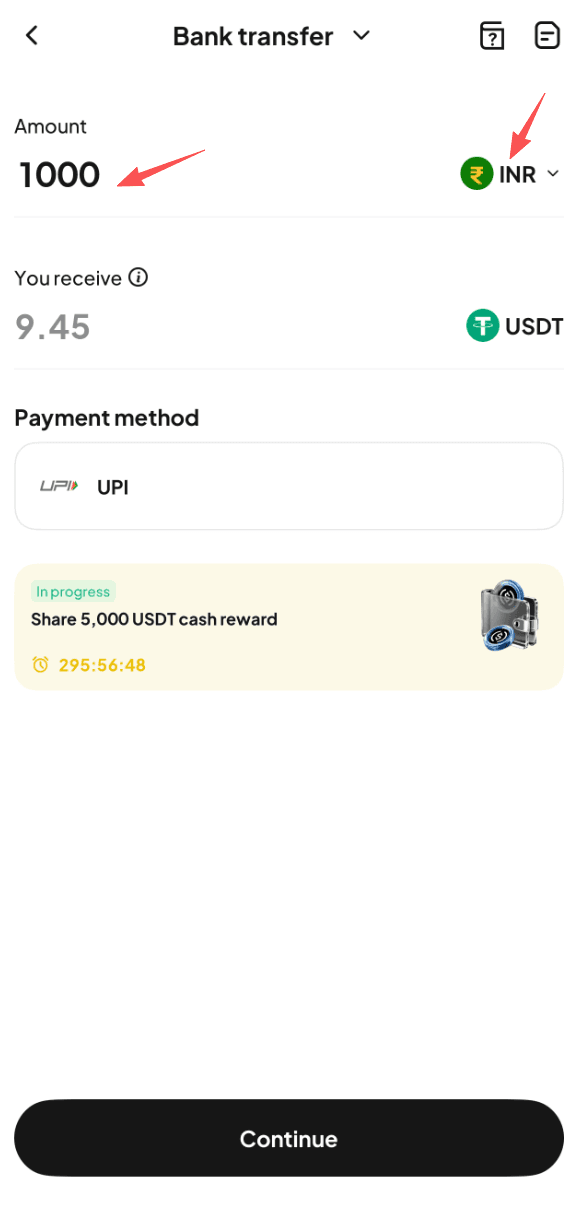
Schritt 3: Wechseln Sie zu „Banküberweisung“.
Schritt 4: Wählen Sie „INR“ als Fiatwährung aus. Geben Sie anschließend den Fiatbetrag ein, den Sie zahlen möchten, und sehen Sie in Echtzeit, wie viel Kryptowährung Sie voraussichtlich erhalten.
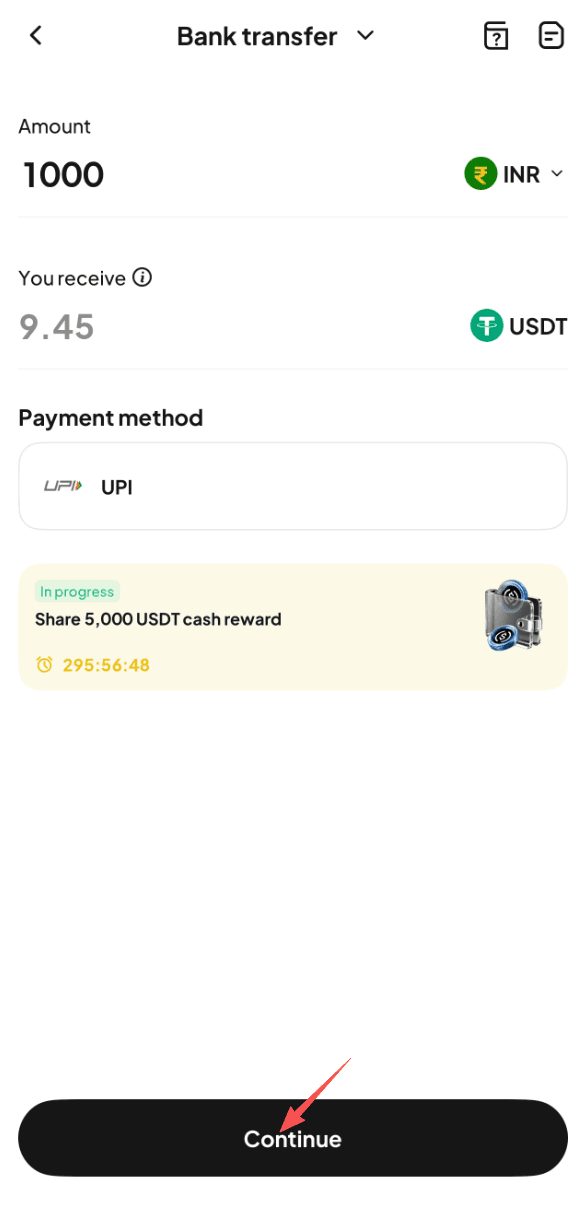
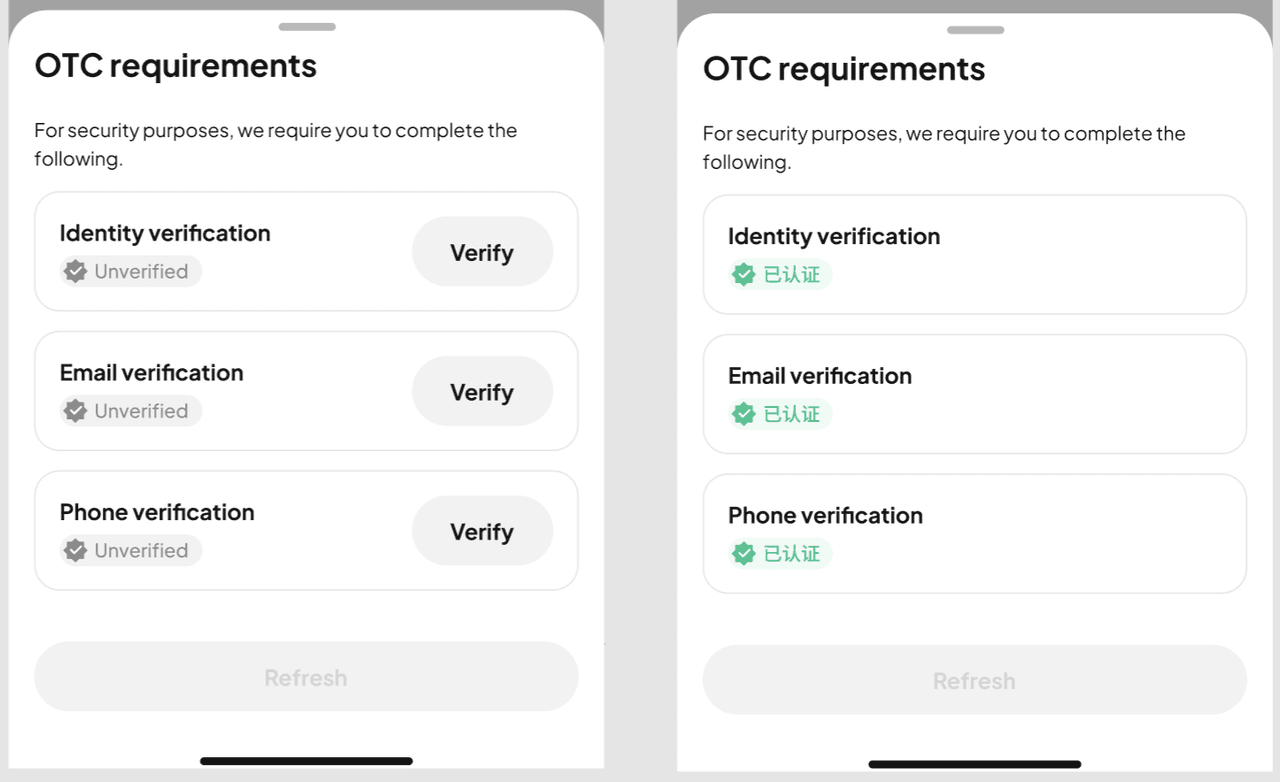
Schritt 5: Tippen Sie auf „Weiter“, um fortzufahren. Hinweis: Wenn Sie die Identitätsprüfung noch nicht abgeschlossen oder Ihre E-Mail-Adresse und Telefonnummer noch nicht verknüpft haben, werden Sie zunächst dazu aufgefordert (Schritt 6). Verifizierte Nutzer gelangen zur Bestätigung der Bestellung (Schritt 7).
Schritt 6: Folgen Sie den Anweisungen auf dem Bildschirm, um die Identitätsprüfung abzuschließen und Ihre E-Mail-Adresse und Telefonnummer zu verknüpfen. Warten Sie anschließend auf die Genehmigung.
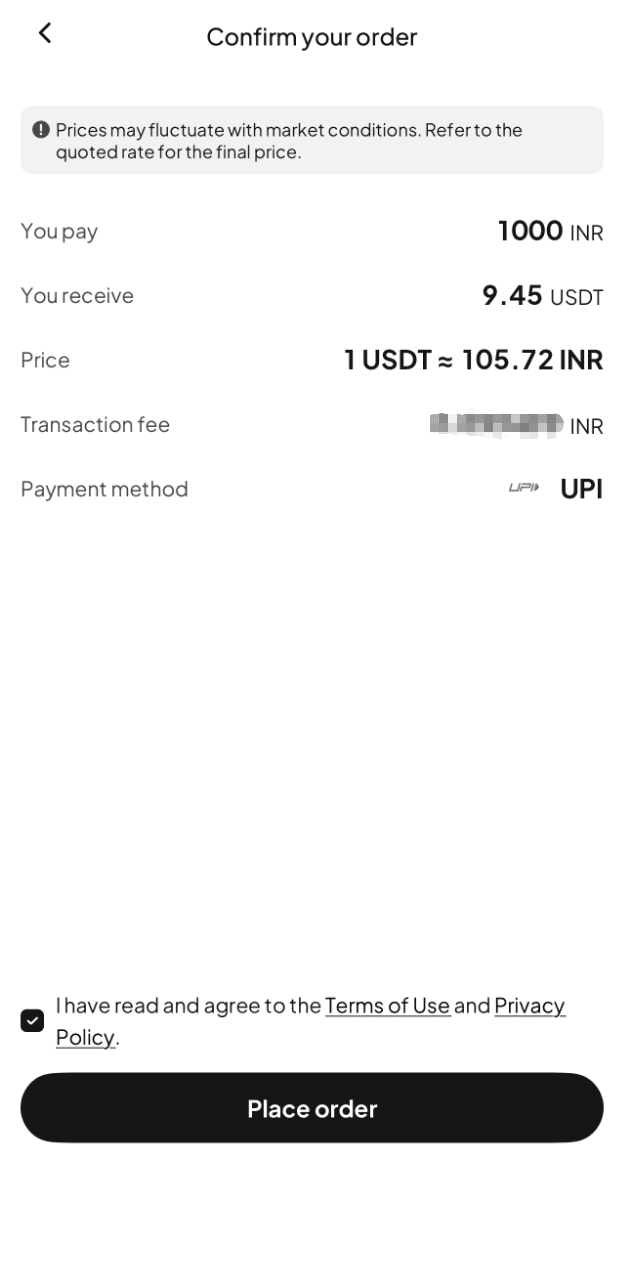
Schritt 7: Überprüfen Sie die Bestelldetails noch einmal und tippen Sie dann auf „Bestellung aufgeben“, um fortzufahren.
Schritt 8: Sie werden zur Zahlungsseite weitergeleitet. Schließen Sie die Zahlung ab, bevor das Zeitlimit abläuft.
Schritt 9: Nach Abschluss der Zahlung wird die Meldung „Zahlung abgeschlossen“ angezeigt.
Schritt 10: Sobald die Zahlung bestätigt ist, bearbeiten wir Ihre Bestellung. Sie können den Status unter „Bestellverlauf“ (oben rechts) überprüfen.