Wichtige Themen

Wichtige Themen

Kurzanleitung: Kryptowährungen mit IDR über QRIS kaufen
By: WEEX
|
0
Web
Option I
Schritt 1: Rufen Sie die offizielle Website auf, suchen Sie in der oberen Navigationsleiste nach „Krypto kaufen“ und öffnen Sie die Seite „Schnellkauf“.

Schritt 2: Wählen Sie „IDR“ als Fiatwährung und „USDT“ als die Kryptowährung aus, die Sie kaufen möchten. Geben Sie den Betrag in IDR ein, den Sie bezahlen möchten. Der Betrag der Kryptowährung wird automatisch berechnet.
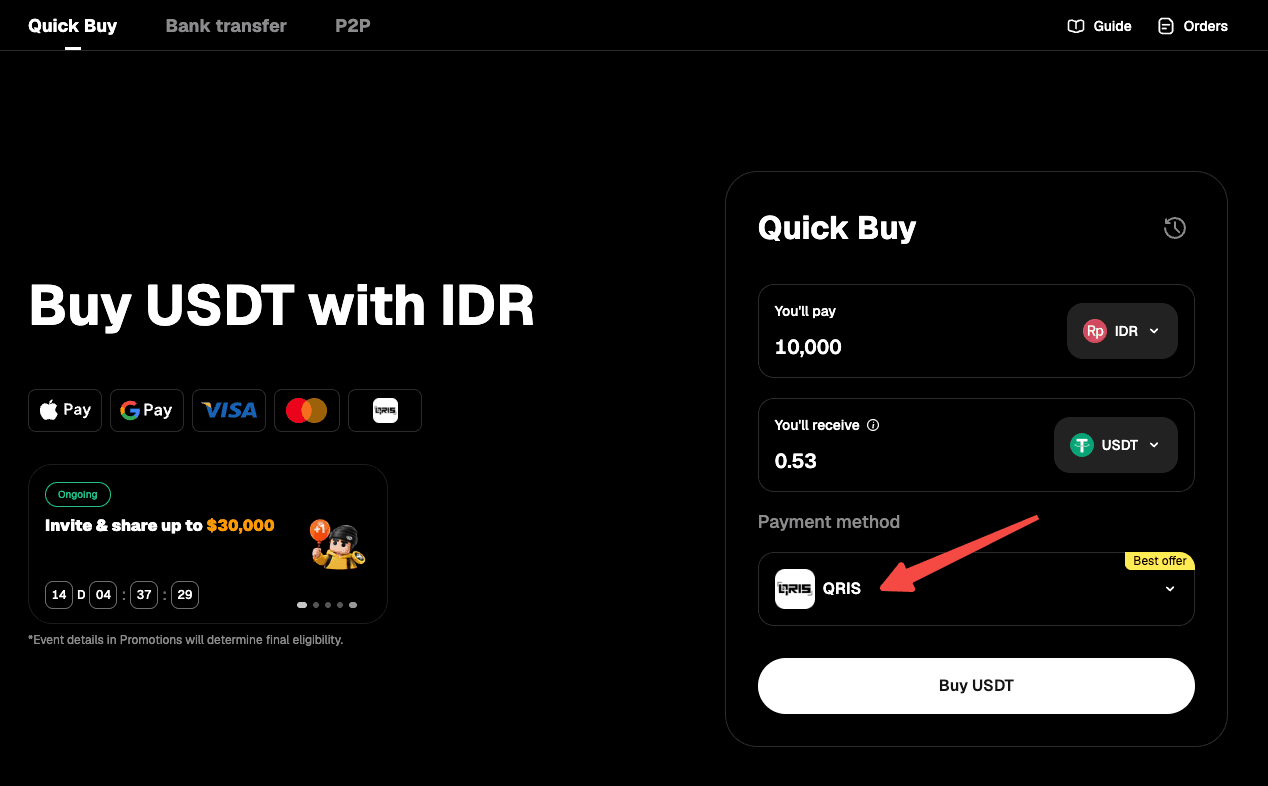
Schritt 3: Wählen Sie in der Liste der Zahlungsmethoden „QRIS“ aus.
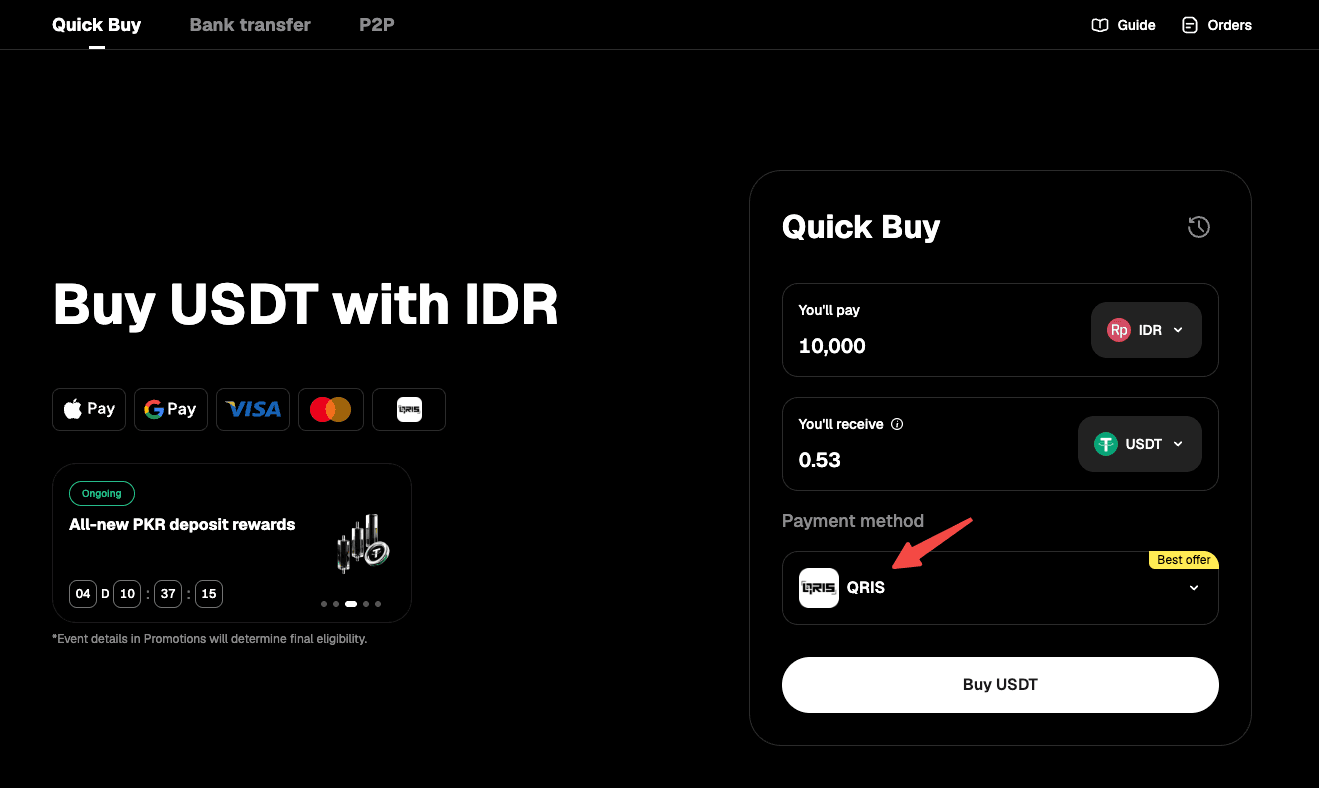
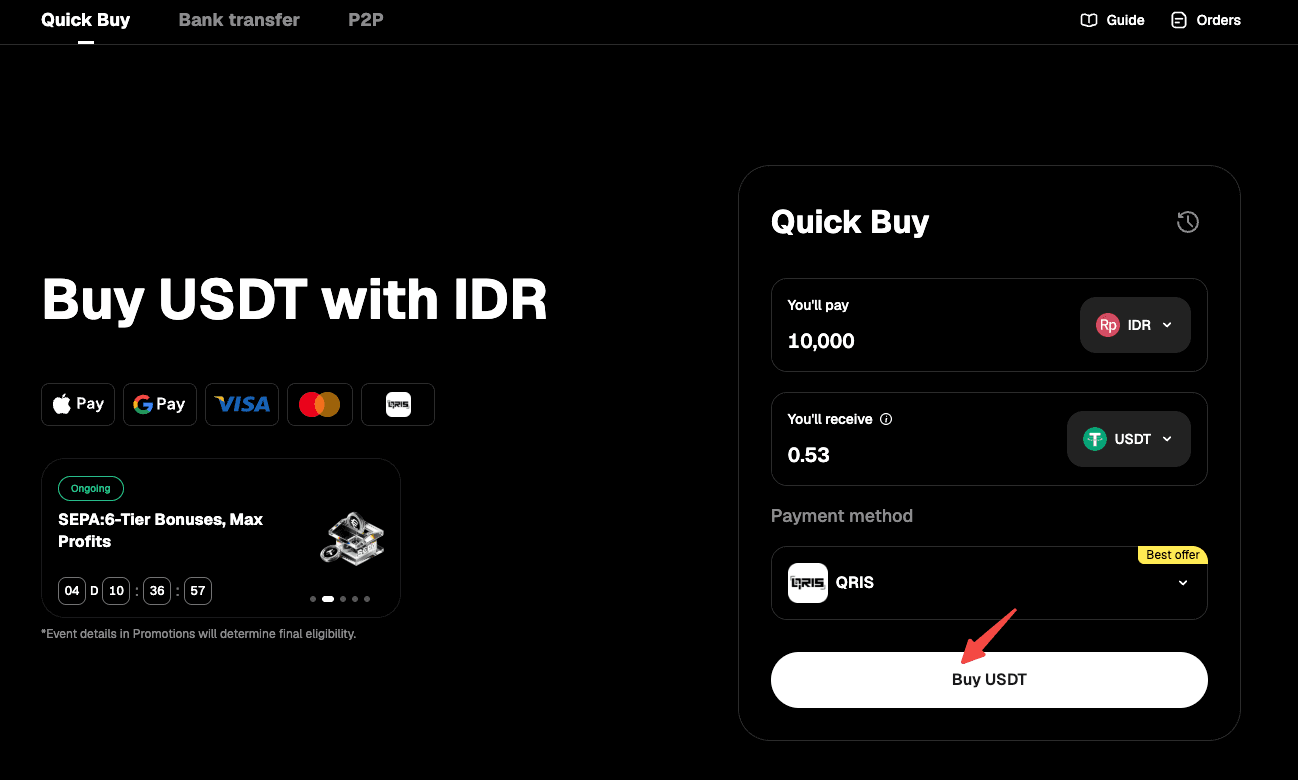
Schritt 4: Wählen Sie „Krypto kaufen“, um fortzufahren. Hinweis: Wenn Sie die Identitätsprüfung noch nicht abgeschlossen haben, werden Sie zu Schritt 5 weitergeleitet. Bereits verifizierte Nutzer gelangen zur Bestellbestätigung (Schritt 6).
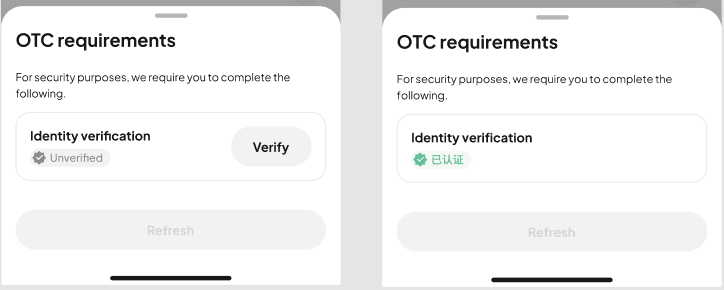
Schritt 5: Verifizieren Sie Ihre Identität wie auf der Seite beschrieben und warten Sie anschließend auf die Bestätigung.
Schritt 6: Bestätigen Sie die Bestelldetails und wählen Sie anschließend „Bestellung aufgeben“.
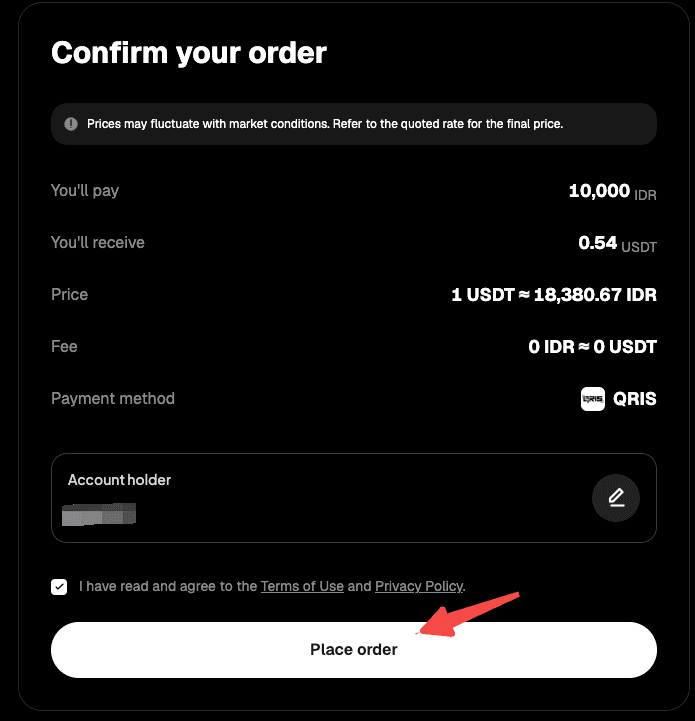
Schritt 7: Sie erhalten einen QR-Code für die Zahlung. Überprüfen Sie die Angaben sorgfältig und schließen Sie die Zahlung innerhalb von 10 Minuten ab, um Verzögerungen zu vermeiden.
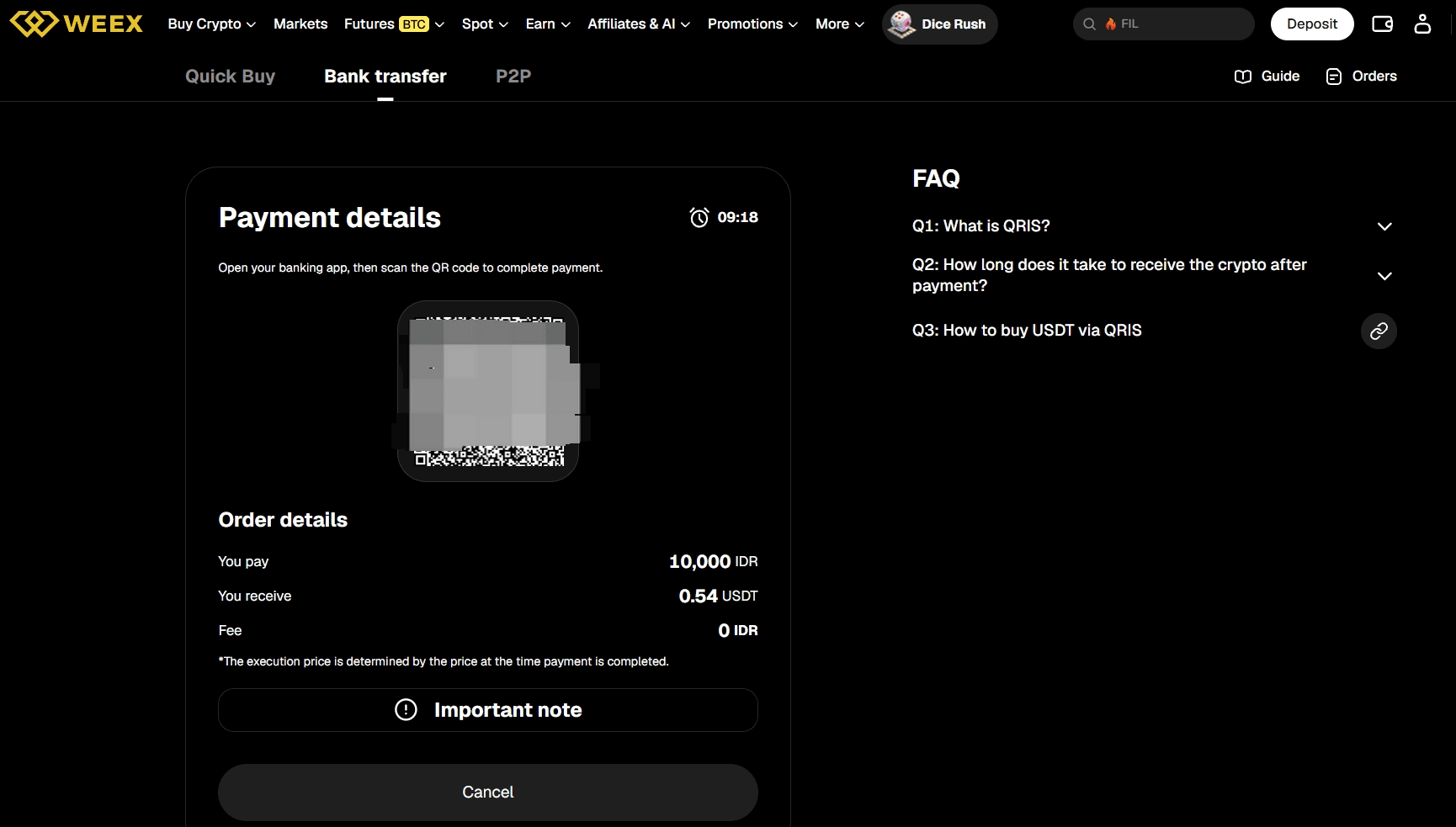
Schritt 8: Verwenden Sie eine Zahlungs-App, die QRIS unterstützt, um die Zahlung abzuschließen.
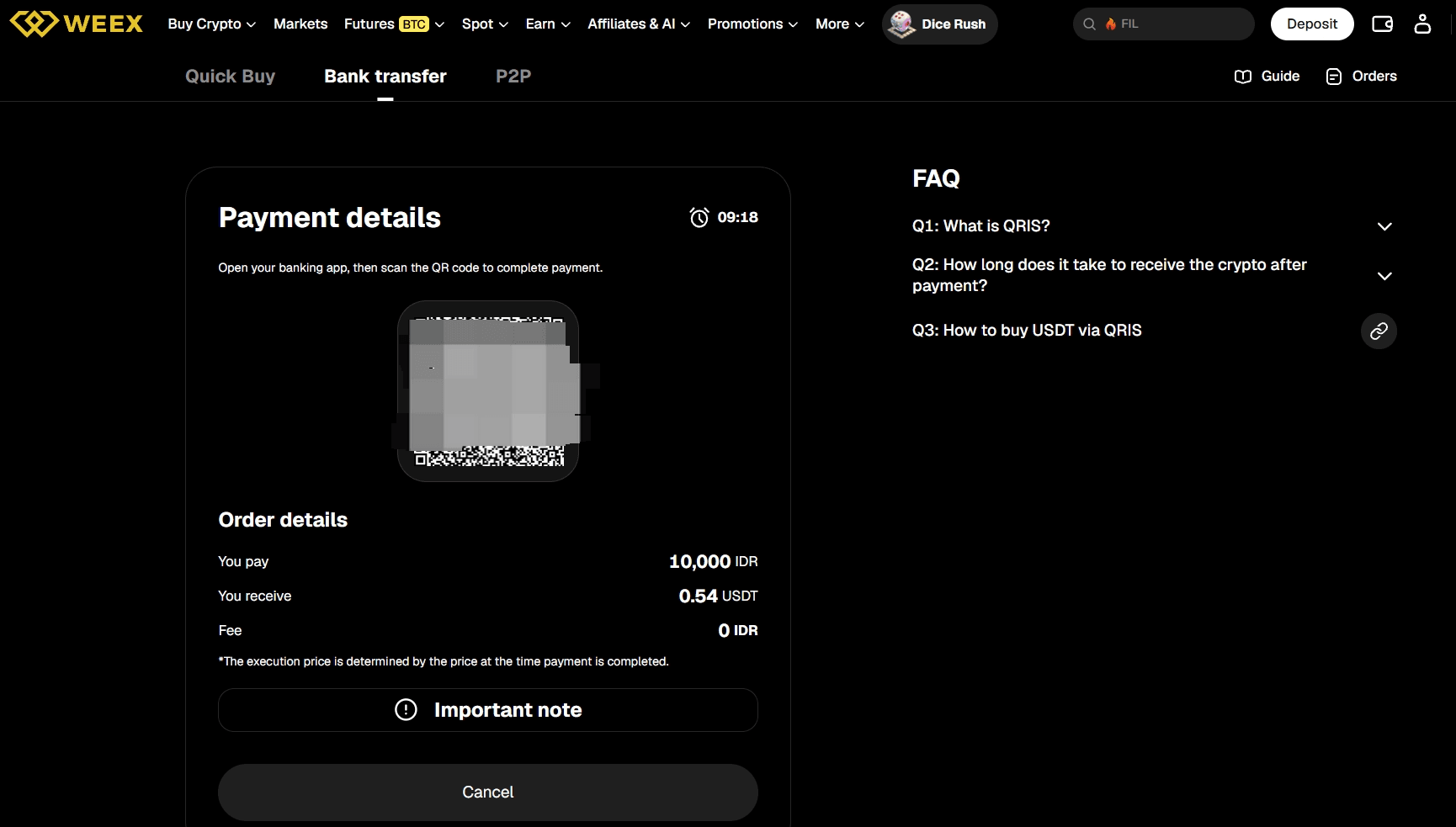
Schritt 9: Warten Sie, während die Transaktion bearbeitet wird. Sobald die Zahlung eingegangen ist, wird Ihre Bestellung automatisch abgeschlossen. Den Status können Sie unter „Fiat-Bestellungen“ überprüfen.
Option II
Schritt 1: Rufen Sie die offizielle Website auf, suchen Sie in der oberen Navigationsleiste nach „Krypto kaufen“ und öffnen Sie die Seite „Schnellkauf“.

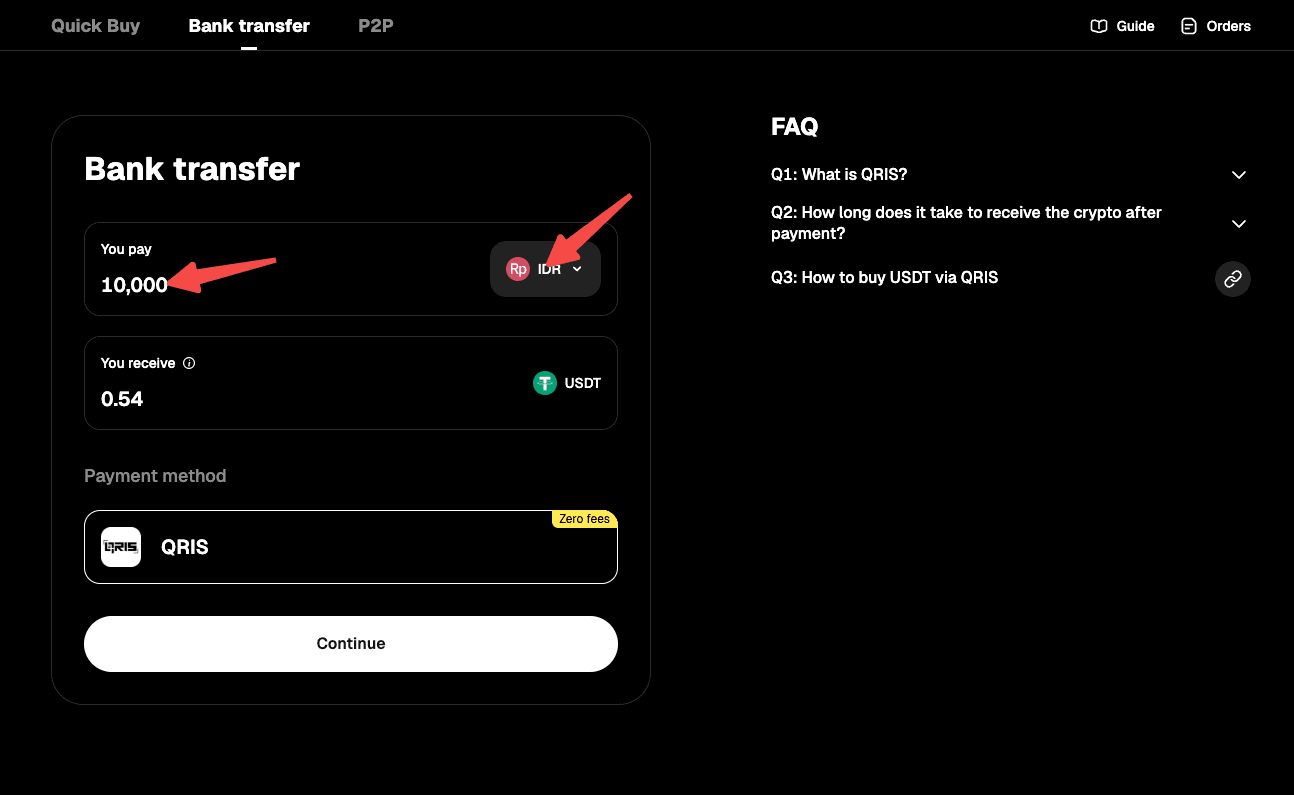
Schritt 2: Wählen Sie „Banküberweisung“, um zur Seite für Banküberweisungen zu gelangen.
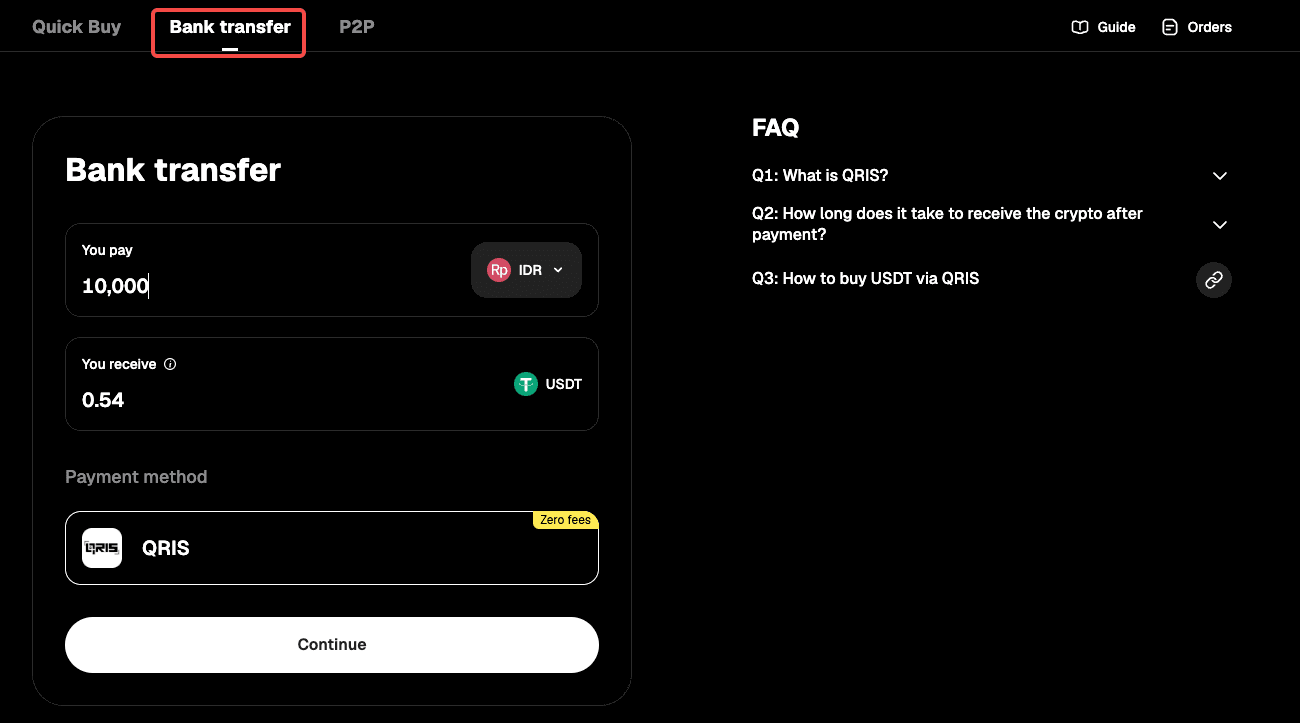
Schritt 3: Wählen Sie „IDR“ als Fiatwährung aus. Geben Sie anschließend den gewünschten Zahlungsbetrag ein und sehen Sie in Echtzeit, wie viel Kryptowährung Sie voraussichtlich erhalten.
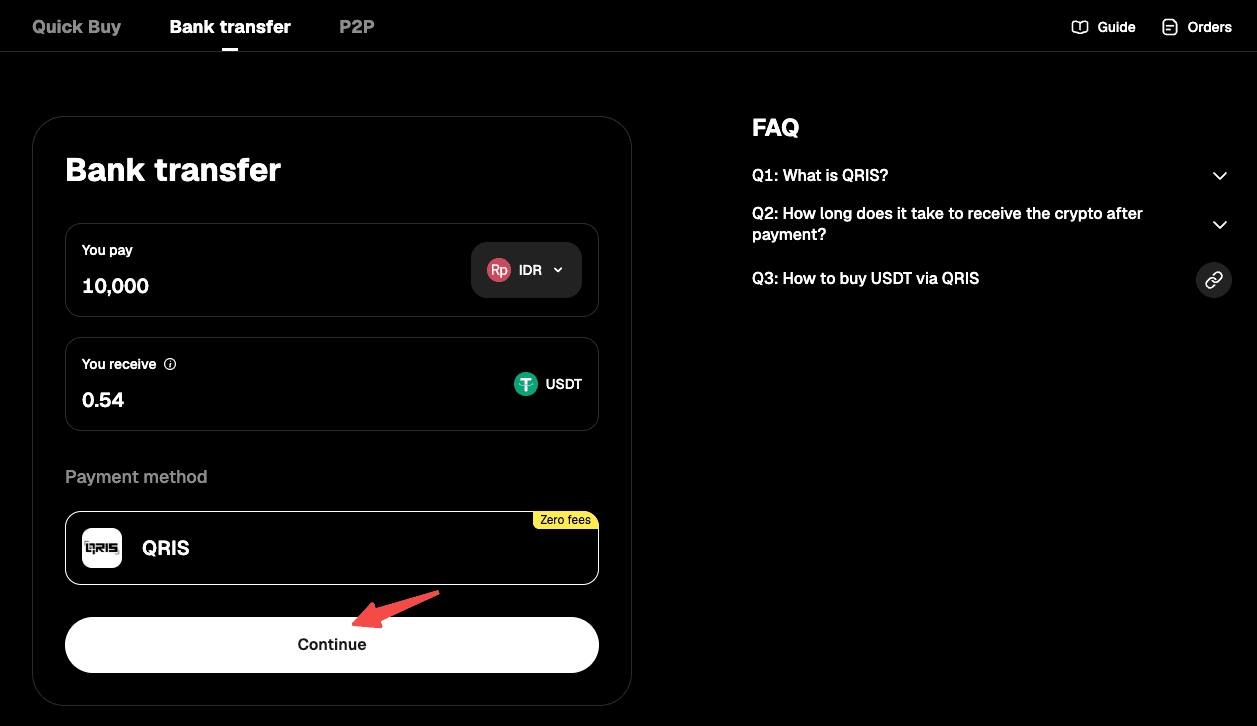
Schritt 4: Wählen Sie „Weiter“, um fortzufahren. Hinweis: Wenn Sie die Identitätsprüfung noch nicht abgeschlossen haben, werden Sie zu Schritt 5 weitergeleitet. Bereits verifizierte Nutzer gelangen zur Bestellbestätigung (Schritt 6).
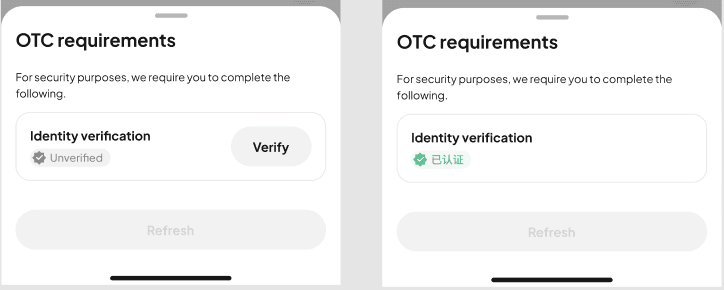
Schritt 5: Verifizieren Sie Ihre Identität wie auf der Seite beschrieben und warten Sie anschließend auf die Bestätigung.
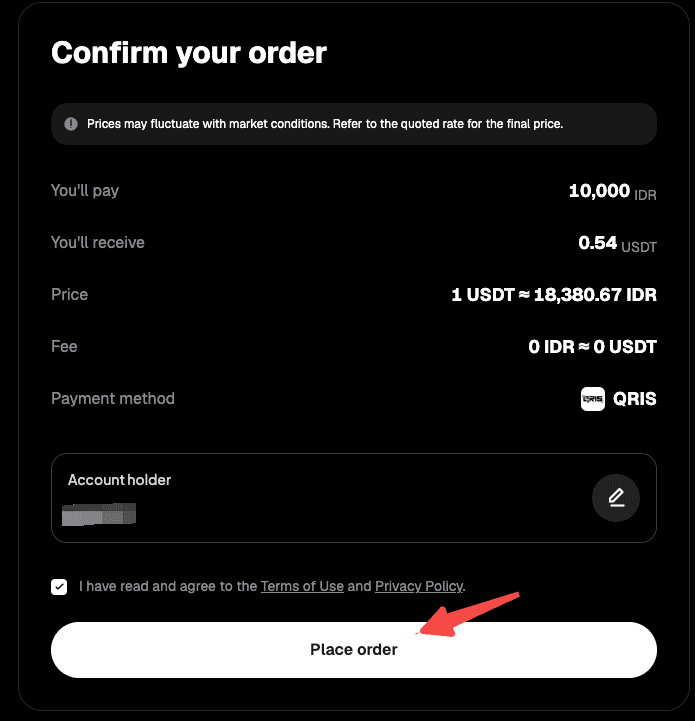
Schritt 6: Bestätigen Sie die Bestelldetails und wählen Sie anschließend „Bestellung aufgeben“.
Schritt 7: Sie erhalten einen QR-Code für die Zahlung. Überprüfen Sie die Angaben sorgfältig und schließen Sie die Zahlung innerhalb von 10 Minuten ab, um Verzögerungen zu vermeiden.
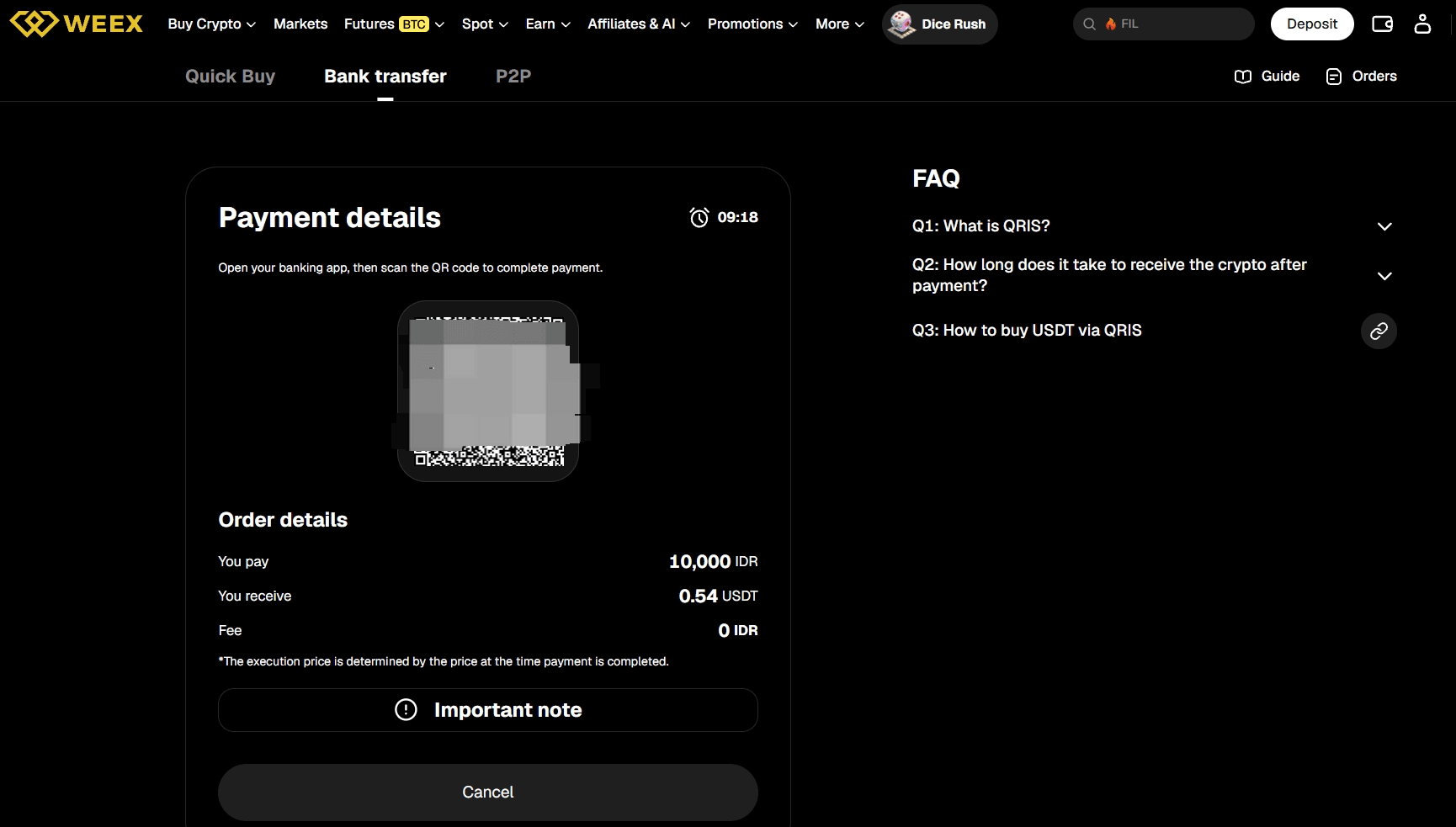
Schritt 8: Verwenden Sie eine Zahlungs-App, die QRIS unterstützt, um die Zahlung abzuschließen.
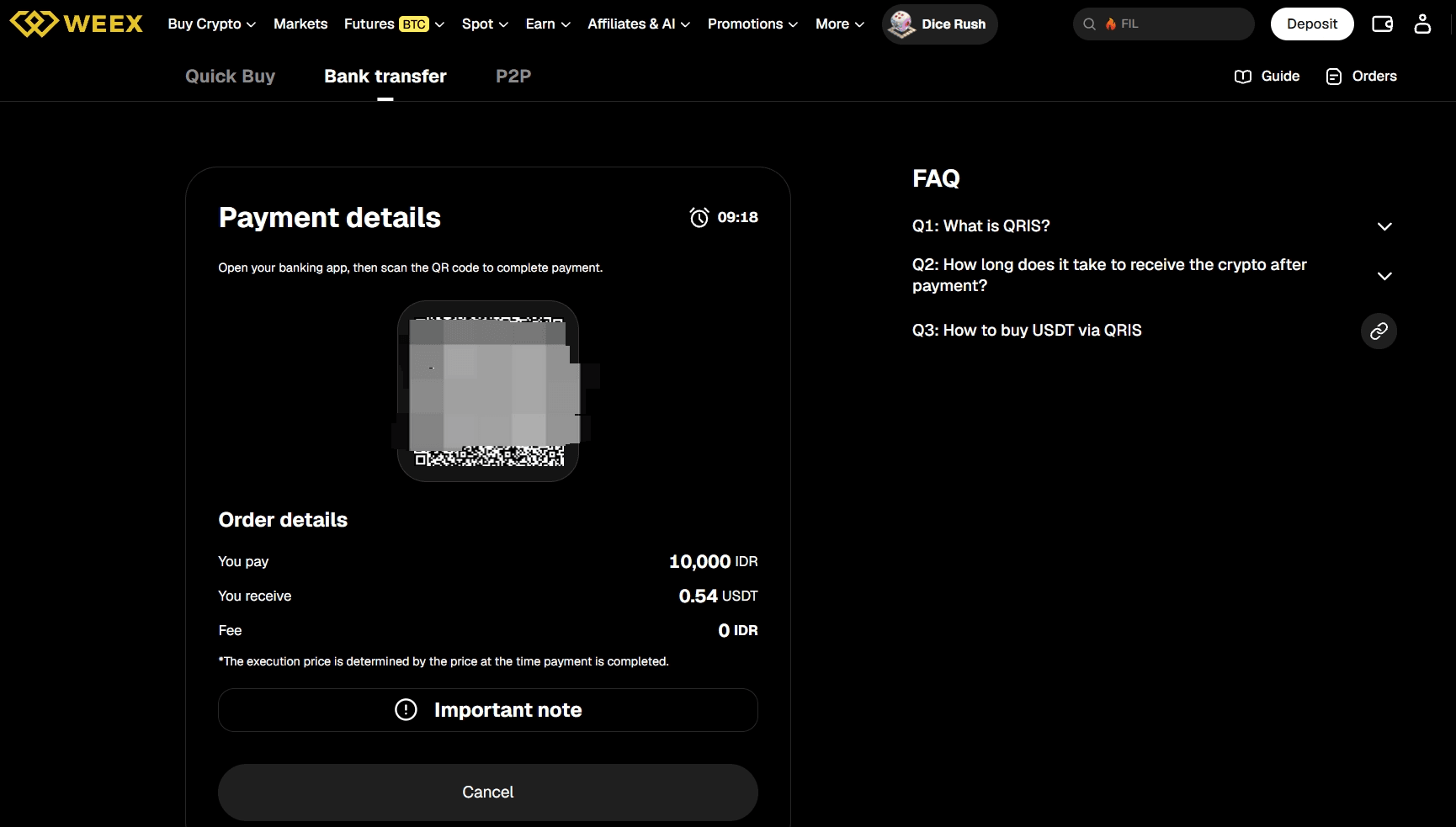
Schritt 9: Warten Sie, während die Transaktion bearbeitet wird. Sobald die Zahlung eingegangen ist, wird Ihre Bestellung automatisch abgeschlossen. Den Status können Sie unter „Fiat-Bestellungen“ überprüfen.
App
Option I
Schritt 1: Tippen Sie auf dem Startbildschirm der App auf „Einzahlen“ oder öffnen Sie „Vermögenswerte“ (unten rechts) und rufen Sie die Seite „Krypto kaufen“ auf.
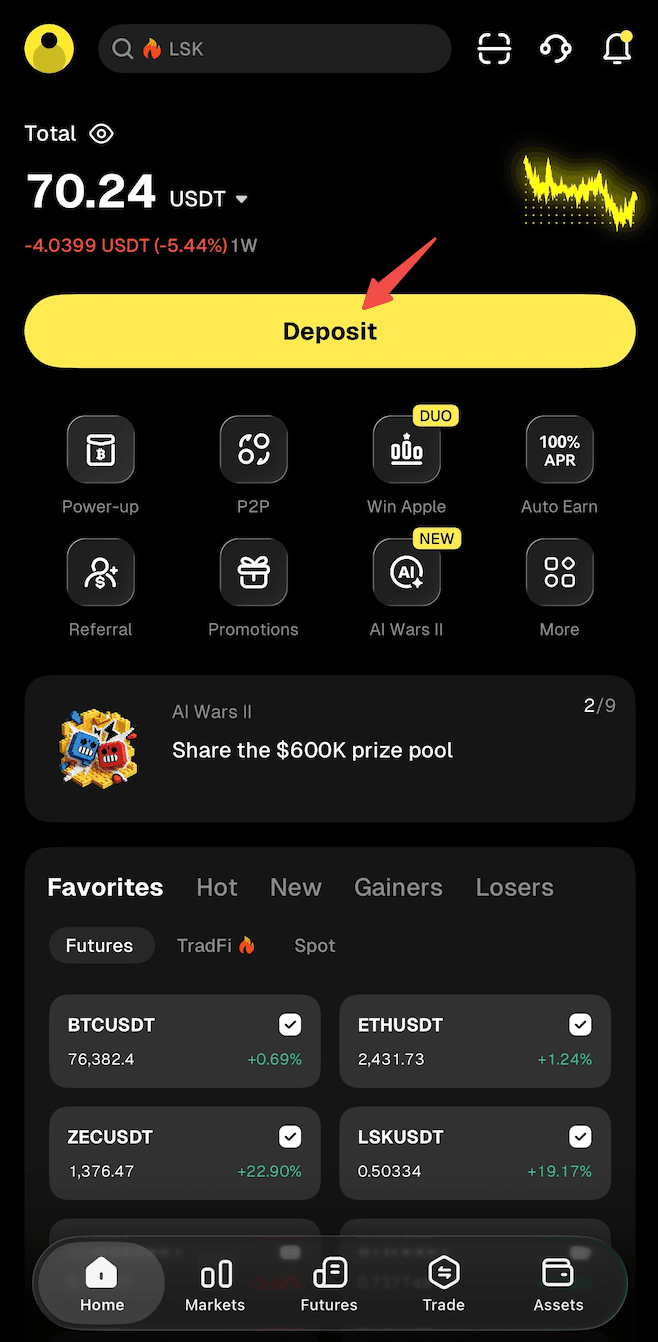
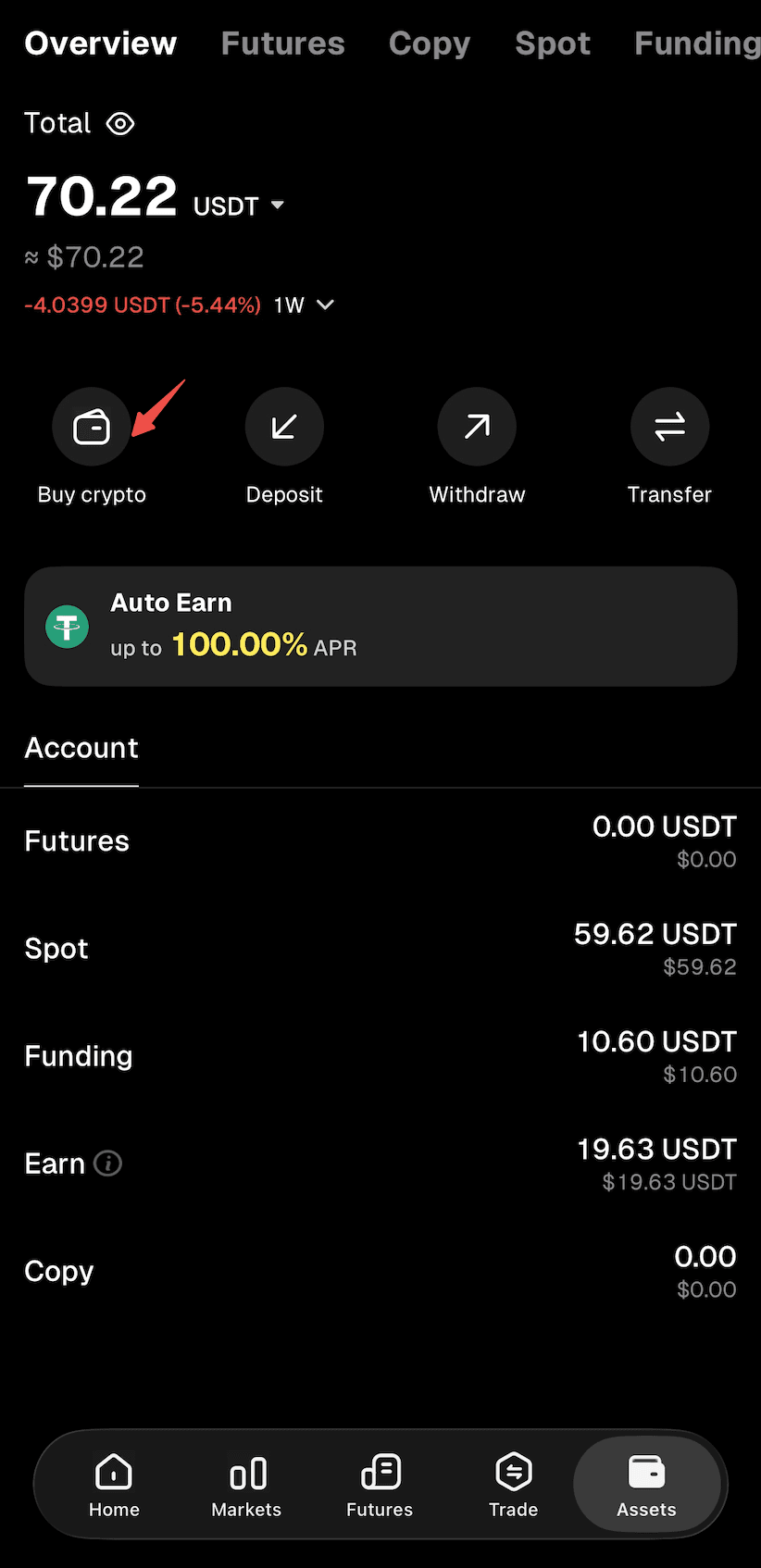
Schritt 2: Wählen Sie „Krypto kaufen“ als Einzahlungsmethode, um zur Seite „Schnellkauf“ zu gelangen.
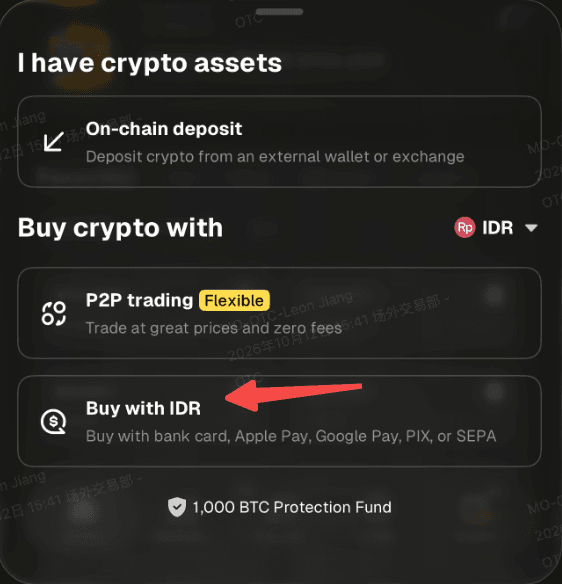
Schritt 3: Wählen Sie „IDR“ als Fiatwährung und „USDT“ als die Kryptowährung aus, die Sie kaufen möchten. Geben Sie den Betrag in IDR ein, den Sie bezahlen möchten. Der Betrag der Kryptowährung wird automatisch berechnet.
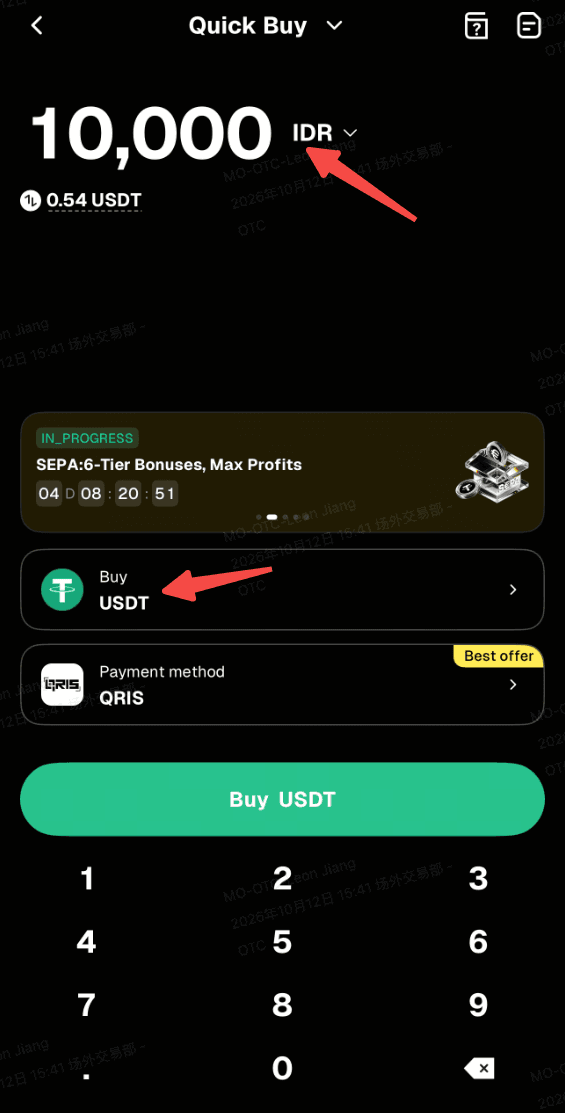
Schritt 4: Wählen Sie in der Liste der Zahlungsmethoden „QRIS“ aus.
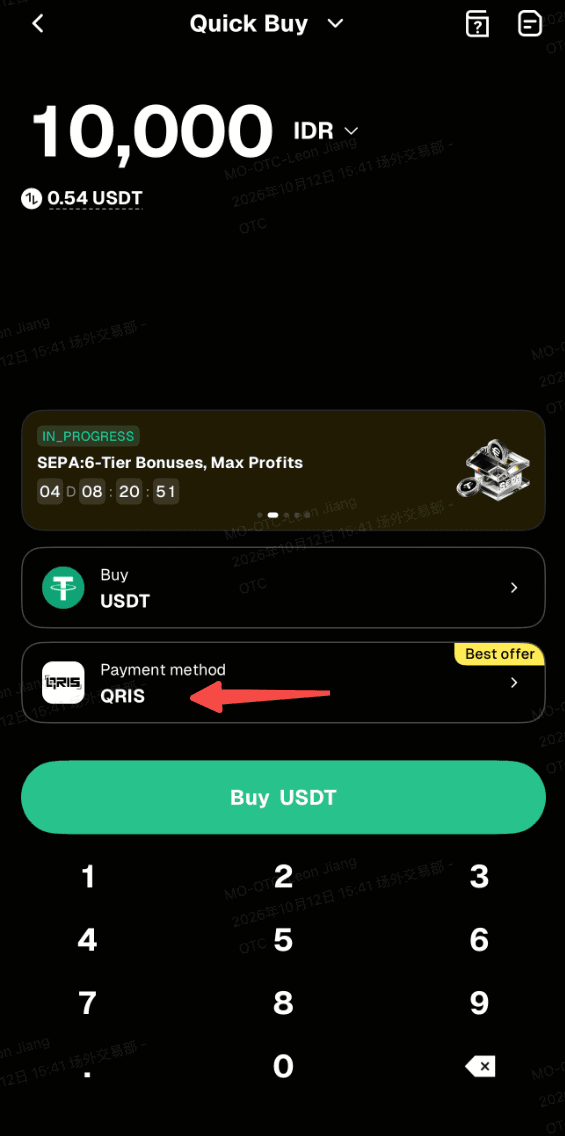
Schritt 5: Wählen Sie „Krypto kaufen“, um fortzufahren. Hinweis: Wenn Sie die Identitätsprüfung noch nicht abgeschlossen haben, werden Sie zu Schritt 6 weitergeleitet. Bereits verifizierte Nutzer gelangen zur Bestellbestätigung (Schritt 7).
Schritt 6: Verifizieren Sie Ihre Identität wie auf der Seite beschrieben und warten Sie anschließend auf die Bestätigung.
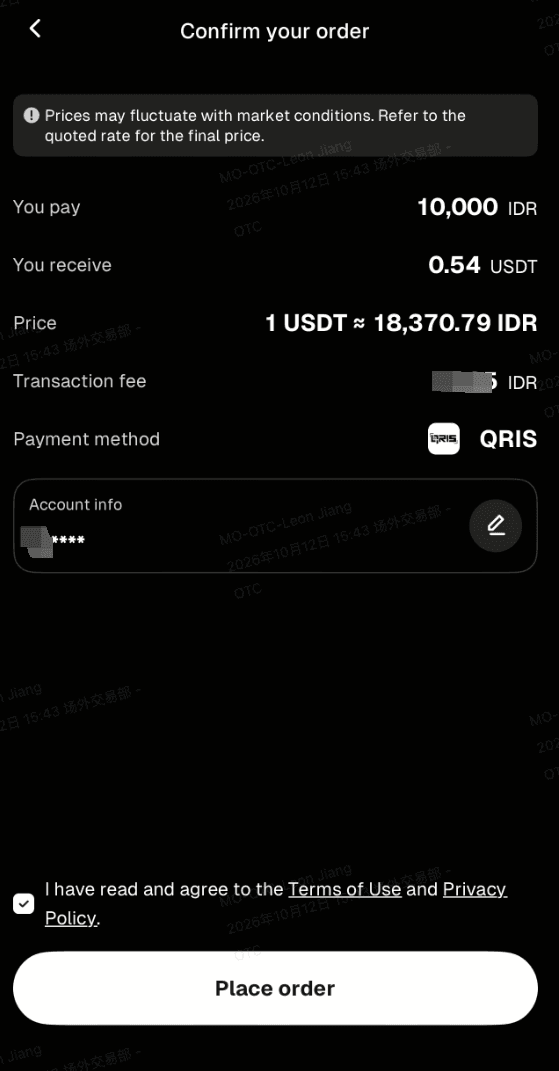
Schritt 7: Bestätigen Sie die Bestelldetails und wählen Sie anschließend „Bestellung aufgeben“.
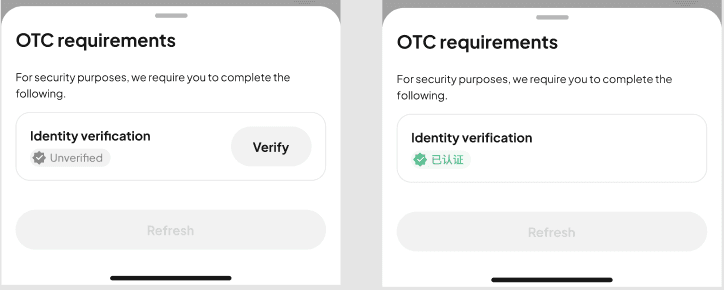
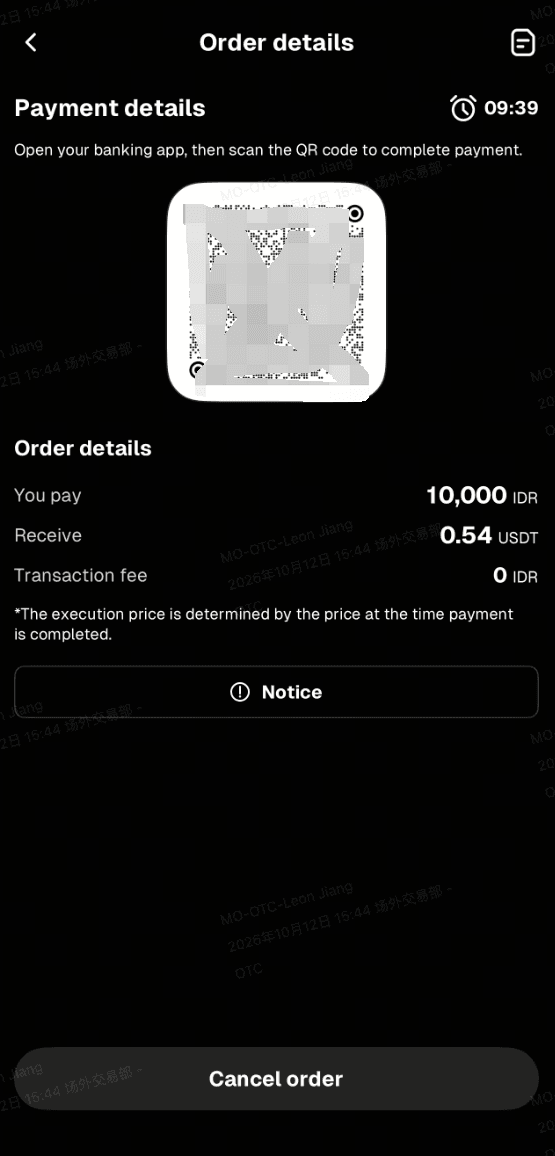
Schritt 8: Sie erhalten einen QR-Code für die Zahlung. Überprüfen Sie die Angaben sorgfältig und schließen Sie die Zahlung innerhalb von 10 Minuten ab, um Verzögerungen zu vermeiden.
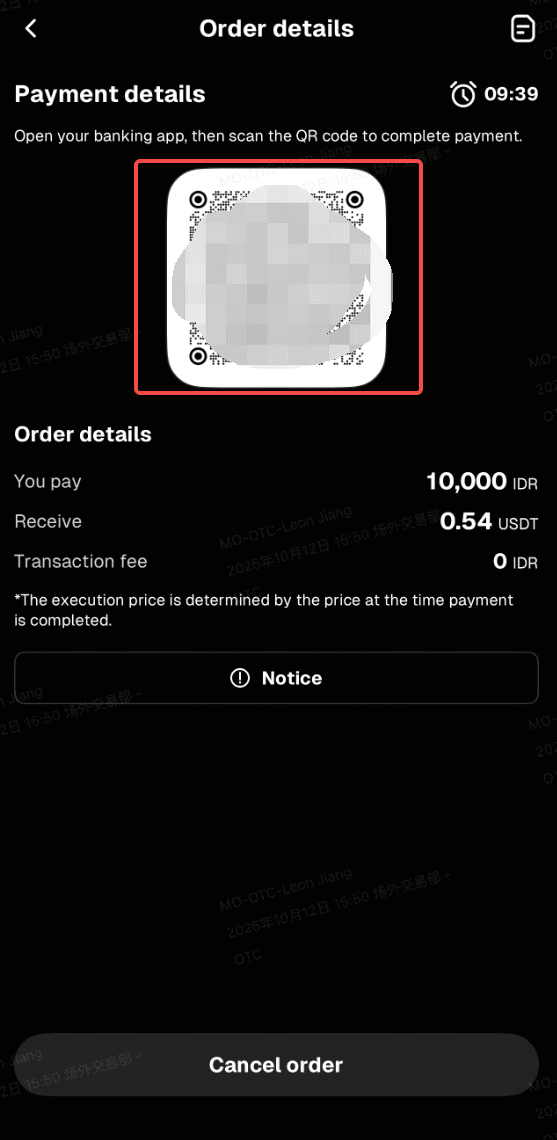
Schritt 9: Verwenden Sie eine Zahlungs-App, die QRIS unterstützt, um die Zahlung abzuschließen.
Schritt 10: Warten Sie, während die Transaktion bearbeitet wird. Sobald die Zahlung eingegangen ist, wird Ihre Bestellung automatisch abgeschlossen. Den Status können Sie unter „Fiat-Bestellungen“ überprüfen.
Option II
Schritt 1: Tippen Sie auf dem Startbildschirm der App auf „Einzahlen“ oder öffnen Sie „Vermögenswerte“ (unten rechts) und rufen Sie die Seite „Krypto kaufen“ auf.
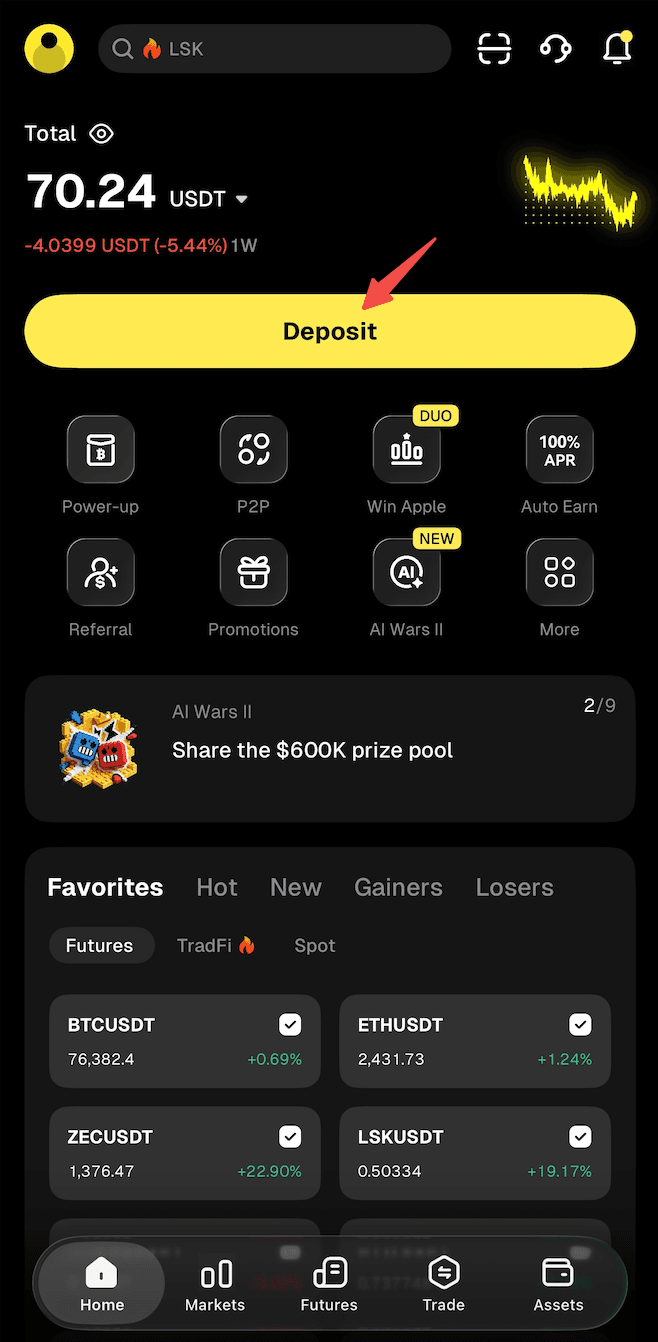
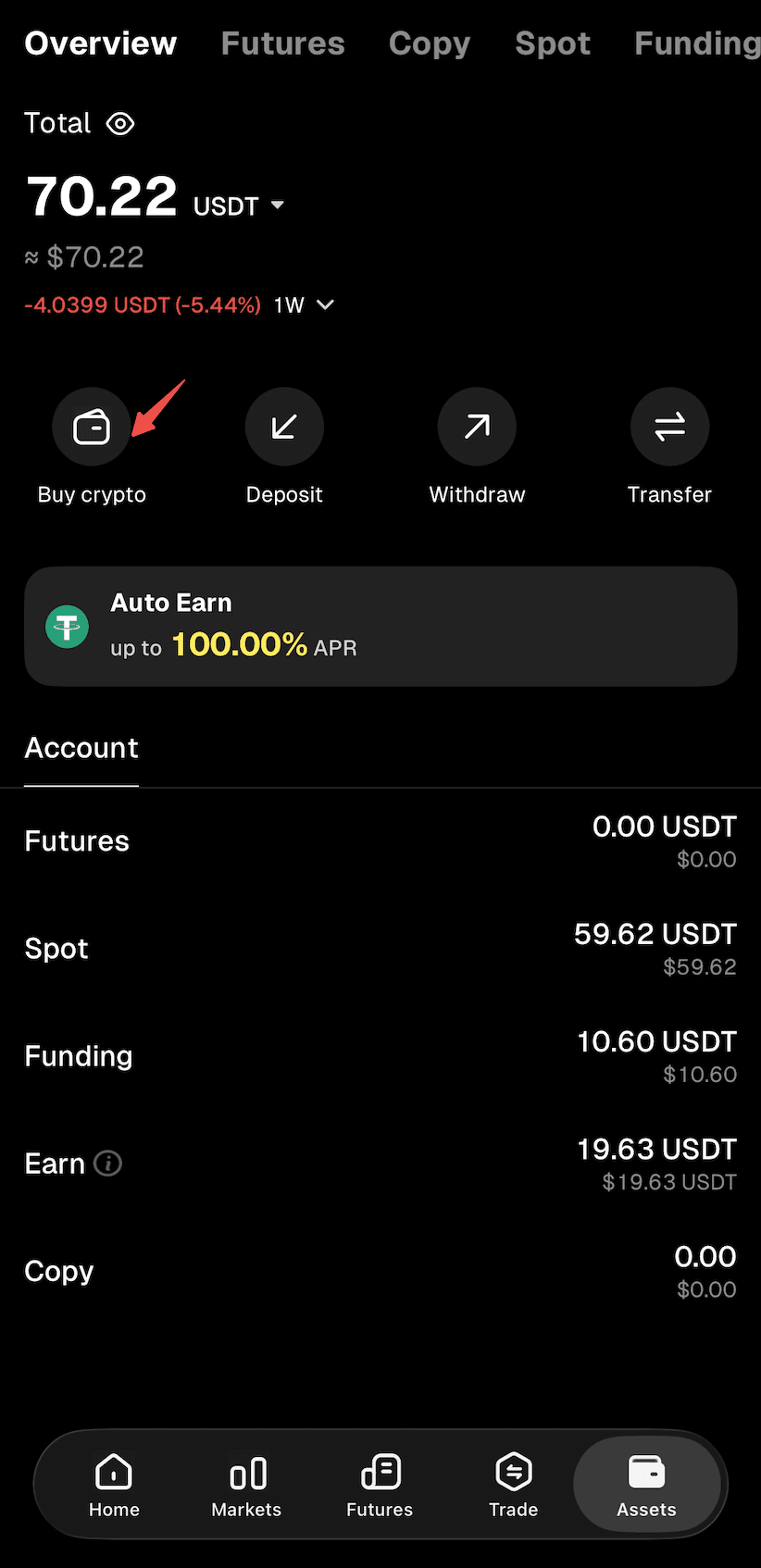
Schritt 2: Wählen Sie „Krypto kaufen“ als Einzahlungsmethode, um zur Seite „Schnellkauf“ zu gelangen.
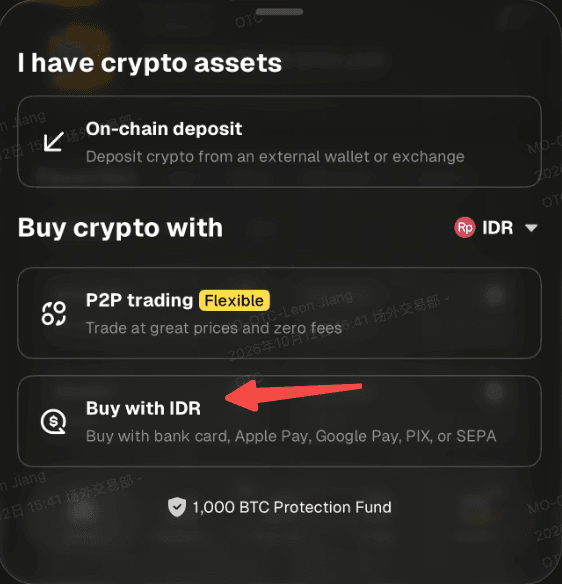
Schritt 3: Wählen Sie „Banküberweisung“, um zur Seite für Banküberweisungen zu gelangen.
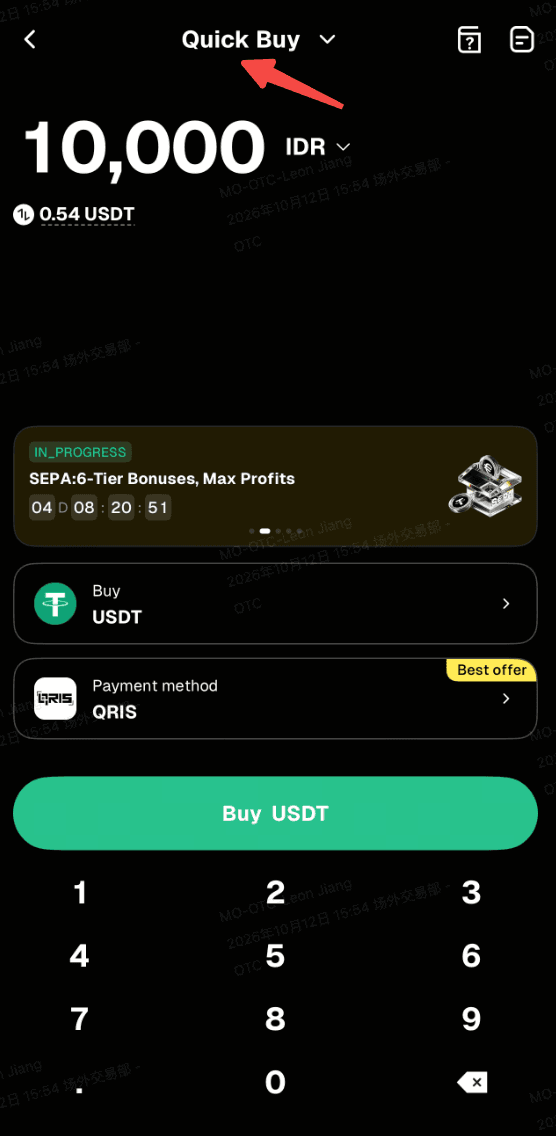
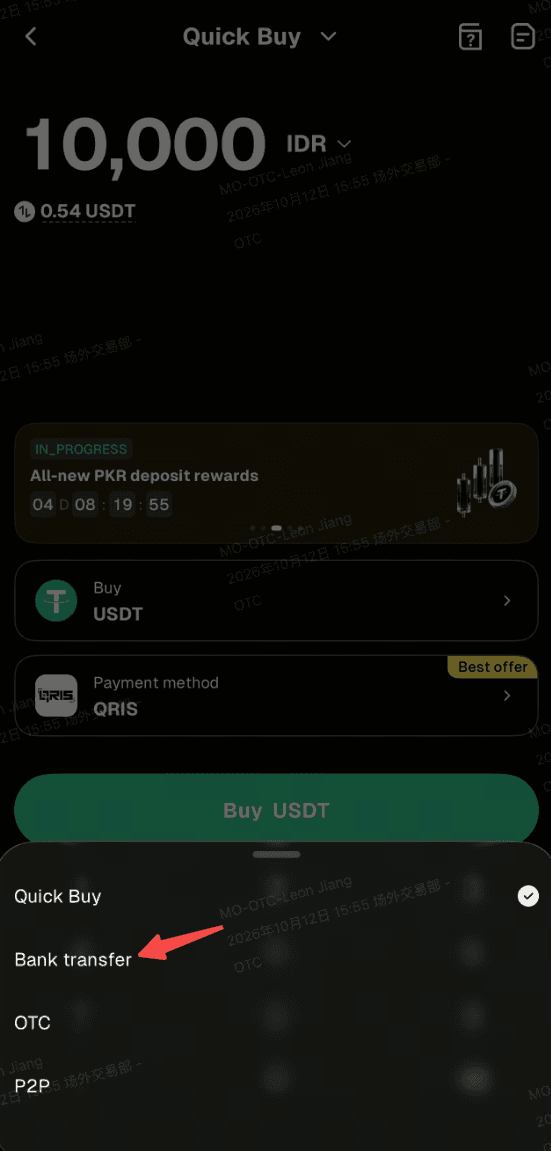
Schritt 4: Wählen Sie „IDR“ als Fiatwährung aus. Geben Sie anschließend den gewünschten Zahlungsbetrag ein und sehen Sie in Echtzeit, wie viel Kryptowährung Sie voraussichtlich erhalten.
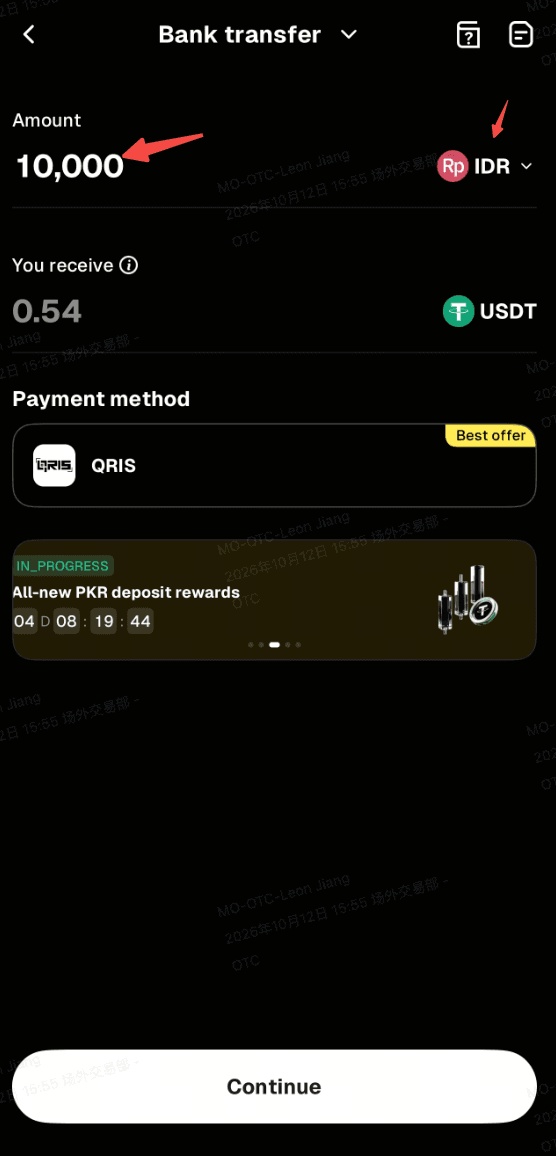
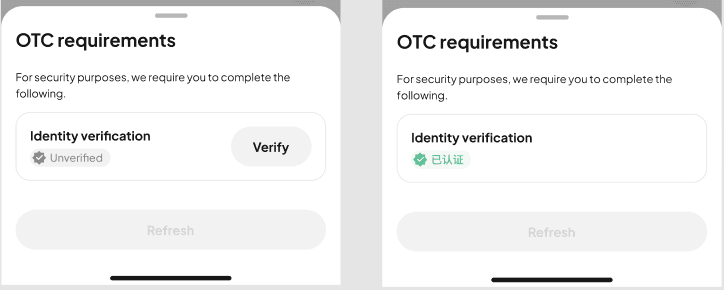
Schritt 5: Wählen Sie „Weiter“, um fortzufahren. Hinweis: Wenn Sie die Identitätsprüfung noch nicht abgeschlossen haben, werden Sie zu Schritt 6 weitergeleitet. Bereits verifizierte Nutzer gelangen zur Bestellbestätigung (Schritt 7).
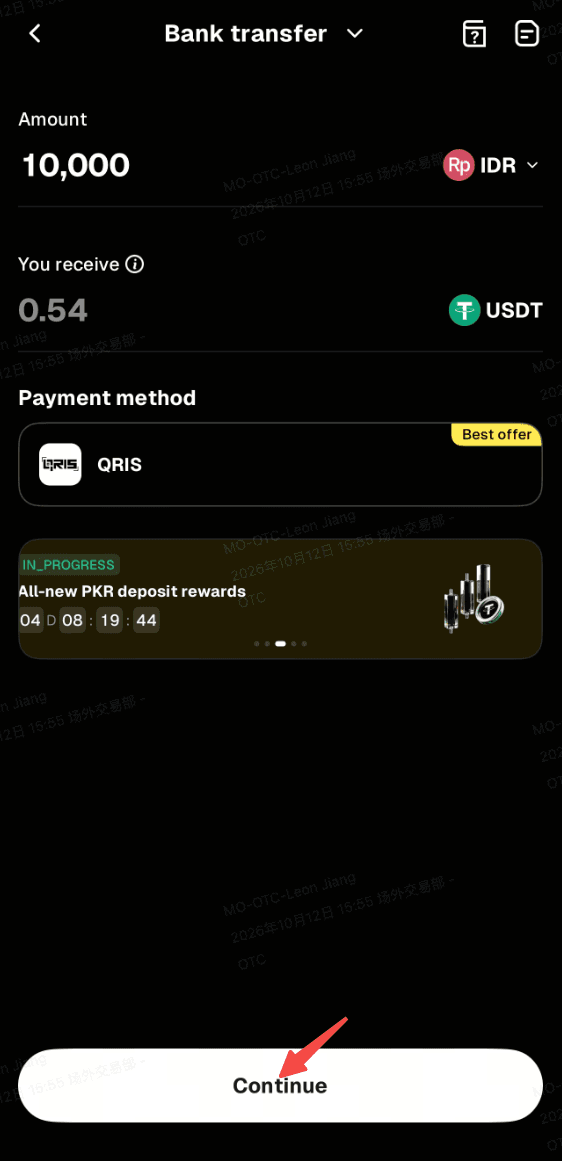
Schritt 6: Verifizieren Sie Ihre Identität wie auf der Seite beschrieben und warten Sie anschließend auf die Bestätigung.
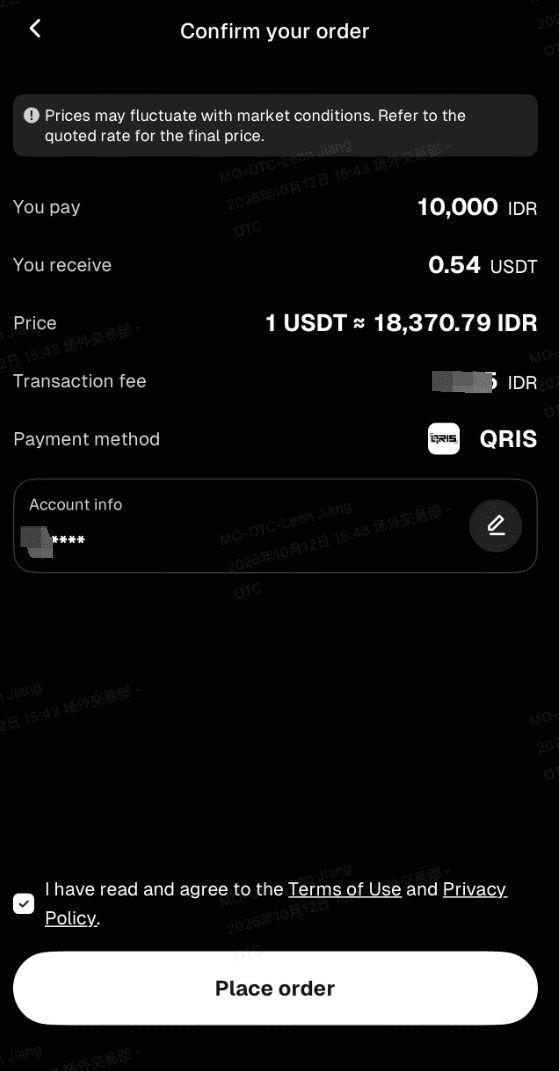
Schritt 7: Bestätigen Sie die Bestelldetails und wählen Sie anschließend „Bestellung aufgeben“.
Schritt 8: Sie erhalten einen QR-Code für die Zahlung. Überprüfen Sie die Angaben sorgfältig und schließen Sie die Zahlung innerhalb von 10 Minuten ab, um Verzögerungen zu vermeiden.
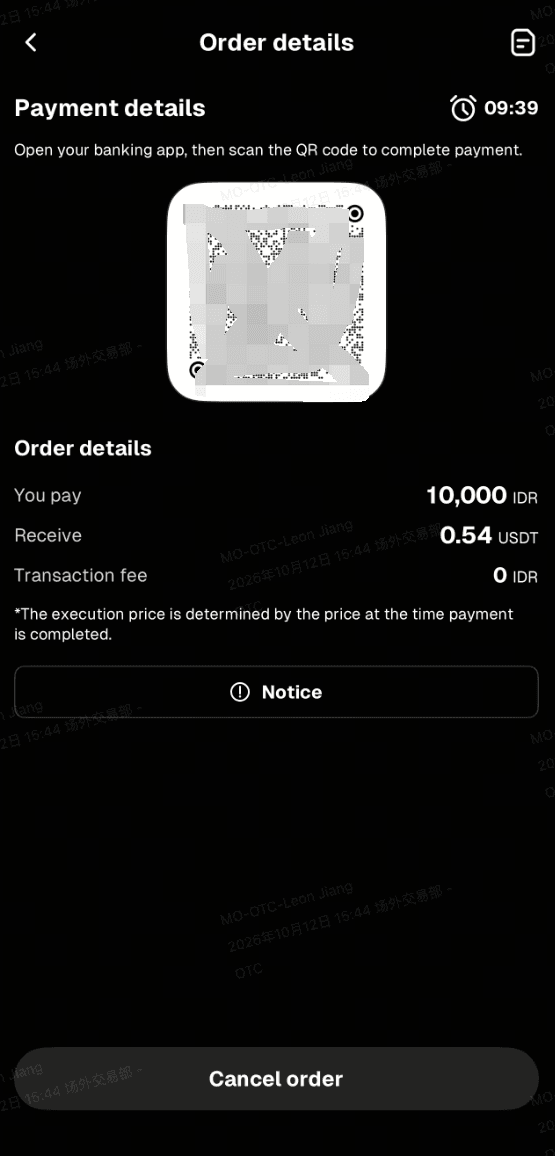
Schritt 9: Verwenden Sie eine Zahlungs-App, die QRIS unterstützt, um die Zahlung abzuschließen.
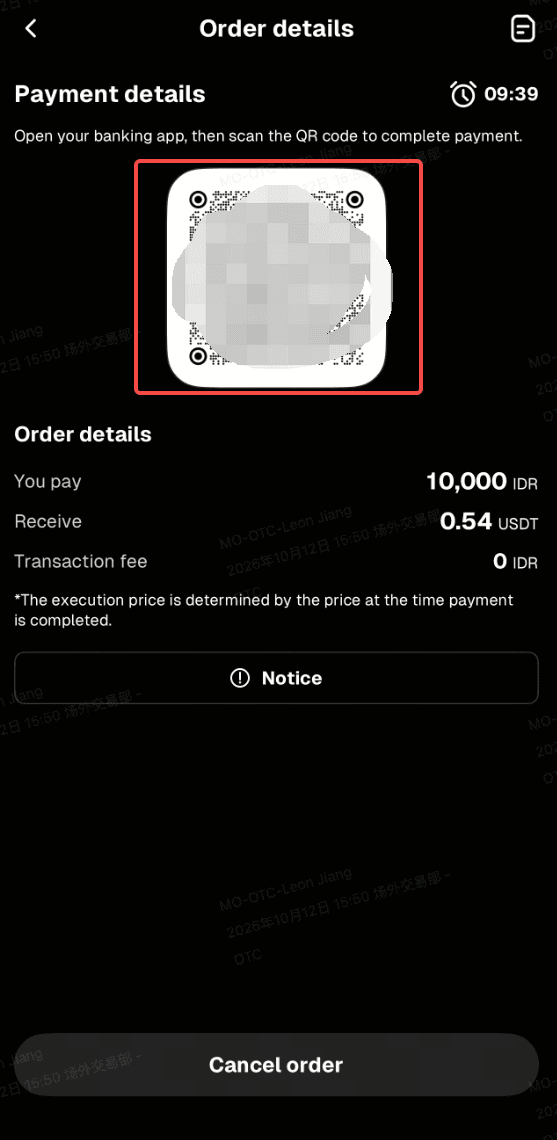
Schritt 10: Warten Sie, während die Transaktion bearbeitet wird. Sobald die Zahlung eingegangen ist, wird Ihre Bestellung automatisch abgeschlossen. Den Status können Sie unter „Fiat-Bestellungen“ überprüfen.
Verwandte Artikel
Teilen
Gewinner


Kundenservice:@weikecs
Geschäftliche Zusammenarbeit:@weikecs
Quant-Trading & MM:bd@weex.com
VIP-Programm:support@weex.com