

WEEX-Anti-Phishing-Code: So richten Sie ihn ein und welche Nachrichten er abdeckt
Ein WEEX-Anti-Phishing-Code ist ein persönlicher Code, der in echten WEEX-E-Mails angezeigt wird. Fehlt er in einer Nachricht, kann diese als verdächtig eingestuft werden.
Der Code wird in der Zeile für den Anti-Phishing-Code auf der Seite „Sicherheitseinstellungen“ erstellt. Er besteht aus 8 bis 12 Buchstaben oder Zahlen und wird mit einem Code bestätigt, der an die E-Mail-Adresse des Kontos gesendet wird. Er erscheint außerdem in WEEX-SMS-Nachrichten, ausgenommen Verifizierungscodes.
Was ist ein WEEX-Anti-Phishing-Code?
Ein WEEX-Anti-Phishing-Code ist ein vom Nutzer gewählter Code, den WEEX in seine echten Nachrichten einfügt. Auf der Seite „Sicherheitseinstellungen“ wird in der Zeile für den Anti-Phishing-Code erklärt, dass damit ein Anti-Phishing-Code eingerichtet wird, um E-Mails von WEEX zu überprüfen. Der Code ist in allen echten WEEX-E-Mails enthalten und hilft Nutzern dabei, die Echtheit einer Benachrichtigung zu überprüfen.
Der Code ist unabhängig vom Kontopasswort. Auf der Erstellungsseite steht der Hinweis: „Verwenden Sie nicht Ihr Kontopasswort.“
So richten Sie einen WEEX-Anti-Phishing-Code ein
Der Anti-Phishing-Code wird in vier Schritten über die Sicherheitseinstellungen erstellt.
Zuerst klickt der Nutzer oben rechts auf der Seite auf das Profilsymbol und wählt „Sicherheit“ aus. Anschließend scrollt er auf der Seite „Sicherheitseinstellungen“ zur Zeile für den Anti-Phishing-Code, die sich unter der Zeile für den Fondscode befindet, und klickt auf „Erstellen“.
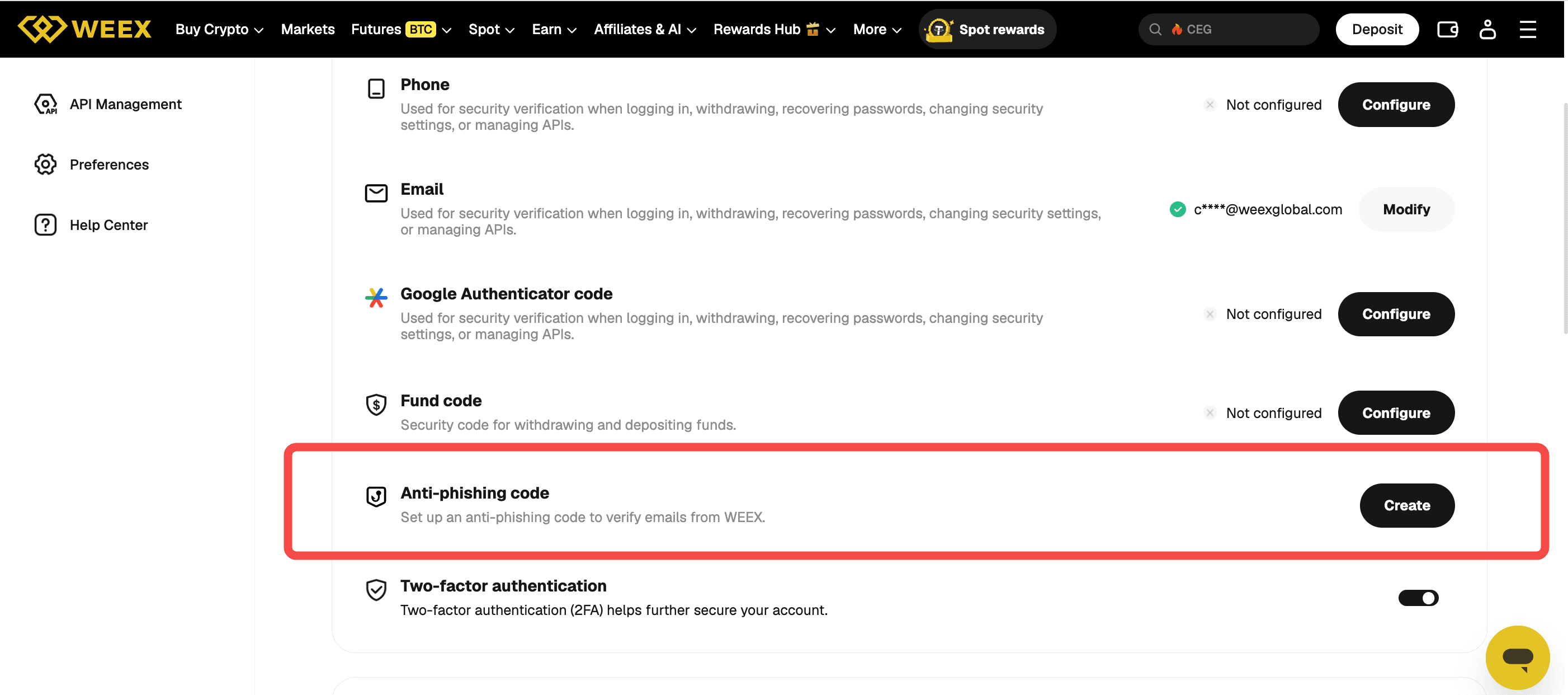
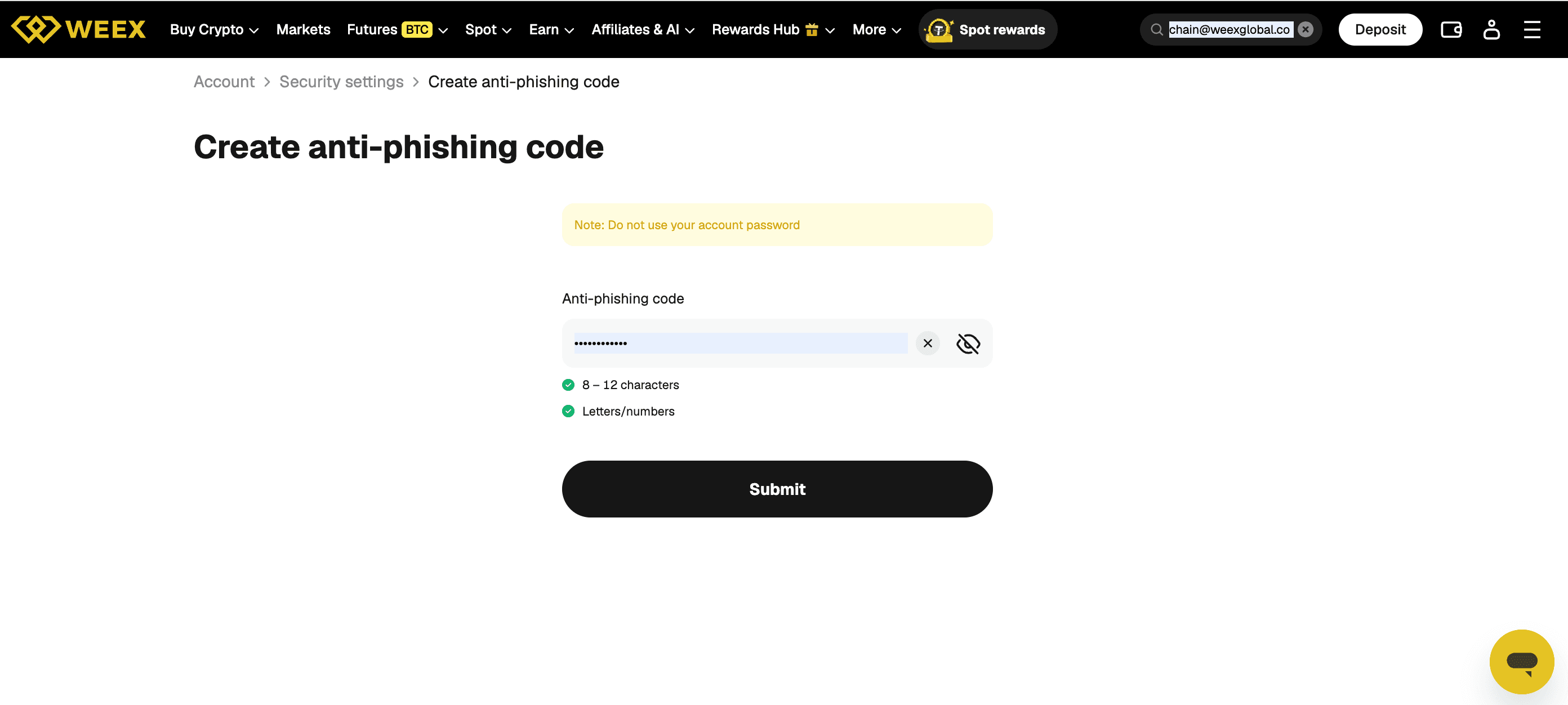
Im dritten Schritt gibt der Nutzer auf der Seite zum Erstellen des Anti-Phishing-Codes den Code ein. Neben dem Eingabefeld werden die Regeln angezeigt: 8 bis 12 Zeichen, bestehend aus Buchstaben oder Zahlen. Über das Augensymbol lässt sich der Code ein- oder ausblenden. Danach klickt der Nutzer auf „Absenden“.
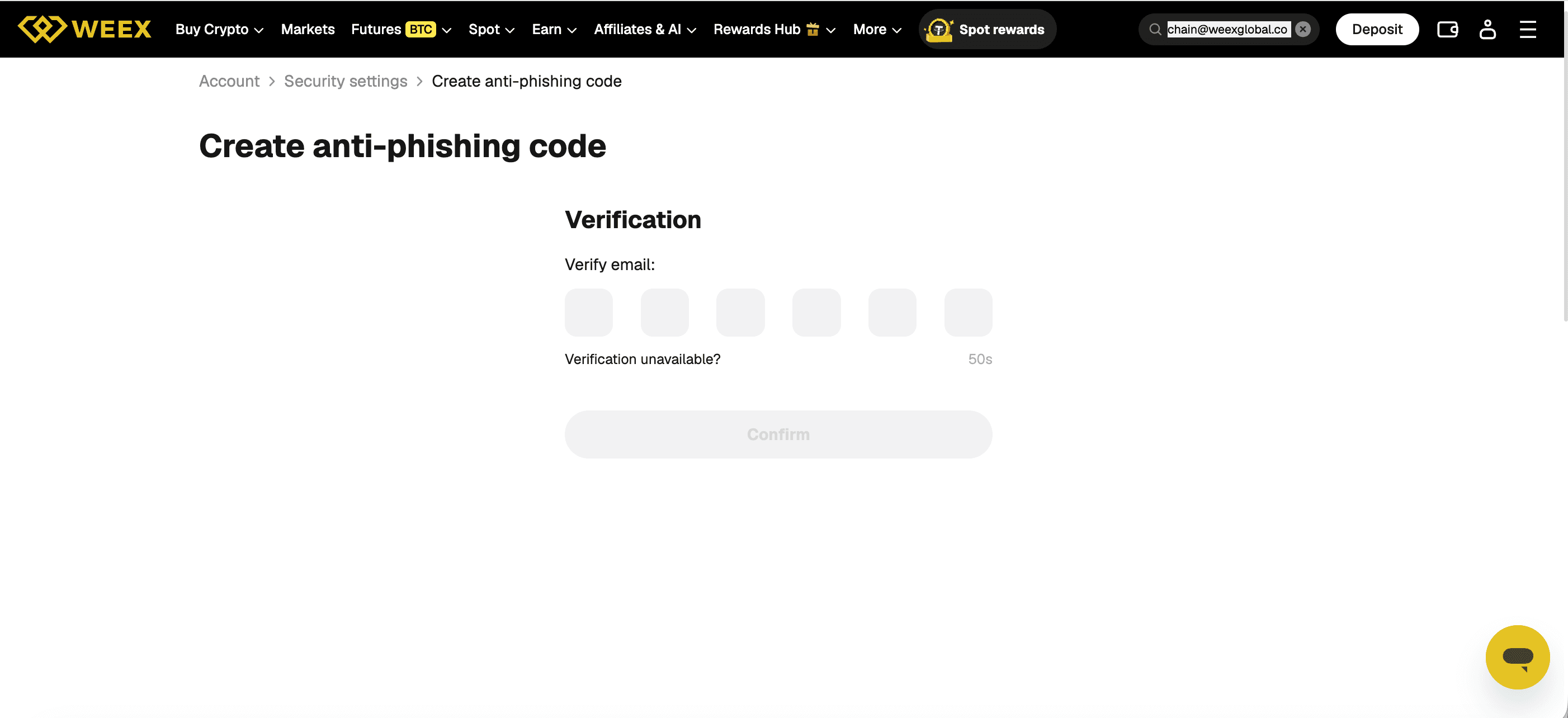
Im vierten Schritt wird auf einer Verifizierungsseite nach dem E-Mail-Verifizierungscode gefragt. Der Nutzer gibt den 6-stelligen Code ein, der an die E-Mail-Adresse des Kontos gesendet wurde, und klickt auf „Bestätigen“. Unter den Codefeldern wird ein Link mit der Frage „Verifizierung nicht verfügbar?“ angezeigt.
Für welche Nachrichten gilt der WEEX-Anti-Phishing-Code?
Der WEEX-Anti-Phishing-Code erscheint in echten WEEX-E-Mails und in WEEX-SMS-Nachrichten, ausgenommen Verifizierungscodes.
Nach der Aktivierung enthalten offizielle E-Mails und SMS von WEEX den personalisierten Code, ausgenommen Verifizierungscodes. Der Code gilt nur für E-Mails und SMS. Kontakte über andere Kanäle wie soziale Medien, Messaging-Apps oder Telefonanrufe sollten daher auf andere Weise überprüft werden, wie im nächsten Abschnitt erläutert.
So überprüfen Sie eine Nachricht mit dem Anti-Phishing-Code
Eine Nachricht, die vorgibt, von WEEX zu stammen, aber den Code des Nutzers nicht anzeigt, sollte als verdächtig eingestuft werden. Links in unaufgefordert erhaltenen E-Mails und Textnachrichten sollten nicht angeklickt werden. Stattdessen können Nutzer WEEX über einen als Lesezeichen gespeicherten Link zu weex.com öffnen.
Kontakte, die sich nicht mit dem Code überprüfen lassen, können mit dem WEEX-Kontaktverifizierer überprüft werden. Die Adresse sollte von Hand eingegeben werden; öffnen Sie sie niemals über einen Link in der verdächtigen Nachricht. Ein echter WEEX-Mitarbeiter fragt niemals nach einem Google-Authenticator-Code, einem SMS-Code, einem Scan eines Ausweisdokuments oder Kartendaten. Außerdem nimmt WEEX nicht von sich aus Kontakt auf.
Was der Anti-Phishing-Code nicht leistet
Der Anti-Phishing-Code hilft dabei, Nachrichten von WEEX zu überprüfen; er schützt jedoch weder Anmeldungen noch Auszahlungen. Der Schutz bei Anmeldungen und Auszahlungen erfolgt über die Verifizierungsmethoden auf derselben Seite „Sicherheitseinstellungen“, etwa per E-Mail, Telefon oder Google Authenticator.
Der Code sollte mit niemandem geteilt werden, da ihn jemand, der ihn kennt, in eine gefälschte Nachricht einfügen könnte. Wie auf der Erstellungsseite vermerkt, sollte er sich außerdem vom Kontopasswort unterscheiden.
Fazit
Um einen WEEX-Anti-Phishing-Code zu verwenden, erstellen Nutzer ihn in der Zeile für den Anti-Phishing-Code unter „Sicherheitseinstellungen“. Er muss aus 8 bis 12 Buchstaben oder Zahlen bestehen und mit einem E-Mail-Verifizierungscode bestätigt werden. Der Code erscheint in echten WEEX-E-Mails und in WEEX-SMS-Nachrichten, ausgenommen Verifizierungscodes. Nachrichten ohne diesen Code sollten als verdächtig eingestuft werden. Der Code kann auf der Seite zum Ändern des Anti-Phishing-Codes eingesehen und geändert werden. Er ersetzt keine Zwei-Faktor-Verifizierung. Verdächtige Kontakte sollten über einen als Lesezeichen gespeicherten Link zu weex.com und den Kontaktverifizierer überprüft werden.
FAQ
1. Wie richte ich einen WEEX-Anti-Phishing-Code ein?
Öffnen Sie über das Profilsymbol den Bereich „Sicherheit“ und klicken Sie in der Zeile für den Anti-Phishing-Code auf „Erstellen“. Geben Sie den Code ein und klicken Sie auf „Absenden“. Geben Sie anschließend auf der Verifizierungsseite den 6-stelligen E-Mail-Verifizierungscode ein und klicken Sie auf „Bestätigen“.
2. Welche Zeichen kann ein WEEX-Anti-Phishing-Code enthalten?
Auf der Seite zum Erstellen eines Anti-Phishing-Codes sind 8 bis 12 Zeichen aus Buchstaben oder Zahlen erforderlich. Außerdem wird darauf hingewiesen, dass das Kontopasswort nicht verwendet werden soll.
3. In welchen WEEX-Nachrichten ist der Anti-Phishing-Code enthalten?
Echte WEEX-E-Mails enthalten den Code. Nach der Aktivierung ist er auch in offiziellen SMS von WEEX enthalten, ausgenommen Verifizierungscodes.
4. Was ist, wenn in einer WEEX-E-Mail der Anti-Phishing-Code fehlt?
Eine Nachricht ohne den Code sollte als verdächtig eingestuft werden. Links in unaufgefordert erhaltenen E-Mails und Textnachrichten sollten nicht angeklickt werden. Stattdessen können Nutzer WEEX über einen als Lesezeichen gespeicherten Link zu weex.com öffnen.
5. Wie ändere ich einen WEEX-Anti-Phishing-Code?
Auf der Seite zum Ändern des Anti-Phishing-Codes, die über „Sicherheitseinstellungen“ aufgerufen wird, wird der aktuelle Code teilweise ausgeblendet angezeigt. Außerdem gibt es eine Schaltfläche „Ändern“. Klicken Sie darauf und folgen Sie den Anweisungen.

Gewinner


