


Wie kann man die WEEX-App auf iOS herunterladen?
Im Folgenden finden Sie eine Schritt-für-Schritt-Anleitung zum Herunterladen der WEEX-iOS-Version.
1. Herunterladen aus dem App Store
Sie können die WEEX-App auf eine der folgenden Arten herunterladen:
- Methode 1: Verwenden Sie den offiziellen Download-Link oder scannen Sie den bereitgestellten QR-Code, um direkt zur App Store-Seite zu gelangen.

- Methode 2: Suchen Sie im App Store nach „WEEX“ und wählen Sie die offizielle App von Weex Virtual Currency Exchange LLC aus.

Wenn Sie die WEEX-App nicht im App Store finden können, wird das Land/die Region Ihrer Apple-ID möglicherweise nicht unterstützt.
Nicht unterstützte Regionen sind: Algerien, Afghanistan, Bolivien, Südkorea, Marokko, Japan, Irak, Festlandchina und Macau.
Beziehen Sie sich auf eine der folgenden Lösungen:
- Ändern Sie das Land/die Region Ihrer Apple-ID
- Erstellen Sie eine neue Apple-ID
- Verwenden Sie die von WEEX bereitgestellte Apple-ID.
1.1 Ändern Sie das Land/die Region Ihrer Apple-ID
Befolgen Sie die folgenden Schritte:
1️⃣ Öffnen Sie „Einstellungen“ auf Ihrem Gerät und tippen Sie oben auf Ihre Apple-ID.

2️⃣ Öffnen Sie „Medien & Käufe“, wählen Sie im Popup-Menü „Account anzeigen“ und bestätigen Sie Ihre Identität (geben Sie Ihr Passwort ein oder verwenden Sie Face ID/Touch ID).

3️⃣ Wählen Sie „Land/Region“ und dann ein Land/eine Region, in dem/der WEEX verfügbar ist.
Nicht unterstützte Regionen sind: Algerien, Afghanistan, Bolivien, Südkorea, Marokko, Japan, Irak, Festlandchina und Macau.

4️⃣ Geben Sie die Zahlungsmethode und die Rechnungsadresse ein ( für die Zahlung können Sie „Keine“ auswählen).

5️⃣ Nachdem Sie die Änderungen bestätigt haben, kehren Sie zum App Store zurück und laden Sie die WEEX-App herunter.
💡 Hinweis: Das Ändern Ihrer Region kann sich auf die Updates und die Nutzung anderer Apps auf Ihrem Gerät auswirken. Wenn Sie dies vermeiden möchten, lesen Sie Abschnitt 1.2 und versuchen Sie stattdessen, eine neue Apple-ID zu erstellen.
1.2 Eine neue Apple-ID erstellen
Wenn Sie Ihre primäre Apple-ID unverändert lassen möchten, erstellen Sie einfach eine neue ID für eine verfügbare Region, indem Sie die folgenden Schritte ausführen:
1️⃣ Besuchen Sie die Website von Apple und wählen Sie „Apple-Konto erstellen“.
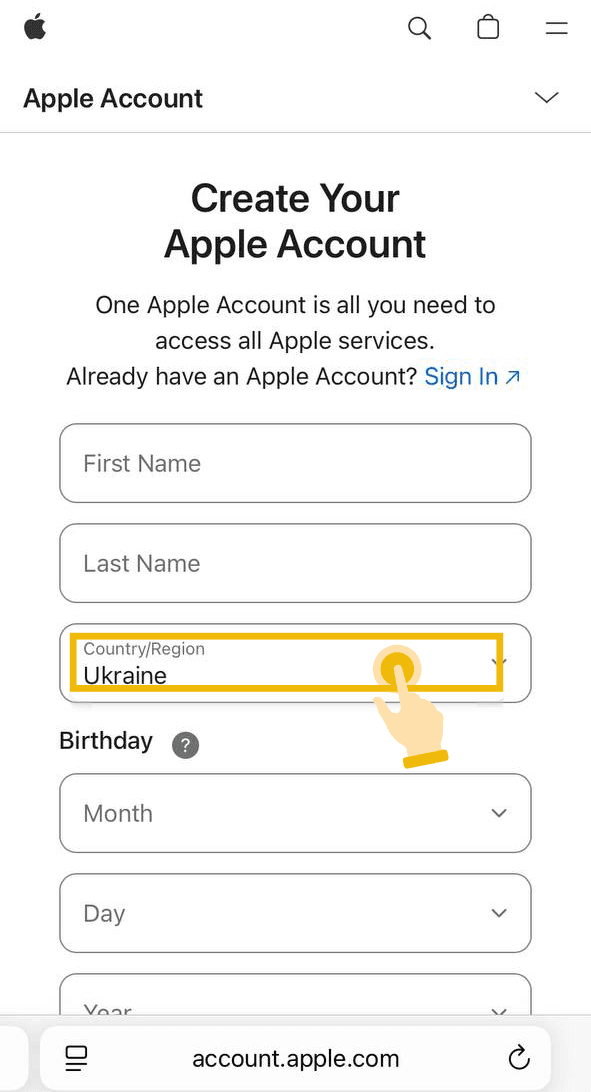
2️⃣ Geben Sie Ihren Namen, Ihre E-Mail-Adresse, Ihr Passwort und andere erforderliche Angaben ein. Wählen Sie unter „Länderoptionen“ ein unterstütztes Land/eine unterstützte Region aus.
3️⃣ Melden Sie sich mit der neuen ID im App Store an. Suchen und laden Sie dann die WEEX-App herunter.
Diese neue Apple-ID dient ausschließlich zum Herunterladen von WEEX und hat keine Auswirkungen auf Ihre bestehende Apple-ID oder Apps.
1.3 Verwenden Sie die von WEEX bereitgestellte Apple-ID.
Wenn Sie Ihre Apple-ID nicht ändern oder kein neues Konto erstellen können, können Sie eine von WEEX bereitgestellte gemeinsame ID verwenden:
| Apple ID | Passwort |
|---|---|
| element2113@yahoo.com | Duo885691 |
| jhayneryaan@hotmail.com | Duo885691 |
| aobedjipa@hotmail.com | Duo885691 |
| darongwetli@hotmail.com | Duo885691 |
| cjyhoyban@hotmail.com | Duo885691 |
| jacobasabiry@hotmail.com | Duo885691 |
Gemeinsam genutzte IDs können aufgrund offizieller Apple-Richtlinien gesperrt werden. Wenn die oben genannten IDs nicht verwendet werden können, wenden Sie sich bitte an den WEEX-Kundensupport, um eine neue ID zu erhalten.
So laden Sie die WEEX-App mit einer gemeinsamen Apple-ID herunter:
1️⃣ Öffnen Sie den App Store → wählen Sie Ihr Profil-Symbol in der oberen rechten Ecke → wischen Sie nach unten und tippen Sie auf „Abmelden“, um sich von Ihrer aktuellen ID abzumelden.

2️⃣ Melden Sie sich mit der gemeinsamen Apple-ID an.

3️⃣ Suchen Sie nach„WEEX“ und laden Sie es herunter.
4️⃣ Melden Sie sich nach der Installation ab und melden Sie sich mit Ihrer eigenen Apple-ID wieder an.
💡 Hinweis: Denken Sie daran, sich nach dem Download abzumelden, um Ihre persönlichen Daten zu schützen.
2. Laden Sie die WEEX Beta-Version (iOS) herunter.
Wenn Sie die WEEX-App nicht aus dem App Store herunterladen können, können Sie stattdessen die Beta-Version installieren. Befolgen Sie die folgenden Schritte:
1️⃣ Verwenden Sie den offiziellen WEEX-Link oder scannen Sie den QR-Code, um die WEEX Beta-Downloadseite zu öffnen.

2️⃣ Befolgen Sie die Anweisungen auf dem Bildschirm, um TestFlight, die App-Testplattform von Apple, zu installieren. Sobald TestFlight installiert ist, können Sie die WEEX Beta-Version herunterladen.

💡 Hinweis:
Der offizielle Entwickler der WEEX iOS-App ist „Weex Virtual Currency Exchange LLC“. Bitte überprüfen Sie dies vor dem Herunterladen, um gefälschte Apps zu vermeiden.
Wenn Sie während der Installation auf Probleme stoßen, wenden Sie sich bitte an den WEEX-Kundensupport, um Unterstützung zu erhalten.
Erfahren Sie hier mehr über die Installation der WEEX-App.

Gewinner


