


كيفية تنزيل تطبيق WEEX على نظام iOS؟
فيما يلي تعليمات خطوة بخطوة لتنزيل إصدار WEEX لنظام iOS.
1. التنزيل من متجر التطبيقات (App Store)
يمكنك تنزيل تطبيق WEEX باستخدام إحدى الطرق التالية:
- الطريقة 1: استخدم رابط التنزيل الرسمي أو امسح رمز الاستجابة السريعة (QR code) المقدم للانتقال مباشرة إلى صفحة متجر التطبيقات.

- الطريقة 2: ابحث عن "WEEX" في متجر التطبيقات وحدد التطبيق الرسمي الذي طورته شركة Weex Virtual Currency Exchange LLC.

إذا لم تتمكن من العثور على تطبيق WEEX في متجر التطبيقات، فقد لا تكون الدولة/المنطقة الخاصة بمعرف Apple ID الخاص بك مدعومة.
المناطق غير المدعومة تشمل: الجزائر، أفغانستان، بوليفيا، كوريا الجنوبية، المغرب، اليابان، العراق، البر الرئيسي للصين، وماكاو.
راجع أحد الحلول أدناه:
- تغيير بلد/منطقة معرف Apple ID الخاص بك
- إنشاء معرف Apple ID جديد
- استخدام معرف Apple ID المقدم من WEEX
1.1 تغيير بلد/منطقة معرف Apple ID الخاص بك
اتبع الخطوات أدناه:
1️⃣ افتح "الإعدادات" (Settings) على جهازك واضغط على Apple ID الخاص بك في الأعلى.

2️⃣ افتح "الوسائط والمشتريات" (Media & Purchases)، وحدد "عرض الحساب" (View Account) في القائمة المنبثقة، وتحقق من هويتك (أدخل كلمة المرور أو استخدم Face ID/Touch ID).

3️⃣ حدد "البلد/المنطقة" (Country/Region)، ثم اختر دولة/منطقة يتوفر فيها WEEX.
المناطق غير المدعومة تشمل: الجزائر، أفغانستان، بوليفيا، كوريا الجنوبية، المغرب، اليابان، العراق، البر الرئيسي للصين، وماكاو.

4️⃣ املأ طريقة الدفع وعنوان الفواتير (يمكنك تحديد "لا شيء" (None) للدفع).

5️⃣ بعد تأكيد التغييرات، ارجع إلى متجر التطبيقات وقم بتنزيل تطبيق WEEX.
💡 ملاحظة: قد يؤدي تغيير منطقتك إلى التأثير على تحديثات واستخدام التطبيقات الأخرى على جهازك. إذا كنت ترغب في تجنب ذلك، فارجع إلى القسم 1.2 وحاول إنشاء معرف Apple ID جديد بدلاً من ذلك.
1.2 إنشاء معرف Apple ID جديد
إذا كنت ترغب في الاحتفاظ بمعرف Apple ID الرئيسي الخاص بك دون تغيير، فما عليك سوى إنشاء معرف جديد مضبوط على منطقة متاحة باتباع الخطوات التالية:
1️⃣ قم بزيارة موقع Apple الإلكتروني وحدد "إنشاء حساب Apple الخاص بك" (Create Your Apple Account).

2️⃣ املأ اسمك وعنوان بريدك الإلكتروني وكلمة المرور والتفاصيل الضرورية الأخرى. في "خيارات الدولة" (Country Options)، اختر دولة/منطقة مدعومة.
3️⃣ سجل الدخول إلى متجر التطبيقات باستخدام المعرف الجديد. ثم ابحث عن تطبيق WEEX وقم بتنزيله.
معرف Apple ID الجديد هذا مخصص فقط لتنزيل WEEX ولن يؤثر على معرف Apple ID أو تطبيقاتك الحالية.
1.3 استخدام معرف Apple ID المقدم من WEEX
إذا لم تتمكن من تغيير معرف Apple ID الخاص بك أو إنشاء حساب جديد، يمكنك استخدام معرف مشترك مقدم من WEEX:
| Apple ID | كلمة المرور |
|---|---|
| element2113@yahoo.com | Duo885691 |
| jhayneryaan@hotmail.com | Duo885691 |
| aobedjipa@hotmail.com | Duo885691 |
| darongwetli@hotmail.com | Duo885691 |
| cjyhoyban@hotmail.com | Duo885691 |
| jacobasabiry@hotmail.com | Duo885691 |
قد يتم قفل المعرفات المشتركة بسبب سياسات Apple الرسمية. إذا كانت المعرفات أعلاه غير قابلة للاستخدام، فتواصل مع دعم عملاء WEEX للحصول على معرف جديد.
كيفية تنزيل تطبيق WEEX باستخدام معرف Apple ID مشترك:
1️⃣ افتح متجر التطبيقات → حدد أيقونة الملف الشخصي في الزاوية اليمنى العليا → اسحب إلى الأسفل واضغط على "تسجيل الخروج" (Sign Out) للخروج من معرفك الحالي.

2️⃣ سجل الدخول باستخدام معرف Apple ID المشترك.

3️⃣ ابحث عن "WEEX" وقم بتنزيله.
4️⃣ بعد التثبيت، قم بتسجيل الخروج وسجل الدخول مرة أخرى باستخدام معرف Apple ID الخاص بك.
💡 ملاحظة: تذكر تسجيل الخروج بعد التنزيل للحفاظ على أمان معلوماتك الشخصية.
2. تنزيل إصدار WEEX التجريبي (iOS)
إذا لم تتمكن من تنزيل تطبيق WEEX من متجر التطبيقات، يمكنك تثبيت الإصدار التجريبي (Beta version) بدلاً من ذلك. اتبع الخطوات أدناه:
1️⃣ استخدم رابط WEEX الرسمي أو امسح رمز الاستجابة السريعة (QR code) لفتح صفحة تنزيل WEEX التجريبي.
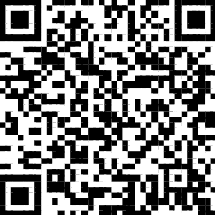
2️⃣ اتبع التعليمات التي تظهر على الشاشة لتثبيت TestFlight، وهي منصة اختبار التطبيقات الخاصة بشركة Apple. بمجرد تثبيت TestFlight، يمكنك تنزيل إصدار WEEX التجريبي.

💡 ملاحظة:
المطور الرسمي لتطبيق WEEX لنظام iOS هو "Weex Virtual Currency Exchange LLC". يرجى التحقق من ذلك قبل التنزيل لتجنب التطبيقات المزيفة.
إذا واجهت أي مشاكل أثناء التثبيت، تواصل مع دعم عملاء WEEX للحصول على المساعدة.
تعرف على المزيد حول تثبيت تطبيق WEEX هنا.

الرابحون


